大切なデータが唯一残っている機器なら、検査の継続によって状態が悪化する場合があります。通電を繰り返さず、まずデータの保全を考えます。
目次 この記事の項目を見る
HDD-SCANは、不良セクタなどを調べるために公開されていた旧世代の診断ソフトです。 当時の対応OSはWindows 2000・Windows Server 2003・Windows XP・WindowsVistaで、いまのWindowsで動くことを確かめた情報はありません。
いまの状態を確かめるなら、パソコンやドライブのメーカーが用意している診断ツールか、S.M.A.R.T.を表示できるツールを使います。MIRA-SCANも、Windows用に無料で公開しています。どの診断ソフトも、データ復旧や故障の予測を保証するものではありません。
HDD-SCANとは? 旧ソフトの役割を整理
HDD-SCANは、ハードディスクの記録領域を検査し、不良セクタが疑われる位置や検査中の応答状況を確認するために案内されていた無料の診断ソフトウェアです。以前の製品説明では、HDDに限らず、USBメモリや一部のカード型メディアも検査の対象として紹介していました。
旧HDD-SCANを探している方の多くは、当時のソフトで何ができたか、いまのPCで使えるか、代わりに何で状態を確かめればよいかを知りたいはずです。このページでは、以前の製品説明を事実の範囲で整理してから、いま取れる方法を案内します。
HDD-SCANはデータ復旧ソフトではない
目的は媒体の状態を調べることで、消えた写真や文書を探して取り出す「データ復旧」とは役割が違います。不良セクタの位置が分かっても、そこに保存されたファイルを自動的に修復できるわけではありません。
旧HDD-SCANとMIRA-SCANは別のソフトウェア
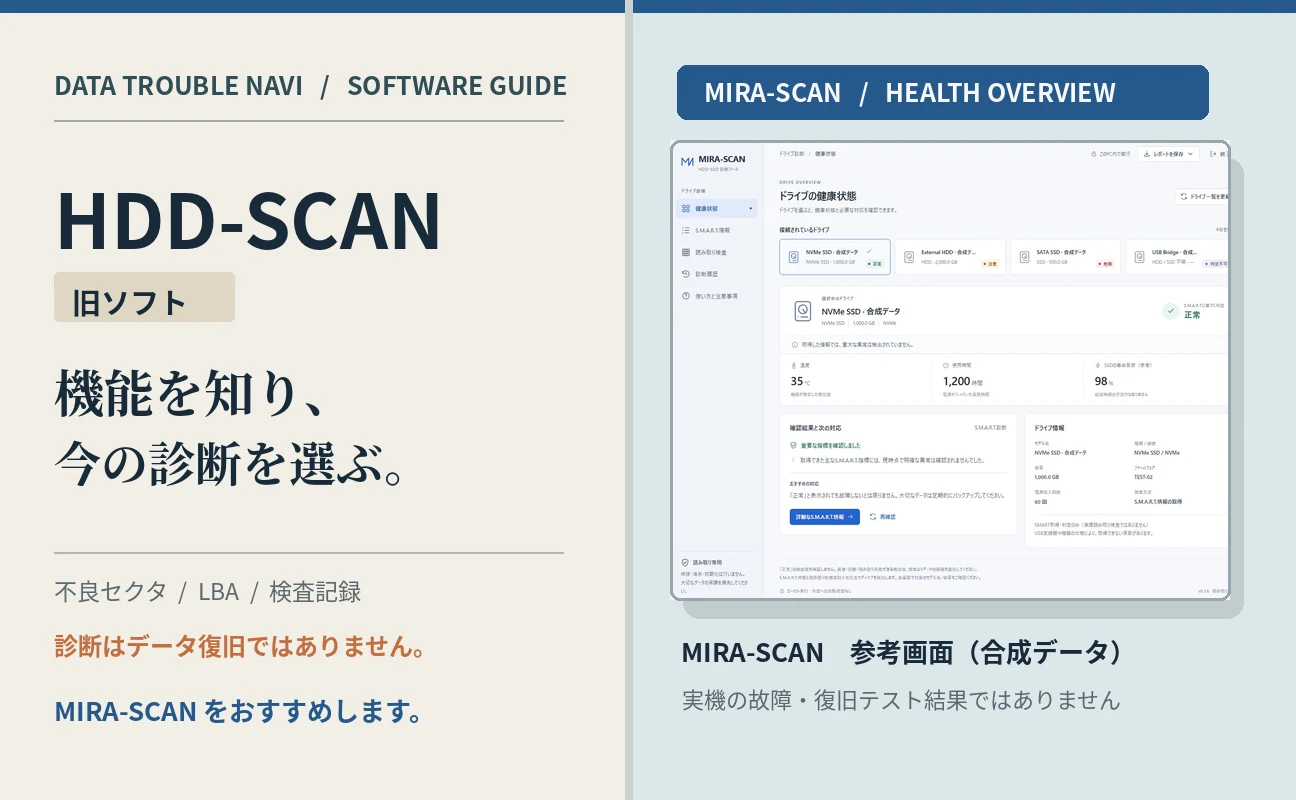
MIRA-SCANは、当サイトを運営する株式会社スーホが開発しているHDD・SSDの診断ツールです。旧HDD-SCANの更新版や名前を変えたものではなく、別に新しく作ったソフトです。いまはv0.3.9をWindows用に無料で公開しています。旧HDD-SCANの画面操作や配布ファイルを、MIRA-SCANに当てはめないでください。
旧HDD-SCANの主な機能
以前の製品説明に載っていた機能を、何を確かめるものかと、読み違えやすい点に分けて整理しました。説明に載っていたことは、いまのWindowsや現在販売されているすべての機器で使えるという意味ではありません。
| 旧ソフトの機能 | 何を確認するものか | 誤解しやすい点 |
|---|---|---|
| 物理・論理ドライブ検査 | 対象として認識した領域を検査 | ドライブが見えることとファイルが開けることは別 |
| 不良セクタ検出・LBA出力 | 問題が疑われる論理ブロックの位置を記録 | LBAの値だけで物理部品の故障原因は断定できない |
| スキャングラフ表示 | 領域ごとの検査状況や応答を可視化 | 遅い区画が必ず不良セクタとは限らない |
| 検査単位・画面拡大設定 | 表示・検査画面の見方を調整 | 設定によりディスク自体が修理されるわけではない |
| 画面キャプチャ、ログ・レポート | 相談時に検査情報を残す | ログが残ってもデータのバックアップにはならない |
不良セクタとは何か
セクタはストレージのデータを読み書きする単位です。読み取りに失敗する領域がある場合、記録面や媒体の状態に問題があることも、接続や一時的な読み取り条件が関係することもあります。不良セクタの解説では、代替処理済み・保留中セクタなどを区別しています。
LBA値が出ても「ファイルの場所」とは限らない
LBA(Logical Block Addressing)は、ディスクの論理ブロック位置を表す番号です。たとえば「特定のLBAで読み取りエラーが出た」という情報は調査の手掛かりになりますが、ファイルシステムの配置情報がなければ、その番号だけで「写真のこの1枚が壊れた」とは判断できません。
スキャングラフと読み込み速度の見方
グラフの遅い部分には、USB接続・別の処理による負荷・媒体のキャッシュ・再試行など複数の要因が影響します。色や応答時間のみを根拠に「完全に正常」「物理障害確定」と結論づけず、異音、切断、S.M.A.R.T.警告なども合わせて判断します。
検査結果の読み方: 色分け、LBA、読み取り失敗の意味は「HDD-SCANの不良セクタ検査の見方」で説明しています。
旧HDD-SCANの動作環境と現代のPCでの注意点
以前の製品説明に載っていたOSはWindows 2000・Windows Server 2003・Windows XP・Windows Vistaです。PCの条件は、Pentium III以上、メモリ256MB以上という当時の仕様です。いずれも当時の資料にある条件で、Windows 10・11で動作を確かめたものではありません。
Windows 11でそのまま使えるとは考えない
古いソフトのディスク認識方法、管理者権限、ドライバーの扱いは現代のOSと違う場合があります。動作を確かめていないプログラムを、大切なデータが入った唯一のHDDで試さないでください。
配布ファイルの出所も確認する
旧ソフト名を含む第三者の再配布ページには、改変された実行ファイルが紛れ込むおそれがあります。旧配布ファイルの安全性やデジタル署名を、当サイトは確かめ直していません。旧HDD-SCANの配布と利用の案内はすでに終えているため、再配布されたファイルを探して使うことは勧めません。
先に診断する? 状態別の判断早見表
診断ソフトは、媒体がまだ安定して読み取れる場合に状態を整理する道具です。すでに故障が進んでいる媒体に、最初から長時間のスキャンをかけないでください。
| 状況 | いま優先すること | 診断ソフトの位置づけ |
|---|---|---|
| 通常動作、バックアップ済み | 保存先・機器を確認して状態を把握 | 必要な項目を確認する候補 |
| 使用期間が長い、動作が遅い | 重要データを別の場所へ保全 | 検査の負荷を考えて慎重に判断 |
| 異音、落下、過熱、切断を繰り返す | 作業を止め、通電の反復を避ける | スキャンの継続は勧めない |
| RAW、初期化要求、ファイルが開けない | 初期化・フォーマットはしない | 診断だけでデータは戻らない |
「認識する」だけでは安全とは限らない
ドライブ名や容量が表示されても、途中で読めなくなることがあります。USBケースやケーブルの問題もあり得ますが、異音と読み取り失敗を伴う場合は、原因調査のために接続を繰り返すのは避けてください。
失いたくないファイルが1台だけにある場合
まだ問題なくコピーできる状態なら、失いたくない順に別の安全な保存先へコピーし、開けることを確認してください。エラーや切断が増える場合はコピーも無理に継続せず、HDD故障の症状と確認方法を参照して中断を検討します。
いまHDD・SSDの状態を確かめる方法
いま状態を確かめるなら、パソコンやドライブのメーカーが用意している診断ツールか、S.M.A.R.T.の情報を表示できるツールを使います。旧HDD-SCANのWindows XP・Vista時代の説明に頼るより、ドライブ自身が報告する健康状態やS.M.A.R.T.の情報から確かめるほうが、いまの機器に合っています。
当サイトを運営する株式会社スーホも、同じ目的の診断ツールとしてMIRA-SCANを開発しています。v0.3.9をWindows用に無料で公開しています。この章の画面と説明はv0.3.9をもとにしたもので、第三者が比較試験をして評価したものではありません。
いまの版でできること、できないこと、まだ確かめていないことは、MIRA-SCANのページにまとめています。
S.M.A.R.T.の情報を確かめる
S.M.A.R.T.は、ドライブが報告する自己監視情報です。代替処理済みセクタや保留中セクタなどの項目から、状態を確かめる材料になります。取得できる項目は、メーカーや接続方式によって異なります。ただし「正常」表示は故障しない保証ではありません。項目の読み方は「S.M.A.R.T.解説」で説明しています。
HDDとSSDを同じ「不良セクタ」という言葉だけで判断しない
HDDの磁気記録面とSSDのフラッシュメモリでは、内部の管理方法や注目すべき健康指標が異なります。SSDでは消耗度やメディアエラーなど、取得できる項目を機種・規格に応じて読みます。SSDの状態を、HDD用の古い検査グラフだけで判定しないでください。
ドライブ情報と履歴を残して比べる
MIRA-SCANの画面には、モデル・容量・接続方式、健康状態、診断履歴、レポートの保存といった情報が並びます。どのツールを使う場合も、単発の色や点数だけで決めず、対象を取り違えていないか、前回から変化があるかを確かめます。
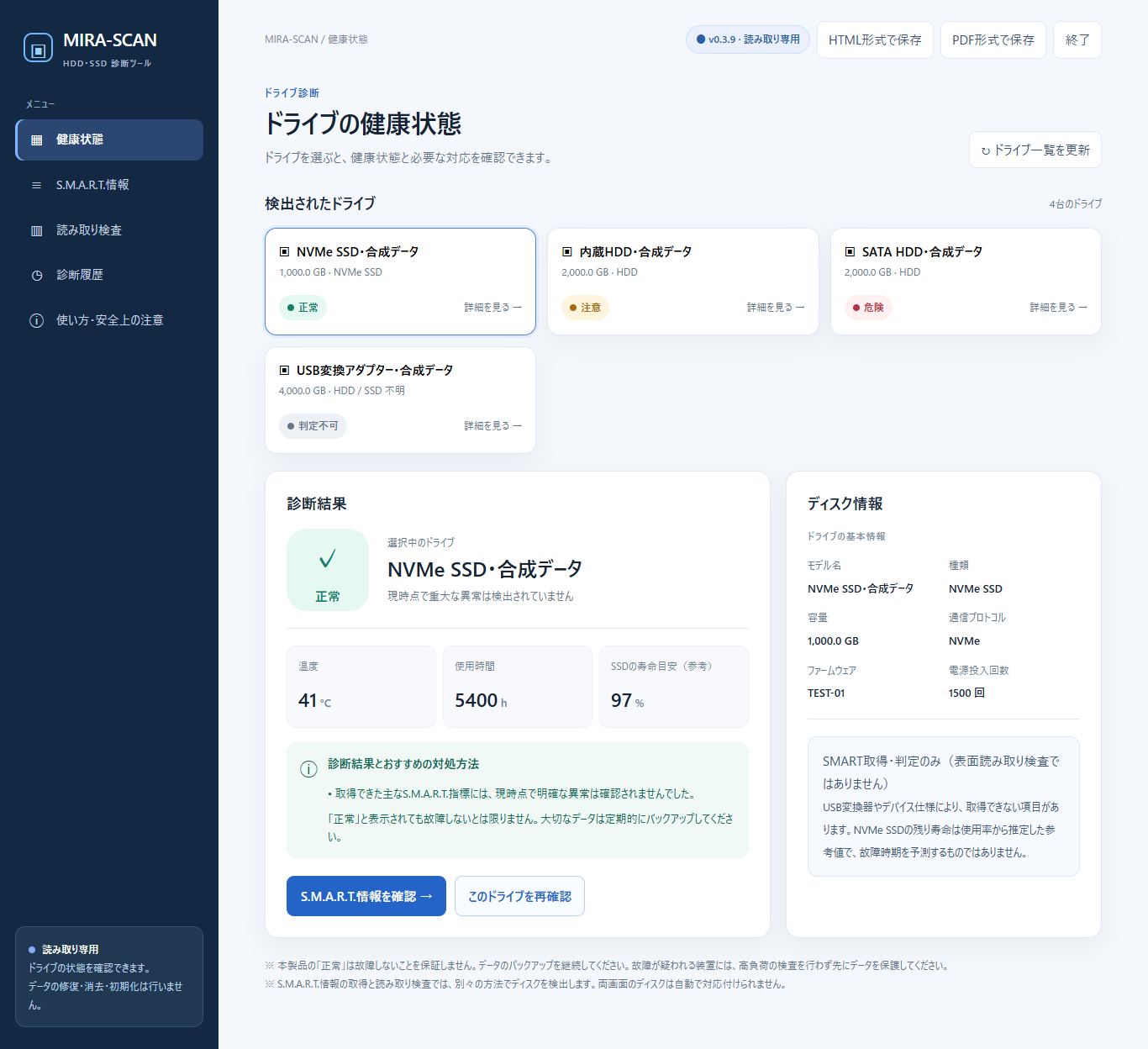
旧HDD-SCANとMIRA-SCANの違い
旧HDD-SCANの以前の製品説明と、MIRA-SCAN v0.3.9の説明・画面を比べます。同じソフトの新旧の版を比べたものではありません。
| 比較項目 | 旧HDD-SCAN | MIRA-SCAN |
|---|---|---|
| 位置づけ | 旧世代の領域・不良セクタ診断(配布と利用の案内は終了) | 別に新しく作ったHDD・SSD診断(v0.3.9をWindows用に無料公開) |
| 公開説明で中心となる情報 | 不良セクタ、LBA、スキャングラフ | 健康状態、S.M.A.R.T.、機器情報、履歴・レポート |
| 公開説明のOS | Windows 2000 / 2003 / XP / Vista | 検証はWindows 10で実施。Windows 11の実機での検証は未完了 |
| SSDの見方 | 旧版の記載から最新SSDへの適合は確認できない | HDD・SSDの診断情報を扱う |
| 検査上の注意 | 全面検査は元媒体への読み取り負荷に注意 | 健康状態を確認してから必要な範囲を判断 |
| データの復元 | 復元ソフトではない | 復元ソフトではない |
表は性能の優劣を測ったものではありません。旧HDD-SCANの以前の説明と、MIRA-SCANについて確かめられる内容を並べたものです。
診断ツールで状態を確かめるときの順序
まず大切なデータを保護できているか、現在の機器が安定しているかを確認します。異音や切断がある場合は、その先に進まないでください。
- 対象の機器を特定:モデル名・容量・接続方式を確認します。C:やD:というドライブ文字だけで選ばないでください。
- 健康状態を確認:判定の色だけでなく、理由と取得できた情報を確認します。
- S.M.A.R.T.項目を読む:「値がない」ことを「正常」と解釈しないでください。USB変換器などによって取得できない項目もあります。
- 履歴・レポートを必要に応じて保存:比較できるよう、機器が同じかを確かめ、保存先に注意します。
- 読み取り検査は慎重に:バックアップがあり、接続・読み取りが安定していて、追加確認が必要な場合だけ検討します。
MIRA-SCANでの画面の流れは「MIRA-SCANの使い方」にまとめています。v0.3.9の画面をもとにした説明です。
検査結果を誤解しないための3つのポイント
「正常」でも故障を完全には予測できない
自己監視の状態が良好でも、落下・回路故障・接続断などをすべて事前に予測することはできません。定期バックアップを続けることが基本です。
遅い応答だけで不良セクタと決めつけない
動作中の負荷や接続条件でも遅くなります。一方、応答が極端に悪くなり、同じ領域で読み取り失敗や切断が起こるなら、スキャンを繰り返さずに保全・相談を優先します。
診断ソフトでは、失ったファイルは戻らない
削除、フォーマット、RAW、暗号化、物理障害は問題の種類が異なります。たとえばデータがRAW表示になっている場合、初期化せずRAW状態の安全な確認方法を読んでから判断してください。
こんな状態では検査よりデータ保全を優先する
異音・振動・焦げ臭さがある
以前になかった大きなクリック音、擦れる音、異常な発熱、焦げた臭いがあるときは通電を繰り返さないでください。ソフトで表示が改善したとしても安全とは限りません。
読み込みが止まる・認識が消える
状態確認のために何度も抜き差しすると、問題が悪化する場合があります。データが重要でバックアップがないなら、無理な長時間検査より安全な取り扱いを優先してください。
復元したい原本にソフトをインストールしようとしている
削除・フォーマット後のデータ復元を試す場合、元ドライブへの書き込みが残存データを上書きするおそれがあります。インストール先や復元したファイルの保存先は、元ドライブとは別の安定した媒体を使うのが原則です。
よくある質問
HDD-SCANはWindows 11でも使えますか?
以前の製品説明に載っていたOSは、Windows 2000・2003・XP・Vistaです。Windows 11で安全に動くことを示す資料はなく、配布と利用の案内も終了しています。
HDD-SCANとMIRA-SCANは同じソフトですか?
いいえ。MIRA-SCANは、当サイトを運営する株式会社スーホが新しく開発している別のソフトです。旧HDD-SCANの画面や機能の説明を、MIRA-SCANの使い方として扱わないでください。
不良セクタを見つけたら修復できますか?
診断と修復は異なります。不良セクタの報告があっても、記録面をソフトウェアで元通りにすることはできません。まずデータを保全し、交換を検討してください。
MIRA-SCANはデータ復旧ソフトですか?
いいえ。状態を調べるための診断ツールで、削除したファイルを戻す機能はありません。ファイルを取り戻したいときは「データ復旧ソフトの安全な使い方」を見てください。
MIRA-SCANはどこで入手できますか?
いまは一般向けの配布を準備している段階で、ダウンロードできる完成版はありません。開発の状況は「MIRA-SCANとは?」で案内しています。それまでの状態確認には、メーカーの診断ツールやS.M.A.R.T.を表示できるツールを使ってください。
旧HDD-SCANを探している方が、次にすること
旧HDD-SCANは、当時、不良セクタの検査やLBAの表示ができる点で意味のあるソフトでした。ただ、対応OSの案内が古く、いまの環境で動くことも確かめられないため、旧実行ファイルを探して使うことは勧めません。
いまの状態を確かめるなら、メーカーの診断ツールやS.M.A.R.T.を表示できるツールを使ってください。 異音・切断・読み取り失敗があるドライブでは、診断より大切なデータの保全を先にします。
このページは、旧HDD-SCANの解説と、当サイトを運営する株式会社スーホが開発したMIRA-SCANの紹介です。MIRA-SCANについて、第三者の比較試験や、故障した実機での独立した性能検証を示すものではありません。