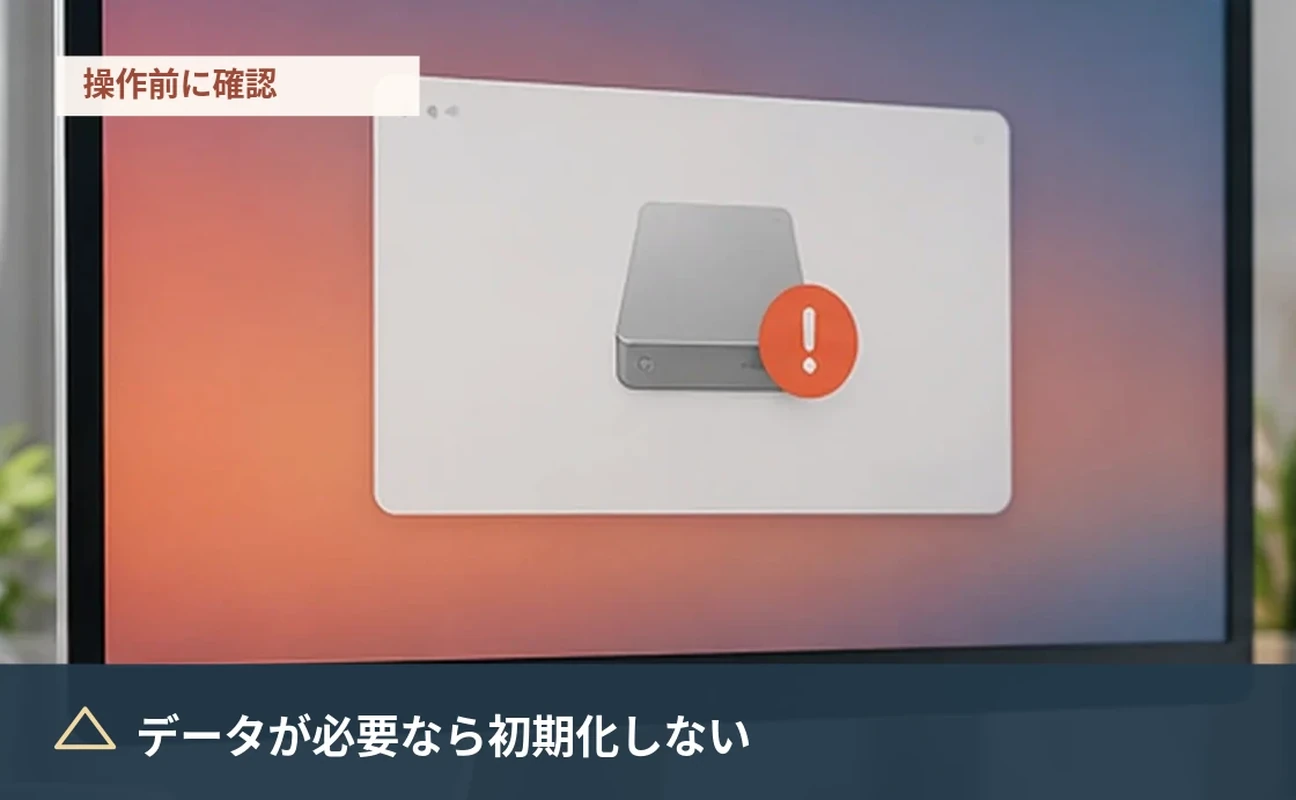
カチカチという音、焦げたにおい、落下や水濡れ、接続が切れたりつながったりする、とても遅い、読み取りエラーが出る。このどれかがあるなら、全体のスキャンや何度もの接続はやめてください。大事なデータなら、専門家に状態を見てもらうほうが安全です。
データ復旧ソフトを安全に使うための考え方は、三つです。元の媒体に書き込まないこと、ソフトを試してよい状態かを先に見極めること、取り出したファイルを別のドライブに保存すること。目的は「エラーを消すこと」ではなく、「残っているデータを、これ以上減らさずに取り出すこと」です。
始める前に、次のことを確かめてください。
- 元のディスクに、異音、接続の切断、過熱、落とした覚えがない
- ごみ箱、ファイル履歴、Time Machine、クラウドの履歴にコピーがない
- 元のディスクとは別の、正常な保存先を用意した
- 「初期化」「フォーマット」「修復」を押していない
- ソフトを、元のディスクにインストールしようとしていない
- 取り出したファイルを、実際に開いて確かめる方法がある
削除か、認識しないのか、壊れているのか
ゴミ箱を空にしただけ、RAWと表示された、HDDから異音がする。この三つは、同じ対処ではありません。削除したファイルはソフトで戻せることがありますが、物理的に壊れた機器をソフトで直すことはできません。
| 状態 | 最初にすること | しないこと |
|---|---|---|
| 正常に読めるディスクで、ファイルを消した | バックアップを確かめてから、読み取り中心の復元を考える | 同じドライブへのインストールや書き込み |
| RAW、フォーマットを求められる | 画面を記録し、原因を見分ける | フォーマット、初期化、修復を先にやる |
| HDDの異音、落とした、接続が切れる | 使うのをやめて、相談する | 通電や全体のスキャンを繰り返す |
| SSDで消したファイル | バックアップやスナップショットを探す | TRIMのあとに戻せると期待する |
| Macでは見えるのに、Windowsでは見えない | 読めるMacで、先にバックアップを取る | 対応していない形式だからと、再フォーマットする |
くわしい見分け方は、「外付けHDDが認識しない」「RAWとは」「SSDが認識しない」にまとめています。
復元元と保存先を、取り違えない
たとえば、Cドライブで消したファイルを取り戻すなら、保存先には別のEドライブを用意します。元のディスクに保存すると、まだ残っている削除ファイルの場所を上書きしてしまうことがあります。Eが同じディスクの中の別のパーティションなら、できれば別の物理的なドライブを用意してください。
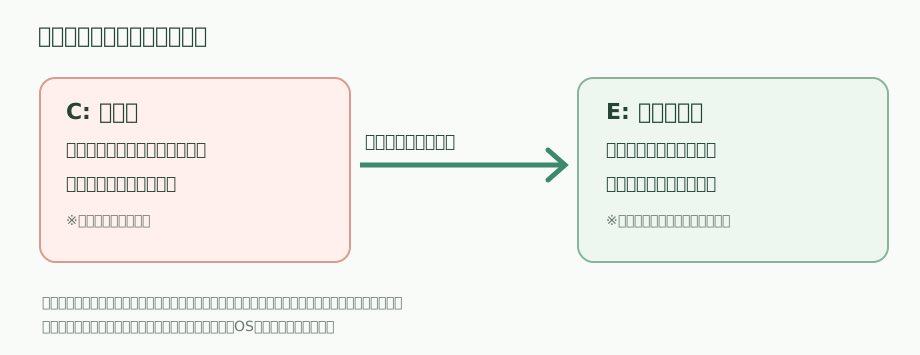
ソフトのダウンロードやインストールも、書き込みです。消えたファイルがWindowsの入っているCドライブにあったなら、そのパソコンでソフトをダウンロードするだけでも書き込みが起きます。動いているWindowsのログやブラウザーのキャッシュも、同じドライブに書かれます。別の正常なパソコンで準備する方法も考えてください。ただ、調子の悪いHDDからまるごとコピーを取る作業そのものも負担になるので、大事なデータなら相談したほうがいい場合があります。
保存先の空き容量も見ておきます。何百GBもの動画を取り出すなら、それだけの空きが必要です。FAT32の保存先には4GBを超えるファイルを保存できないので、大きな動画には向かないことがあります。
Windows ファイル回復(winfr)を使う
MicrosoftのWindows ファイル回復は、Windows 10と11で使えるコマンドで動くアプリです。クラウドやネットワーク上の共有フォルダーは対象外です。ここからの手順は、媒体に異音や読み取りの異常がなく、削除したファイルを探してよいと判断できた場合の例です。
まず、エクスプローラーで復元元と保存先のドライブを確かめ、保存先が別の物理的なドライブであることを見ておきます。ここでは説明のために、復元元をC、保存先をEとしています。文字を間違えると、関係のないドライブを操作することになります。
次に、Microsoft StoreからWindows ファイル回復を入手して起動します。管理者の権限を求められることがあります。復元元がCドライブの場合は、インストールが上書きにつながることも考えて、データの重さによっては別のパソコンでの作業を検討してください。
Microsoftの説明では、コマンドの形は次のとおりです。
winfr source-drive: destination-drive: [/mode] [/switches]たとえば、Cドライブで最近消したPDFとWordの文書を、Eドライブに取り出すなら、次のようになります。
winfr C: E: /regular /n *.pdf /n *.docxMicrosoftは、NTFSで最近消したファイルにはRegular、それ以外の場合にはExtensiveを案内しています。NTFS以外のファイルシステムや、消してから時間がたったデータでは、/extensiveが必要になることがあります。保存先は、復元元と違うドライブでなければいけません。
終わると、保存先のドライブに回復用のフォルダーができます。ファイル名だけでなく、中身が正しいかを開いて確かめ、必要なら別の場所にもコピーします。戻せなかった場合は、元のドライブを使い続ける前に、状態とほかの手段を考えてください(Windows ファイル回復の説明)。Windows 11でのほかの方法は「Windows 11で削除したファイルを復元する」にまとめています。
PhotoRec・QPhotoRecを使う
PhotoRecは無料のオープンソースのソフトです。ファイルシステムの情報を使わず、ファイルの中身の特徴から探すので、元のファイル名やフォルダーの階層は戻らないことがあります。写真や動画をたくさん取り出したら、あとで仕分けが必要です。
入手するのは、CGSecurityの公式サイトからにしてください。Windowsには画面で操作できるQPhotoRecもあります。信頼できない再配布サイトのインストーラーは避けます。
ディスクを選ぶときは、容量、機種、つながり方を照らし合わせて、消えたファイルが入っていた媒体を間違えないようにします。Macで対象が出てこないときは、アプリやターミナルにフルディスクアクセスの権限が必要なことがあります。BitLockerで暗号化されている場合は、解除されているかも確かめます。
「File Opt」で探すファイルの種類を絞れます。ふつうに削除したのか、ファイルシステムが壊れたのかで、空き領域だけを探すか全体を探すかの選び方が変わります。初めて使うなら、公式の説明に沿って進めてください。
保存先を選ぶ画面では、元のディスクとは別の物理的なドライブを指定します。公式の説明も、元のファイルシステムに書き戻すと、失われたデータを上書きしてしまうと注意しています。取り出したファイルは、ふつうrecup_dir.*というフォルダーに保存されます(PhotoRecの使い方)。
DMDEを使う
DMDEは、ディスク、パーティション、フォルダーの構造をくわしく表示できるツールです。無料版では、いま開いているパネルで選んだフォルダーから、1回につき4,000ファイルまで復元でき、回数の制限はありません。ただし、複数のフォルダーを階層ごとまとめて取り出す機能には制限があります(無料版の制限)。
メーカーの公式ページから入手し、データが消えたディスクに書き込まないようにします。元の媒体が不安定なら、スキャンを始めずに相談してください。
DMDEの説明では、正常なボリュームなら論理ディスクを、パーティションが失われた場合などは物理デバイスを選ぶ手順になっています(DMDEの使い方)。表示されたディスクの番号と容量を確かめて、違う媒体を選ばないようにします。DMDEにはパーティションを書き換える機能もありますが、このページでは書き戻しや修復はしない前提です。
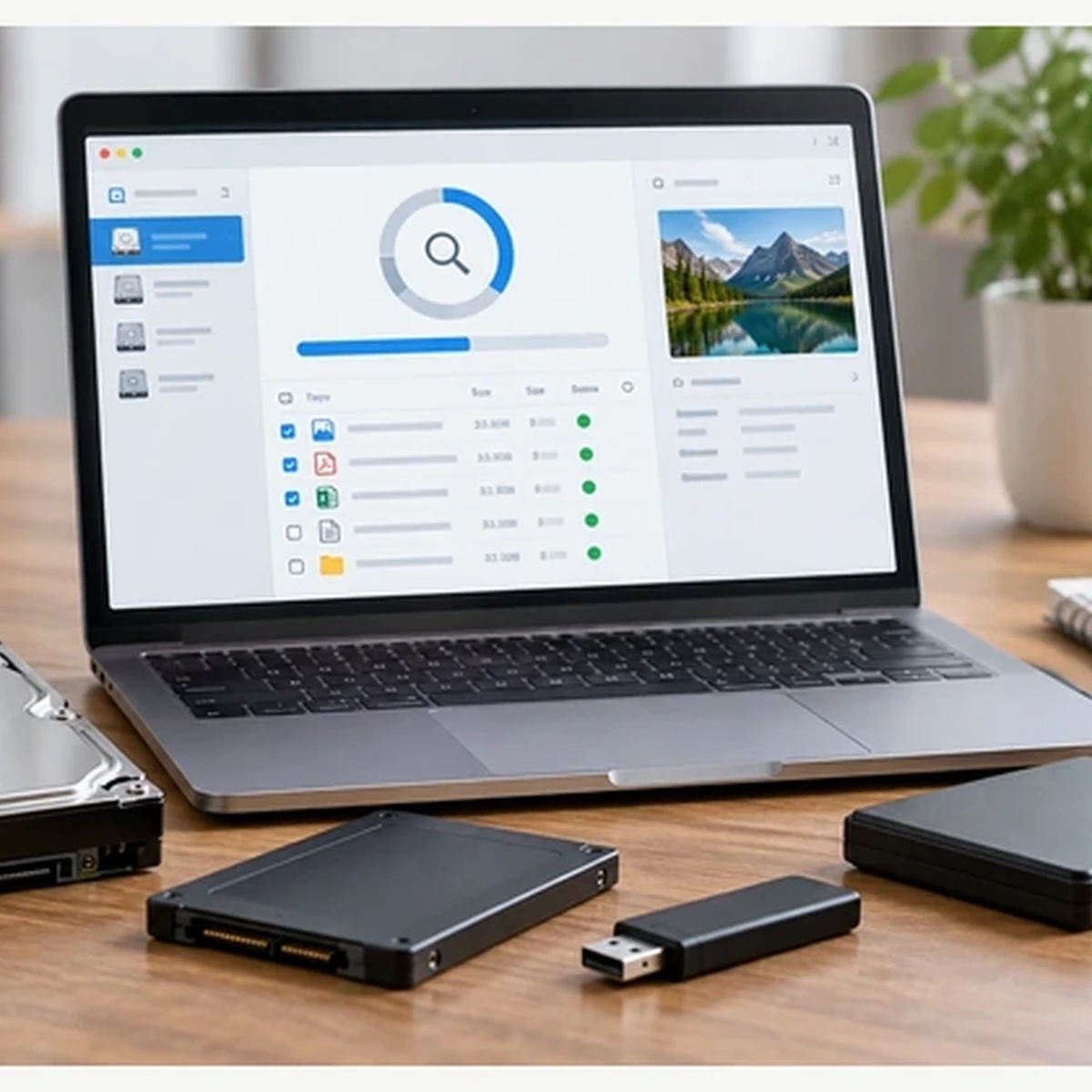
結果が出たら、必要なファイルを絞って、別のドライブを保存先に指定します。プレビューできるファイルもありますが、実際に取り出して開くことが大事です。壊れたファイルは、有料版にしても直らないことがあります。
Macでは、まずTime Machineと履歴
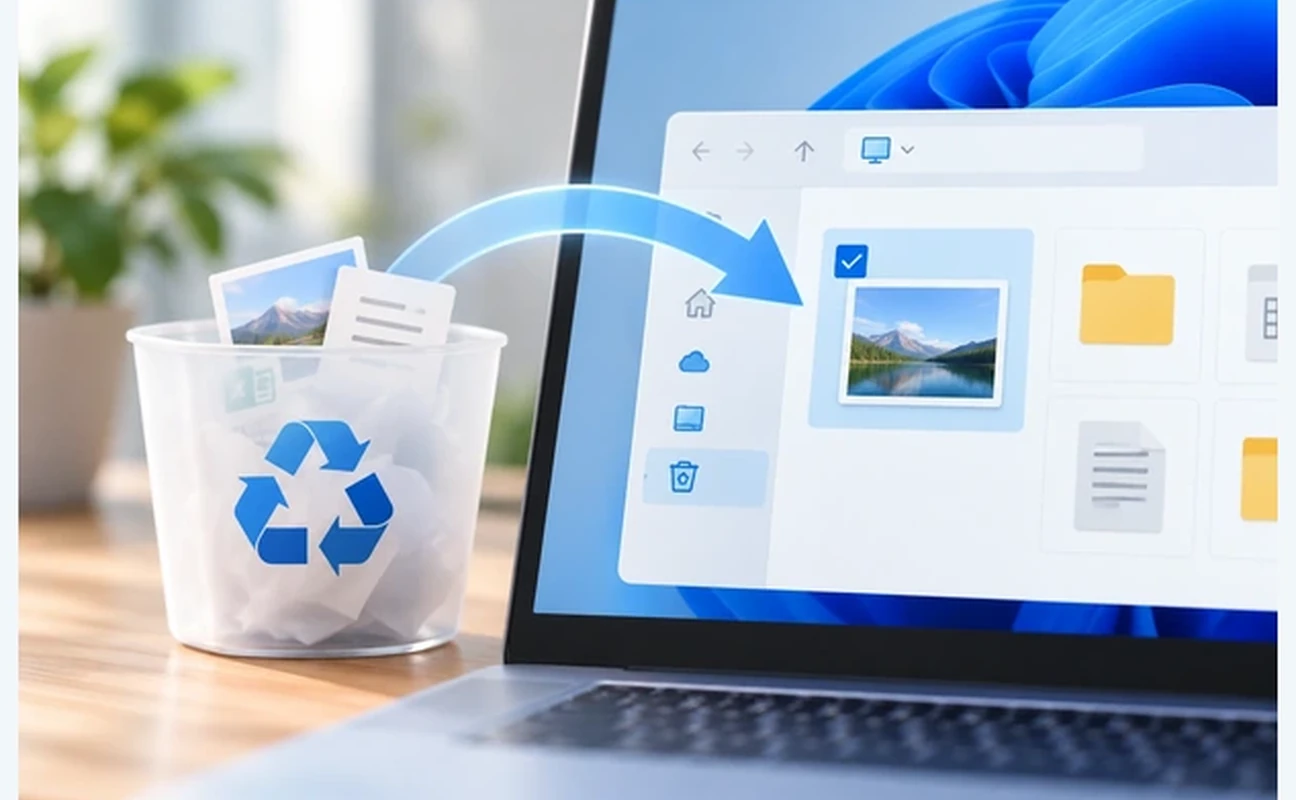
Macでファイルを消したときは、復旧ソフトを入れる前に、Finderのゴミ箱とTime Machineのバックアップから戻せないかを見ます(Time Machineで項目を復元する)。同期サービスの履歴が使えることもありますが、同期とバックアップは同じではありません。
ディスクユーティリティのFirst Aidは修復の操作で、データを救い出すための読み取り専用のツールではありません。RAWのような症状、異音、読み取りエラーがあるときに、データを守るより先に修復や消去をしないでください。くわしくは「Macで消えたファイルを戻す方法」を見てください。
やってしまいがちな操作
| 操作 | なぜ危ないか | 代わりに |
|---|---|---|
| RAWと出たので「フォーマット」を押す | ファイルシステムの情報が書き換わる | 何もせず、表示を記録する |
| 取り出したファイルを、元のディスクに保存する | 削除されたデータを上書きするおそれがある | 別の物理的なドライブに保存する |
| 異音のするHDDを何度もスキャンする | 機械の故障が進むおそれがある | 電源を切り、専門の診断を考える |
| ファイル名が出たので成功と思う | 中身が欠けていたり、壊れていたりすることがある | 取り出したファイルを開いて確かめる |
| NASのRAIDを再構築する | 構成や順番によっては、状態が大きく変わる | ディスクの順番と構成を記録して相談する |
くわしくは「フォーマット要求が表示されたら」「NAS・RAID障害の初期対応」を見てください。
「見つかった」ではなく「開けた」で判断する
写真は何か所か拡大し、動画は最初だけでなく途中と終わりも再生します。Word、Excel、PDFは、ページやシートが欠けていないかを見ます。ZIPなどは展開して、エラーが出ないかを確かめます。
取り出したファイルは、別の正常な媒体にもコピーしておきます。元のディスクに異常があったなら、そのまま普段の用途に戻さないでください。ファイルを取り出せたことは、ディスクが健康だという意味ではありません。
戻せなかったときは、ソフトを次々に試さないでください。上書き、TRIM、暗号化、ファイルシステムの破損、物理的な故障など、原因はいろいろあります。大事なデータに何種類ものソフトで全体のスキャンを繰り返す前に、原因を考え直します。異音や読み取りエラーがあるなら、そこで作業をやめてください。
よくある質問
無料のスキャンで見つかれば、必ず保存できますか
いいえ。無料版はスキャンとプレビューまでで、保存には有料版が必要な製品があります。見つかったファイルが壊れていることもあります。無料版の条件は「データ復旧ソフトの比較」で比べています。
SSDでも、同じ手順で戻せますか
SSDでは、TRIMや暗号化のために、HDDより削除したファイルを戻しにくいことがあります。いつも同じ結果になるわけではありません。
保存先を外付けのUSBメモリにしてもいいですか
元の媒体と別で、容量に余裕があり、正常に使えるなら候補になります。大きなファイルを扱うときは、ファイルシステムと、保存できる最大のファイルサイズに気をつけてください。
CHKDSKやFirst Aidを先に試したほうがいいですか
データを救い出す前に修復をすると、ファイルシステムの状態が変わることがあります。バックアップがあるか、ソフトを試せる状態かを先に考えます。
参考情報
次に読む記事
- データ復旧ソフト7選を比較:無料で戻せる範囲の違い
- Windows 11で削除したファイルを復元する:ごみ箱、履歴、ソフトの順番
- データ復旧業者の比較:自分で試さないほうがいいとき
データトラブルナビ編集部が、公開資料をもとにまとめた一般向けの解説です(確認日:2026年10月27日)。図は説明用の模式図です。