
不良セクタ(バッドセクタ)は、HDDなどの一部の場所が、正しく読み書きできなくなった状態、またはその場所のことです。読み取りエラーの原因は記録面だけでなく、接続の経路やファイルシステムにもあります。大事なデータが入っているなら、直すより先に守ることを考えます。
このページの要点
- 不良セクタ、RAW表示、ファイルシステムの不整合は、同じ意味ではありません。
- SMARTの05・C5・C6は手がかりですが、数字だけでデータが戻るかどうかは決まりません。
- 「修復」や「代替処理」は、読めなくなったファイルの中身を元に戻すものではありません。
- 異音、読み取りの停止、接続の切断があるなら、検査を重ねずにデータを守ります。
WindowsとHDD・SSDの一般的な仕組みを理解するための、公開資料をもとにした解説です。製品ごとの動きや、個別の機器でデータが戻るかどうかは判断しません。
目次 8 項目
不良セクタの意味と、セクタの基本
不良セクタ(バッドセクタ)は、HDDなどの記録媒体で、ある場所(セクタ)が正しく読み書きできなくなった状態、またはその場所を指します。読み取りの失敗はデータが失われる兆しになりえますが、一度エラーが出ただけで、記録面が傷ついたとは言えません。まずは、大事なファイルが入っているかと、異音や切断といった危ない症状がないかを確かめます。
セクタ、クラスタ、LBAの違い
セクタは、HDDがデータを書いたり読んだりするときの基本の単位です。OSが扱う論理セクタには512バイトや4,096バイトなどがあり、ドライブの中の物理セクタの大きさと一致しない機種もあります。LBA(Logical Block Address)は、OSから見た記録の位置を表す番号です。NTFSなどのファイルシステムが、いくつかのセクタをまとめて使う単位を「クラスタ」と呼びます。
ファイルの一部だけが読めないなら、その場所だけの問題で済むこともあります。一方、フォルダーの情報やMFTのような管理情報が読めなくなると、たくさんのファイルが見えなくなることがあります。ファイルシステムについては「NTFSとは」で説明しています。
読み取りエラー=不良セクタ、ではない
コピーのときのCRCエラーやI/Oエラーは、不良セクタだけでなく、USBケーブル、変換基板、電源、コントローラー、接続の不良でも起こります。反対に、ふだんは普通に見えていても、決まった場所だけ読めないHDDもあります。症状、ログ、S.M.A.R.T.を組み合わせて考えます。
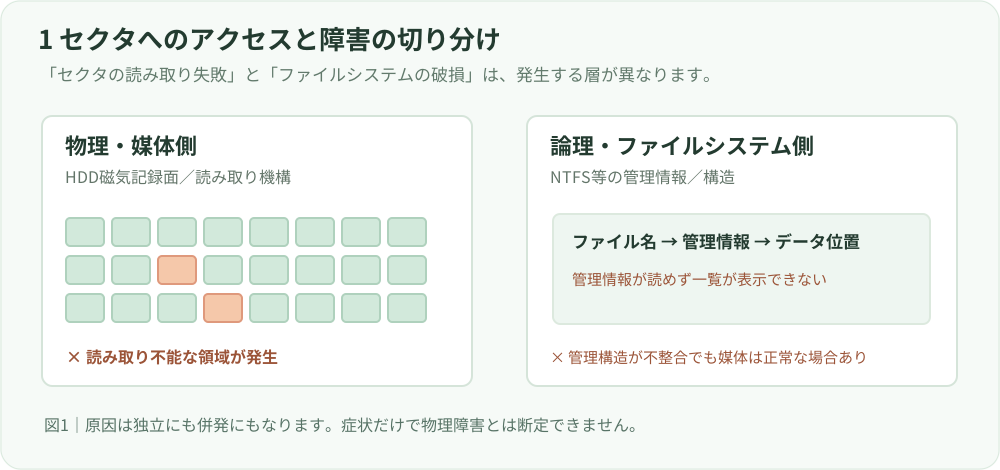
替えのきかない写真や仕事のデータがあるなら、原因を突き止めようと全体のスキャンを繰り返すより、これ以上読めなくなる危険を減らすことを先に決めてください。判断の目安はデータを守るための対応にまとめています。
物理的な不良、論理的な障害、転送のエラー
「不良セクタ」という言葉は、記録媒体そのものの不良、OSが管理する不良クラスタ、ファイルシステムの障害の説明に、混ぜて使われがちです。直せる原因があるかどうかと、データを取り戻せるかどうかは、別の問題として分けて考えてください。
| 問題の層 | 何が起きるか | 手がかり | 注意 |
|---|---|---|---|
| 媒体の読み取りの障害 | 記録面や読み取りの機構の問題で、ある場所が読めない | 決まった場所での再試行や遅れ、05・C5・C6の変化 | 読み直すたびに負担がかかり、読めていた場所まで失うことがある |
| 転送や電源の問題 | USBやSATAの経路が不安定で、データのやり取りに失敗する | 接続が切れる、別のポートで変わる、C7の情報 | C7の数字だけでケーブルの不良とは決められない |
| ファイルシステムの論理障害 | NTFSの管理情報や割り当ての情報が合わなくなる | RAW、フォルダーのおかしな表示、ファイル名の異常 | 記録面が無事でも、修復の操作で元のデータが変わることがある |
| OSの不良クラスタの管理 | ファイルシステムが、一部のクラスタを使わないようにする | chkdskの「不良セクタ」の報告 | HDDの中で行われる代替処理とは別の管理 |
物理的な不良セクタ
記録面の劣化や傷、読み取りの機構の不調などで、その場所が読みにくくなった状態を指します。Seagateは不良セクタを、正常にアクセスできない小さな領域と説明し、大事なファイルがあるなら、上書きによる代替処理を許す前に専門的な復旧を考えるよう注意しています。
「論理不良」と、ファイルシステムの障害
「論理不良セクタ」という言い方は、記事やツールによって意味がまちまちです。チェックサムやファイルシステムの不整合、途中で失敗した書き込みなどが背景にあることもありますが、NTFSの管理情報が壊れることと、記録面が物理的に悪くなることは、同じ現象ではありません。RAWの表示も、それだけでは物理的な故障を示しません。くわしくは「RAWとは」で説明しています。
最初からある不良と、使ううちに増えた不良
製造のときに見つかった欠陥は、ドライブの中の管理で、使わない場所として扱われることがあります。使い始めてから見つかった欠陥は「grown defect」と呼ばれることがあります。利用者が見られるS.M.A.R.T.だけでは、工場での処理の履歴や、予備の領域があとどれだけ残っているかまではわかりません。
よくある症状と、原因の見分け方
不良セクタに関わる症状は、ファイル一つから、パソコン全体まで幅があります。症状の重さだけで判断せず、異音、落下、認識の切断、読み取りの失敗が同時に起きていないかを重く見ます。
| 症状 | 考えられる原因の例 | 最初にすること |
|---|---|---|
| 同じファイルだけ開けない | そのファイルの一部が読めない、ファイル自体が壊れている | 別の場所のバックアップを探す。元のファイルに修復の書き込みをしない |
| コピーが毎回同じところで止まる | 同じ場所のI/Oエラー、接続の経路の異常 | 何度も試すのをやめ、データの重さと、相談するかを考える |
| 転送がとても遅い | 読み取りの再試行、電力不足、USB接続の不安定 | 長いスキャンは控え、異音や切断がないかを見る |
| WindowsでRAW、初期化を求められる | ファイルシステムの不整合、管理情報が読めないなど | フォーマットや初期化をしない |
| カチカチ音、何度も切断される | 物理的な障害、電源や接続の問題など | 通電や診断をやめ、相談を優先する |
一度は読めたファイルが毎回同じところで止まるなら、ドライブが読み取りを再試行しているのかもしれません。ただ、USBハブや電力不足でも似たような遅れは起きます。外付けHDDがパソコンに表示されないときは「外付けHDDが認識しない原因と対処法」を見てください。
これまでに聞いたことのないカチカチという音が続く、回転が止まったり始まったりを繰り返す、落としたあとから様子がおかしい。こういうときは、不良セクタの場所を突き止めようとすると、状態が悪くなることがあります。「HDDのカチカチ音は故障?」も見て、データが必要なら、ふだんの操作や全体の検査より、データを守ることを優先してください。
安全に確かめる方法
確かめる目的は、不良セクタが何個あるかを急いで知ることではありません。安全に読める範囲で症状の重さを見当づけ、これ以上データを失わないようにすることです。まだ読めるHDDでも、読み取りの操作には負担がかかります。
確かめる前に
- 替えのきかないデータがあるか。別の正常なドライブやクラウドにコピーしてあるか。
- 新しい異音、衝撃、水濡れ、停電、認識の切断がないか。
- 同じファイルでエラーが出るか。ただし、確かめるために何度も試さない。
- 修復や消去の画面が出ていないか。書き込みをする操作は実行しない。
Windowsで見られる情報(読み取り中心)
Windows 11・10なら、まず「ディスクの管理」で容量と状態を見て、ドライブが普通に表示されているかを確かめます。データが大事なら、出てきた「初期化」や「フォーマット」は押しません。次に、イベントビューアーの「Windows ログ」→「システム」で、Diskやstorahciなどのエラーの記録を見られます。記録の種類はOSや機器の構成で違い、記録がないからといって故障していないとは言えません。
CrystalDiskInfoなどでS.M.A.R.T.が読めるなら、05(代替処理済み)、C5(保留中)、C6(回復できなかった)、C7(通信のエラー)の変化が手がかりになります。項目の意味と読み方は「S.M.A.R.T.とは?」にまとめています。CrystalDiskInfoの「注意」は、05・C5・C6のRAW値をもとにした独自の判定で、ドライブ自身のPASS/FAILと同じではありません(CrystalDiskInfoの健康状態)。USBのケースによっては表示されず、表示されないからといってHDDが正常とは言えません(よくある質問)。
架空の例:05が2、C5が4と出た
足して「6セクタぶんが失われた」という意味ではありません。05とC5は違う管理の状態を表す値で、メーカーによって読み方も違います。症状と合わせて警戒し、大事なデータを移して、交換を考えます。
全体のスキャンや長いテストが向かないとき
不良セクタの全体の検査や長時間のSMARTのセルフテストは、媒体の広い範囲を読み続けます。SeagateのSeaToolsでも、長いテストで読めない場所を見つけられますが(SeaToolsの使い方)、失いたくないデータが残っていて、異音や断続的な認識、極端な遅さがあるなら、検査よりデータを守ることを優先してください。
代替処理と修復の限界
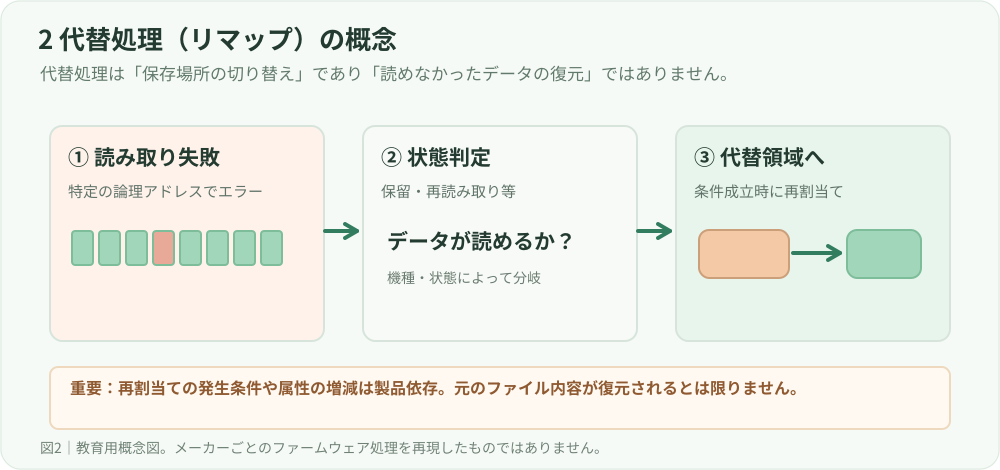
HDDの中で行われる代替処理と、Windowsのファイルシステムの修復は、別の処理です。それに、警告の表示が消えることと、読めなかったファイルの中身が戻ることも、同じではありません。
HDDの中の代替処理(リマップ)
多くのHDDは、問題のある場所を管理して、予備の領域に住所を付け替えます。読めるデータは移せることもありますが、読めなくなった中身を作り出せるわけではありません。その場所への書き直しがきっかけで処理されることもあるので、大事なデータがあるうちに上書きを試すのはやめてください。
Windowsが記録する不良クラスタ
NTFSなどのファイルシステムは、読めない場所にあたるクラスタを、使わないように印をつけることがあります。これはHDDのファームウェアが行う代替処理とは別のものです。「不良クラスタとして印をつけた」ことは、記録面が直ったという意味ではありません。
CHKDSKの /f・/r・/b がすること
Microsoftの説明では、chkdsk /fはファイルシステムのエラーを直し、/rは不良セクタを探して読める情報を回収しようとします。/rは/fの処理を含み、ディスク全体を長時間読むことがあります。/bはNTFSの不良クラスタの一覧を見直す処理で、/rを含みます(chkdskの説明)。
chkdsk /fや/r、Windowsの「修復」、SeaToolsの「Fix」、ゼロ書き込み、完全フォーマットなどは、書き込みや長いアクセスを伴うことがあります。元のデータの構造が変わることもあるので、バックアップ、ディスクのイメージ、相談を先にしてください。
フォーマットや「不良セクタ修復ソフト」で、データは戻るか
クイックフォーマットはファイルシステムを作り直す処理で、不良セクタに書かれていたデータを直すものではありません。全体への書き込みやゼロ書き込みは、元のデータを消してしまいます。「修復済み」「正常」と出ても、写真や文書が完全に戻ったかは、別に確かめる必要があります。
データを守るための対応
大事なのは、故障の名前を当てることより、データを守ることを優先すべき状態かどうかを見極めることです。
| HDDの状態 | 最初にすること | 避けること |
|---|---|---|
| 異音、落下、水濡れ、認識が切れる | 使うのをやめ、大事なデータがあるなら相談する | 再起動の繰り返し、全体のスキャン、修復、分解 |
| 読めるが、コピー中に同じエラーが出る | データの重さと状態を見て、別の媒体に移せるかを考える | エラーの場所の読み直しの繰り返し、元のディスクへの修復の書き込み |
| バックアップがあり、読み取りも安定 | バックアップが開けるかを確かめ、メーカーの診断や交換を考える | 唯一のデータが入っていないか確かめずに、検査や初期化を始める |
| 新品や空のドライブで不良が疑われる | メーカーの保証や初期不良の手続きを確かめる | 大事なデータの保存先として使い続ける |
取るべき順番
- データの価値を確かめるほかにコピーのない写真、帳簿、研究や仕事のデータが入っているか。
- 危ない兆しを確かめる異音、落下、液体、頻繁な切断があれば、電源を切って無理なテストをしない。
- 安定して読めるなら、移す方法を決めるコピー先は必ず別の正常なドライブ。障害が疑われるなら、コピーを続ける負担にも注意する。
- 必要なら複製から調べるディスクのイメージを作るには、対象の見分けと操作の知識が必要。大事なデータなら専門家の判断も考える。
- 元のドライブを交換・診断するデータを移してから、メーカーの交換や修理を確かめる。不安の残るドライブを、大事なデータの唯一の保存先にしない。
ディスクのイメージを使う場合
GNU ddrescueは、読める場所を先に写し、読めなかった位置を記録して、続きから再開できる複製のツールです。公式のマニュアルは、傷んだ元の媒体の上でファイルシステムを直接直さず、まず複製を作って、その複製を直すよう勧めています。
ただ、コピー先を選び間違えると、正常な別のドライブを上書きしてしまいます。異音や通電の不安定さがある機器では、ソフトでの複製を無理に進めること自体が適切とは限りません。くわしくは「外付けHDDのデータ復旧方法」を見てください。
修復したあとに確かめること
バックアップを取ったうえで、安全な条件で検査や修復をしたとしても、「正常」と表示されたところで終わりにしないでください。別の場所にある大事なファイルが開けるか、画像や動画が正しく表示・再生できるか、必要ならファイルの数やハッシュ値も見ます。不良セクタが増え続ける、異音が続くHDDは、交換を考えてください。
よくある質問
不良セクタが1個なら、そのHDDはすぐ壊れますか
1個という数字だけでは、壊れるまでの期間はわかりません。値が増えていないか、読み取りエラーや異音がないかも含めて考え、まず大事なデータを別の媒体に移してください。
不良セクタが自然に減ることはありますか
C5(保留中)などの値は、読み直しや書き込みのあとに変わることがあります。でも、数字が減ったことは、ファイルが戻ったことや、記録面が直ったことを意味しません。
CHKDSK /r を実行すれば直りますか
ファイルシステムの上で不良クラスタを管理し、読める情報の回収を試みますが、HDDの機械的な故障は直せません。長い読み取りや修復の書き込みが起きるので、データを移す前にはおすすめしません。
不良セクタとRAW表示は同じですか
違います。RAWは、OSがボリュームのファイルシステムを普通に扱えない状態の表示で、原因はいくつもあります。管理情報が読めないことが、その一つになることはあります。
SSDにも不良セクタはありますか
SSDにも、読めない論理ブロックや、NANDの不良ブロックの管理があります。ただ、中の作りやSMARTの項目はHDDと違い、HDD向けの05・C5・C6の読み方がそのまま当てはまらない製品もあります。
不良セクタのあるHDDを使い続けてもいいですか
大事なデータの唯一の保存先として使い続けるのはおすすめしません。バックアップを確保したうえで、メーカーの保証や交換を考えてください。
参考情報
記事の誤り・リンク切れについて
記載内容の誤り、誤字・脱字、参照リンクの不具合にお気づきの場合は、報告フォームからお知らせください。編集部で内容と根拠を確認し、必要に応じて記事を修正します。
ご報告によって記事が自動的に変更されることはありません。個別のデータ復旧相談は、このフォームでは受け付けていません。
さらに確認する:データ復旧ソフトの安全な使い方
データトラブルナビ編集部が、メーカーやMicrosoft、ツールの開発元の公開資料をもとにまとめた一般向けの解説です(確認日:2026年10月23日)。図は説明用の模式図です。