
RAWは、Windowsがディスクの中のボリュームを、NTFSやexFATなどの使えるファイルシステムとして読めず、「ディスクの管理」などにRAWと表示する状態です。故障の名前でも、「データが全部消えた」という判定でもありません。ファイルシステムの傷み、対応していない形式、読み取りのエラーなど、原因を分けて考え、データが必要ならフォーマットより先にデータを守ります。
このページの要点
- RAWは「読めない」という表示で、原因は一つではありません。
- RAW、未割り当て、未初期化は、それぞれ別の状態です。
- データが必要なら、フォーマット、初期化、CHKDSKでの修復、パーティションの作り直しを先にしないでください。
- 異音、接続の切断、読み取りの不良があれば、そこで手を止めます。
Windows 11・10でRAWと表示されたHDD、外付けHDD、USBメモリなどについて、言葉の意味と表示の読み方を説明する辞典のページです。具体的な操作の手順は「フォーマット要求が表示されたら」で扱っています。
目次 8 項目
RAWと表示される意味
外付けHDDを開こうとしたら「ドライブを使うにはフォーマットする必要があります」と出て、ディスクの管理を見るとファイルシステムが「RAW」になっている。RAWは、Windowsがそのボリュームを、ふつうのファイルやフォルダーとして扱えない状態を示しています。RAWと出ても、以前のファイルが全部消えたとは限りません。
ここでいうRAWは、デジタルカメラのRAW画像(.CR2や.NEFなど)や、ディスク全体をセクタ単位で写したRAWディスクイメージとは別の意味です。同じ「raw」という言葉でも、問題の種類は違います。
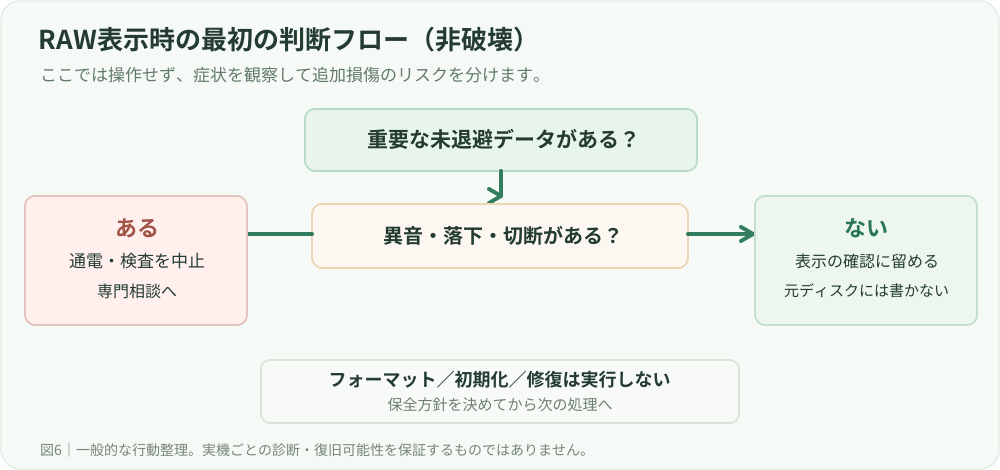
データが必要なら、Windowsが勧めるフォーマットや初期化を始めないでください。HDDから異音がする、何度も接続が切れる、読めなくなるといった症状があるなら、表示を確かめるより、使うのをやめることを優先します。
RAWはファイルシステムの種類ではない
NTFS、exFAT、FAT32は、ファイルの名前や保存場所を管理するしくみです。RAWは、Windowsがそのボリュームを、知っているファイルシステムとして使えていないことを表す表示で、「RAWという形式に変わった」という意味ではありません。Microsoftも、RAWのときは、取り戻したいファイルが残っているかもしれない場所をフォーマットしないよう案内しています。
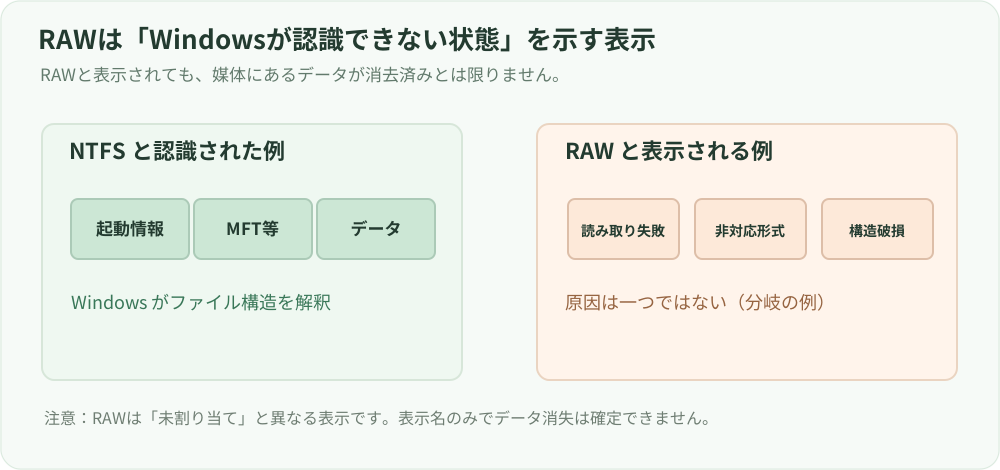
RAW、未割り当て、未初期化の違い
まず、ボリュームの「ファイルシステム」の表示と、ディスクや領域そのものの「状態」を分けて読みます。画面では似て見えても、考えられる原因も、避けるべき操作も違います。
| Windowsの表示 | 意味 | データが必要なら |
|---|---|---|
| NTFS / exFAT | Windowsが対応するファイルシステムとして読めている。ただし読み取りエラーがないとは限らない | 開けるうちに、大事なファイルのバックアップを考える |
| RAW | 領域は見えているが、その中のファイルシステムを使えない | フォーマットせず、これまでの使い方と読み取りの様子を確かめる |
| 未割り当て | その領域が、パーティションに割り当てられていない。RAWとは違う | 新しいシンプル ボリュームを作らない |
| 不明 / 初期化されていません | ディスクの署名やパーティションの情報が使えない。新品の未設定、接続やハードウェアの問題なども | 以前使っていたディスクなら「初期化」をしない |
| オフライン | Windowsがそのディスクを使える状態にしていない。ファイルシステムの良し悪しとは別 | 原因がわからないまま書き込みを伴う変更をしない |
| ドライブ文字がない | ボリュームはあるが、E:などの文字がない。RAWとは別 | データやファイルシステムがあるかを先に見る |
Microsoftのディスクの管理のトラブルシューティングでも、RAWと未割り当てを分け、ファイルを取り戻したいならフォーマットやボリュームの作成を避けるよう案内しています(Windowsでのディスクの管理)。
NTFSのMFTと、管理情報の層
NTFSには、ファイルやフォルダーの情報をまとめたMFT(Master File Table)があります。Microsoftの説明では、NTFSのファイルはどれもMFTの中に記録があり、大きさ、日時、アクセス許可、データの位置などが管理されています(MFTの説明)。MFTや、ファイルシステムを立ち上げるのに必要な情報が読めないと、ファイルの一覧を作れないことがあります。ただし「RAW=MFTが壊れた」とは限りません。
大まかには、ディスク全体のパーティションの配置、ボリュームごとのファイルシステムの識別と管理情報、ファイル名とデータの位置、という層になっています。パーティションの情報がなくなった場合、NTFSのブートセクタに問題がある場合、MFTやデータの領域が読めない場合は、同じではありません。TestDiskの資料には、NTFSのブートセクタの障害でRAWと表示される例があります(TestDisk: Repairing filesystem)。ただ、修復の書き込みは、元のディスクを守ってから慎重に考えることです。
Mac、Linux、テレビ録画用のディスク
MacのAPFS、一部のLinuxのファイルシステム、テレビの録画機器の独自の形式は、Windowsではそのまま開けないことがあります。「昨日までWindowsで開けたディスクが急にRAWになった」のと、「ほかのOSや専用の機器で使っていた媒体を初めてつないだ」のとでは、最初から分けて考えてください。AppleはAPFSをMac用、exFATをWindowsとやり取りできる形式として説明しています。
RAWになるおもな原因と、見分け方
RAWは、いくつもの原因が同じように見える「結果の表示」です。直前の操作、つなぎ方、ほかの機器で使っていたか、異音がないかを合わせて考えます。
書き込み中の停電、ファイルシステムの管理情報やブートセクタの不整合。
管理情報の問題不良セクタ、ケーブルや電源の不安定、USBケースや接続の回路の問題。
ハードウェアも候補Windowsが対応していない形式、機器独自の記録のしかた、暗号化や特殊な構成。
故障とは限らない| よくある状況 | 考えられる原因 | 最初の判断 |
|---|---|---|
| 直前まで普通だったのに、急にRAW | 不意の電源断、管理情報の傷み、読み取りの不良 | データを優先。修復や初期化の前に、表示と症状を記録する |
| 読み込みがとても遅い、切れる | 不良セクタ、電源、USB接続、機器の障害 | スキャンをやめ、通電と再試行を減らす |
| 異音、落下、水濡れがあった | 物理的な障害を含む、いくつかの可能性 | 電源を切り、相談を優先する |
| Macで使っていたものを初めてつないだ | APFSなどにWindowsが対応していない | 作った環境と形式を確かめる。Windowsでフォーマットしない |
| テレビの録画用HDDをパソコンにつないだ | 録画機器独自の管理や登録 | 録画が必要なら初期化せず、機器の説明書を見る |
| 新品で、一度も使っていない | まだファイルシステムが作られていない | 本当に未使用でデータがいらないと確かめてから設定する |
電源を入れ直せば直るとは限りません。不良セクタや異音が疑われるなら、試すほどデータを読める機会が減ることがあります。BUFFALOも、認識しない外付けHDDの扱いについて注意を促しています。
RAWの表示だけで、ウイルスに感染したとも、特定の故障だとも言えません。セキュリティソフトの警告や、急にファイルが暗号化されたといった別の兆しがあれば関係を調べますが、物理的な障害が疑われる媒体に、何も考えずに全体のスキャンをかけるのはやめてください。また、S.M.A.R.T.が「正常」でも、すべての故障を見つけられるわけではなく、USBケースでは読めない項目もあります。
Windows 11・10で、表示を安全に確かめる
ここでやるのは「見る」ことだけです。大事なデータがあるなら、途中で出てくる「初期化」「フォーマット」「修復」は実行しないでください。異音、焦げたにおい、強い発熱、頻繁な切断があるなら、次の操作も続けず、使うのをやめます。実際にフォーマットを求められているときの対応は「フォーマット要求が表示されたら」を見てください。
- データが必要か、危ない症状がないかを先に決める
バックアップのない写真、仕事のデータ、録画が入っているか。異音、落下、読み取りエラーがあるなら、ソフトでの検査よりデータを守ることを優先します。
- 「ディスクの管理」を開く
Win + Xから「ディスクの管理」を選ぶか、Win + Rで
diskmgmt.mscと入れて開きます。見るだけにします。 - 容量と型番で、対象のディスクを見つける
「ディスク 0」などの番号はパソコンごとに変わります。内蔵のシステムディスクと取り違えないよう、つないだディスクの容量と型番で確かめます。
- ファイルシステムと、領域の状態を記録する
RAW、NTFS、空欄、未割り当て、初期化されていません、オフラインは、どれも違う状態です。ディスクの容量、ボリュームの容量、ドライブ文字、エラーの文面を書き留め、画面を撮っておくと役に立ちます。
- 初めての媒体か、ずっと使っていた媒体かを思い出す
Mac用、Linux、テレビ録画、暗号化された媒体なら、もとの環境を確かめます。ずっとWindowsで使っていた媒体が急にRAWになったなら、障害として慎重に扱います。
この表示からわかるのは、「領域は見えているが、ファイルシステムをWindowsが使えない」ところまでです。原因も、読めるセクタの割合も、戻せる見込みもわかりません。
RAWなのに「正常」と書かれている理由
「正常(プライマリ パーティション)」という表記は、Windowsがパーティションがあること、基本的な構成を認識していることを示すものです。ファイルが読めること、HDDが物理的に健康なことを保証する言葉ではありません。RAWと並んで出ていても、矛盾ではありません。
ドライブ文字が消えただけの場合との違い
ファイルシステムは正常に読めていて、ドライブ文字だけがない場合は、RAWとは別の問題です。RAWのボリュームに文字を付けても、ファイルシステムの問題は解決しません。状況ごとの判断は「外付けHDDが認識しない原因と対処法」にまとめています。
Macなら開ける場合は、先にコピー
同じディスクがMacでは普通に読めてファイルも開けるなら、Windowsでフォーマットを試すより、読める環境で別の媒体にバックアップを取るほうが先です。Macでも読み取りエラーが出るなら、コピーを何度も繰り返さないでください。
RAWのときに避けたい操作と、その理由
Windowsのフォーマットやパーティションの作成は、復旧に必要な情報を書き換えることがあります。メーカーが案内している「新品の空のディスク」の設定の手順を、データの残っているディスクに使わないでください(I-O DATAのQ&A)。
| 避ける操作 | なぜか | 代わりに |
|---|---|---|
| フォーマット、クイックフォーマット | 新しいファイルシステムを作り、今の管理情報が書き換わる | これまでの使い方と、データが必要かを確かめる |
| ディスクの初期化、GPT・MBRの変換 | パーティションの管理情報を変える | 「初期化されていません」の意味を記録し、原因を先に調べる |
| 新しいシンプル ボリュームの作成 | 領域の作成とフォーマットで、データに影響することがある | 未割り当ての原因を確かめる |
| CHKDSK /f・/r など | ファイルシステムの修復や、追加の読み取りをする | 先にデータを守り、必要なら複製のほうを調べる |
| TestDiskのWriteやブートの修復 | パーティションの表やブートセクタに書き込む | 「見る」段階と「書く」段階を分ける |
| 不安定なHDDの全体スキャンの繰り返し | 読めない場所への再試行が負担になる | 使うのをやめ、相談か、適切なイメージの取得を考える |
| 元のディスクへの保存やソフトのインストール | 復旧する前の場所を上書きすることがある | 作業する環境と保存先は、別の正常な媒体に用意する |
初期化とフォーマットは別の操作
初期化は、おもにパーティションの形式や管理情報を用意する操作で、フォーマットはボリュームにファイルシステムを作る操作です。どちらも「RAWを元に戻して、消えたデータを取り戻すボタン」ではありません。
CHKDSKでRAWをNTFSに戻せるか
CHKDSKはファイルシステムを調べて直すコマンドですが、RAWのボリュームでは「RAW ドライブに CHKDSK は使用できません」と出ることがあります。/fや/rは修復や追加の読み取りを伴うので、守っていないデータが入っている元のディスクに、軽い気持ちで実行しないでください(chkdskの説明)。
TestDiskの「見る」と「書く」は分ける
TestDiskは、傷んだパーティションやファイルシステムの構造を調べるツールですが、パーティションの表やブートセクタを書き直す機能もあります(TestDisk: Partition Recovery)。公式マニュアルの修復の手順を、バックアップのない元のディスクでそのまま実行しないでください。書き込みを伴う修復は、複製のほうで、知識のある人が判断して行うのが基本です。
RAWからデータを取り戻すときの順番
RAWとわかったあとの対応は、データの重さと媒体の状態で変わります。次の表は診断ではなく、方針を考えるための目安です。
| 見えている状態 | 避けたいこと | 次に考えること |
|---|---|---|
| 異音、落下、水濡れ、頻繁な切断 | 全体のスキャンや、何度もつないで確かめること | 通電を止め、物理的な障害を扱える専門家に相談する |
| 読めるが、とても遅い、I/Oエラーが出る | 長い直接のスキャン、修復の連続 | 元のディスクをどう守るか、イメージを作れるかを専門的に考える |
| 容量が安定していて、異音もなく、読み取りも安定 | フォーマットや、元のディスクへの修復の書き込み | バックアップや複製を用意し、復旧ソフトと保存先を考える |
| ほかのOSなら普通に開ける | WindowsでNTFSにフォーマットし直す | 元の環境で別の媒体にコピーし、使う形式を決める |
| バックアップが完全で、データはいらない | 状態を確かめずに使い続ける | 媒体の状態を見て、大事な用途なら交換も考える |
先にディスクのイメージを取る理由
故障が疑われる機器を直接修復すると、状態が変わって、次の方法を試せなくなることがあります。別の正常なストレージにセクタ単位の複製(イメージ)を取り、調べるのは複製のほう、という考え方は、GNU ddrescueのマニュアルでも説明されています。ただ、読み取りに失敗する媒体のイメージを取ること自体が負担になることもあるので、強い異音や重い障害があるなら、自分の判断でやらないでください。
戻ったかどうかの確かめ方
ファイルが一覧に出ることと、完全に戻ることは違います。取り出したファイルはRAWのディスクではない別の媒体に保存し、写真が開けるか、動画が再生できるか、文書が正しく表示されるかを確かめます。元のファイルのハッシュ値が残っていれば、比べるのも有効です。
「RAWをNTFSに変換」の前に
「RAWをNTFSに変換」とうたう方法の中には、実際にはフォーマットや構造の書き換えをするものがあります。必要なデータを守って確かめ終わるまでは、使えるようにするための設定の変更はしないでください。症状ごとの手順は「フォーマット要求が表示されたら」、復旧の方法の判断は「外付けHDDのデータ復旧方法」を見てください。
よくある質問
RAWと表示されたら、データは消えているのですか
RAWは、Windowsが知っているファイルシステムとして扱えていない状態を示すだけです。ファイルが残っているか、戻せるかは、別に考える必要があります。
フォーマットしないで直せますか
原因によります。大事なファイルがあるなら、まず守ることを優先し、元のディスクへの修復の書き込みを急がないでください。対応していない形式なら、元のOSで読めることもあります。
RAWをNTFSに変換すれば、以前のファイルは戻りますか
ふつうのフォーマットは、新しいファイルシステムを作る操作です。元のファイルやフォルダーが自動で戻るわけではありません。
容量は正しく表示されています。物理的な故障ではないですか
容量が見えるだけでは、不良セクタ、USB接続、ハードウェアの問題がないとは言えません。異音、遅さ、I/Oエラーなども合わせて考えます。
SSDやUSBメモリもRAWになりますか
なります。Windowsがファイルシステムを使えない状態なら、HDD以外でもRAWと表示されます。ただし、SSDではTRIMなどの影響で、削除したあとの復旧の条件が違うことがあります。
RAWが直ったら、そのまま使い続けてもいいですか
表示が戻っても、原因がなくなったとは限りません。まず大事なデータを別の媒体に移し、媒体が信頼できるかを考えます。また起きる、読み取りの異常がある、というなら交換を考えてください。
参考情報
記事の誤り・リンク切れについて
記載内容の誤り、誤字・脱字、参照リンクの不具合にお気づきの場合は、報告フォームからお知らせください。編集部で内容と根拠を確認し、必要に応じて記事を修正します。
ご報告によって記事が自動的に変更されることはありません。個別のデータ復旧相談は、このフォームでは受け付けていません。
さらに確認する:データ復旧ソフトの安全な使い方
データトラブルナビ編集部が、Microsoft、Apple、メーカー、ツールの開発元の公開資料をもとにまとめた一般向けの解説です(確認日:2026年10月23日)。図は説明用の模式図です。