HDDからカチカチ音がする
異音がある場合の中止基準

「壊れたかもしれない」と思ったときに大事なのは、直すことを急がず、書き込みや再試行を増やさないことです。症状ごとに、どこまで確かめてよいかを整理しました。
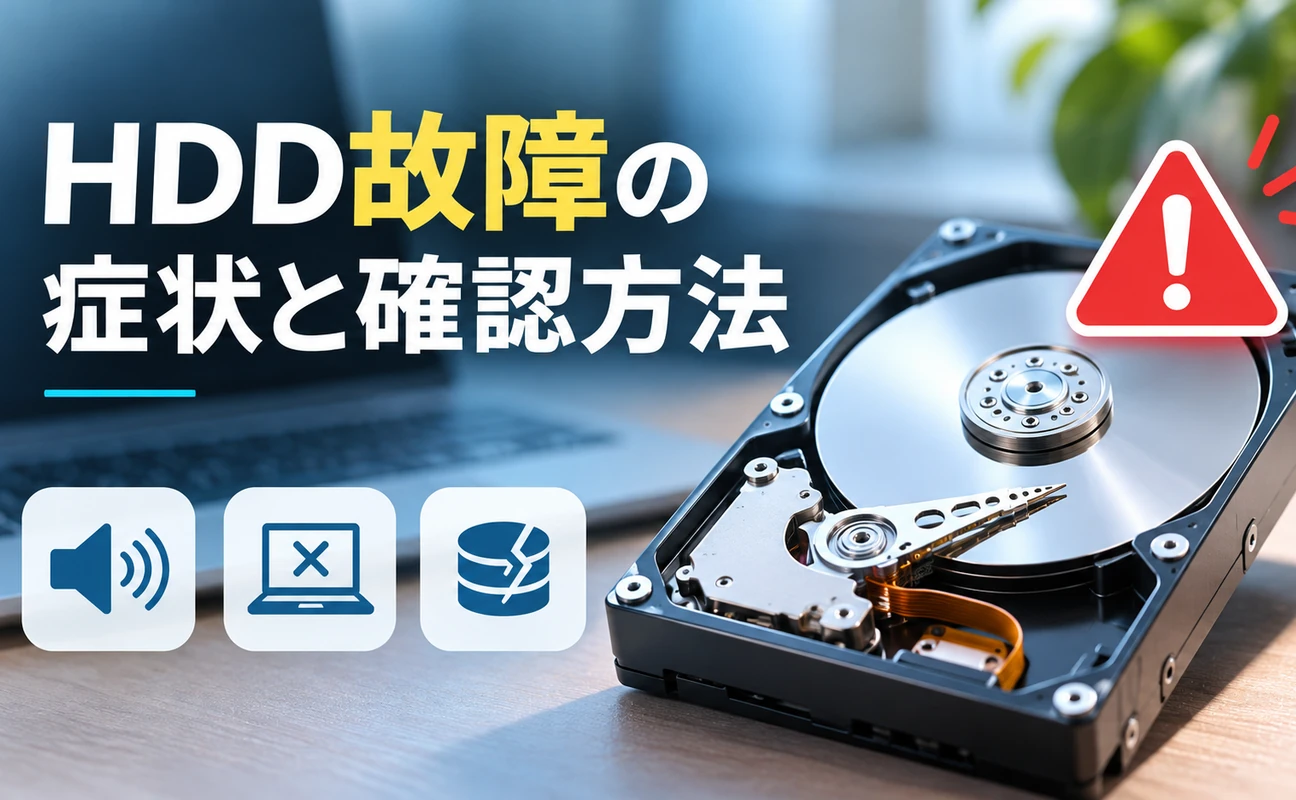
「カチカチと音がする」「昨日まで読めたHDDが認識されない」「ファイルを開くたびに止まる」。どれもHDDの故障を疑わせる症状ですが、原因は同じではありません。接続の問題のこともあれば、記録面や読み取りの仕組みの異常、ファイルシステムの不具合のこともあり、することも変わります。
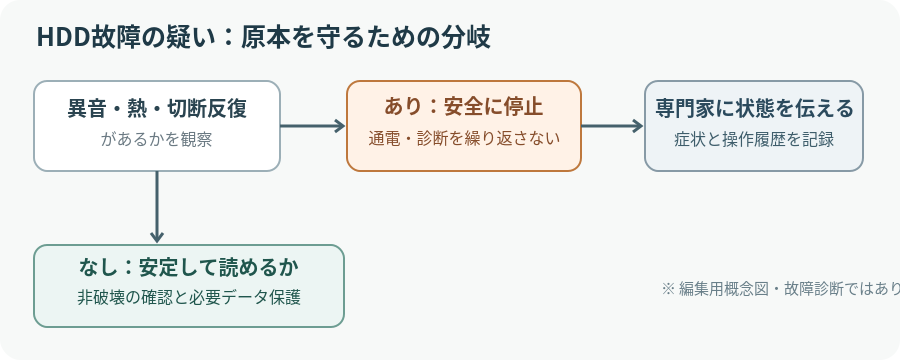
起動や接続を繰り返さず、安全に電源を切って状態を書き留めます。
は控えます。どれもディスクに変更を加えたり、大きな負担をかけたりする操作です。
バックアップがあるか、失いたくないファイルは何かを確かめ、症状の経緯をメモしておきます。
見た目が似ていても、危なさは同じではありません。一つの症状だけで故障の場所は決められませんが、止めるべきかどうかは先に分けられます。
| 症状 | 考えられる原因 | 最初にすること | 続けてはいけないこと |
|---|---|---|---|
| クリック音や擦れる音が繰り返し鳴る | 読み取りの仕組みや記録面の異常 | 安全に止め、電源を入れ直さない | 長時間のスキャン、分解、再起動の繰り返し |
| パソコンがHDDを認識しない | ケーブル、電源、USB変換基板、本体、管理情報 | 異音や熱がないかを先に見る | 「初期化しますか?」にすぐ答える |
| 読み込みが極端に遅い、止まる | 不良セクタ、通信の不良、パソコン側の負荷 | 大事なデータがあるか確かめ、負担をかけるのをやめる | ディスク全体を何度も読み直す |
| S.M.A.R.T.の警告が出る | ドライブが自分で検出したエラーや劣化の傾向 | 安定して読めるなら、必要なファイルを優先して守る | 数値だけで余命や復旧率を決めつける |
| ファイルやフォルダーが開けない、RAW | ファイルシステム、管理情報、媒体の異常 | フォーマットを断り、いまの状態を保つ | CHKDSK、初期化、パーティションの作り直し |
正常なHDDでも回転音やアクセス音はするので、音だけで故障とは決められません。ただ、以前と違う大きな音や続けて鳴る音があるときは、安全なほうに判断してください(WDによる音の説明)。
物理障害は、モーター、読み取りの部品、電源まわり、基板などの故障や、記録面の傷のことです。異音がする、回らない、落としたり濡らしたりしたあとから急に読めなくなった、といった症状では物理的な異常を疑います。ただ、外から見ただけでどの部品が壊れたかはわかりません。
論理障害は、ファイルシステムの破損、誤削除、パーティション情報の異常など、データを読むための仕組みや管理情報の問題です。HDDは回っているのにフォルダーが開けない、ということが起こります。一方で、物理障害の結果としてファイルシステムにもエラーが出ることがあり、二つはきれいには分かれません。
いちばん大きな違いは、許される作業の量です。安定して読める論理的な問題と、読むたびに状態が悪くなるかもしれない物理的な問題とでは、同じ手順を当てはめられません。不安定な原本に、正常なディスクと同じように復旧ソフトを何度もかけないでください。
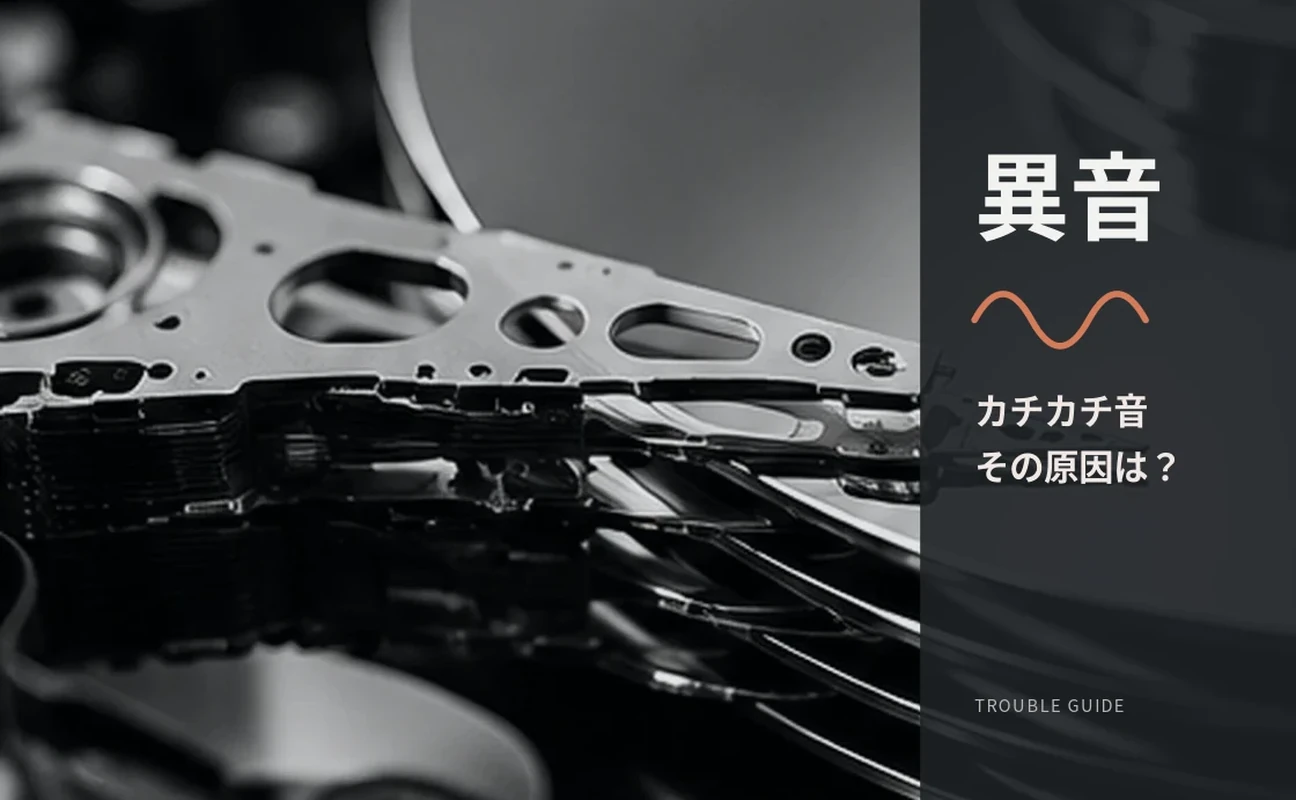
一定の間隔で続くカチカチ、カコンという音は、読み取りのやり直しや起動の失敗で聞こえることがあります。単発の静かな音は普段の動作の一部のこともありますが、これまでと明らかに違う音が続き、認識しないなら、止めることを優先します。
ガリガリ、擦れるような音が本体から聞こえるなら、使い続けずに電源を切ってください。Seagateも、こうした音がするときは損傷を広げないためにすぐ電源を切るよう案内しています。
ブーンという振動や回転音は、置き場所やケースの共振のこともあり、それだけで故障とは限りません。ただ、焦げたにおい、熱、認識しない、強い異音が重なるなら、原因を探るために何度も電源を入れないでください。開ける、叩く、凍らせる、強く振る、中の部品に触る、といったことはデータを守る手順ではありません。音について詳しくは「HDDのカチカチ音は故障?」をご覧ください。
外付けHDDなら、USBケーブル、電力不足、HDD内部の変換基板の問題も考えられます。異音や熱の異常がなく安定しているなら、接続や電源の条件を一度だけ確かめてみてもかまいません。認識しては消える、を繰り返すなら、それ以上は試さないでください。
読めない領域や転送のエラーが考えられます。大容量のコピーをそのまま続けると負担が増えるので、ファイルの優先順位とドライブの状態を確かめます。必要なファイルが一部しか読めないときも、再試行を重ねるより、どう守るかを先に決めてください。
「このドライブを使うにはフォーマットする必要があります」と出ても、データが要らないと決まるまではフォーマットしないでください。管理情報が読めていないだけのこともあります(フォーマットを求められたとき)。
Windows 11/10では、スタートボタンを右クリックして「ディスクの管理」を開くと、認識されているディスクとボリュームの状態が見られます。「正常」「オフライン」「未割り当て」「不明」「初期化されていません」などの表示は手がかりになりますが、故障の診断ではありません。この段階で「ディスクの初期化」「新しいシンプル ボリューム」「フォーマット」は選ばないでください(Microsoftの「ディスクの管理」)。
エクスプローラーにドライブは出るのに、開くと固まる、CRCエラーが出る、フォルダーの一覧が不自然に欠けている、という場合は、ファイルの問題とディスクの不安定さを分けて考えます。中身を確かめようとして何度も開くのは避けてください。異音や切断を伴うなら、「ディスクの管理」を開くこと自体もディスクへの読み取りになるので、繰り返さないでください。
Macでは、ディスクユーティリティの「表示」→「すべてのデバイスを表示」で、デバイス、コンテナ、ボリュームが見られます。ただし「First Aid」は状態を見るだけの機能ではなく、ファイルシステムを検査して修復する機能です。バックアップのない大事なデータがあるなら、実行の前に守る順番を決めてください(Appleの説明)。Macで表示されないからといって、すぐに消去や再フォーマットをするのは適切ではありません。
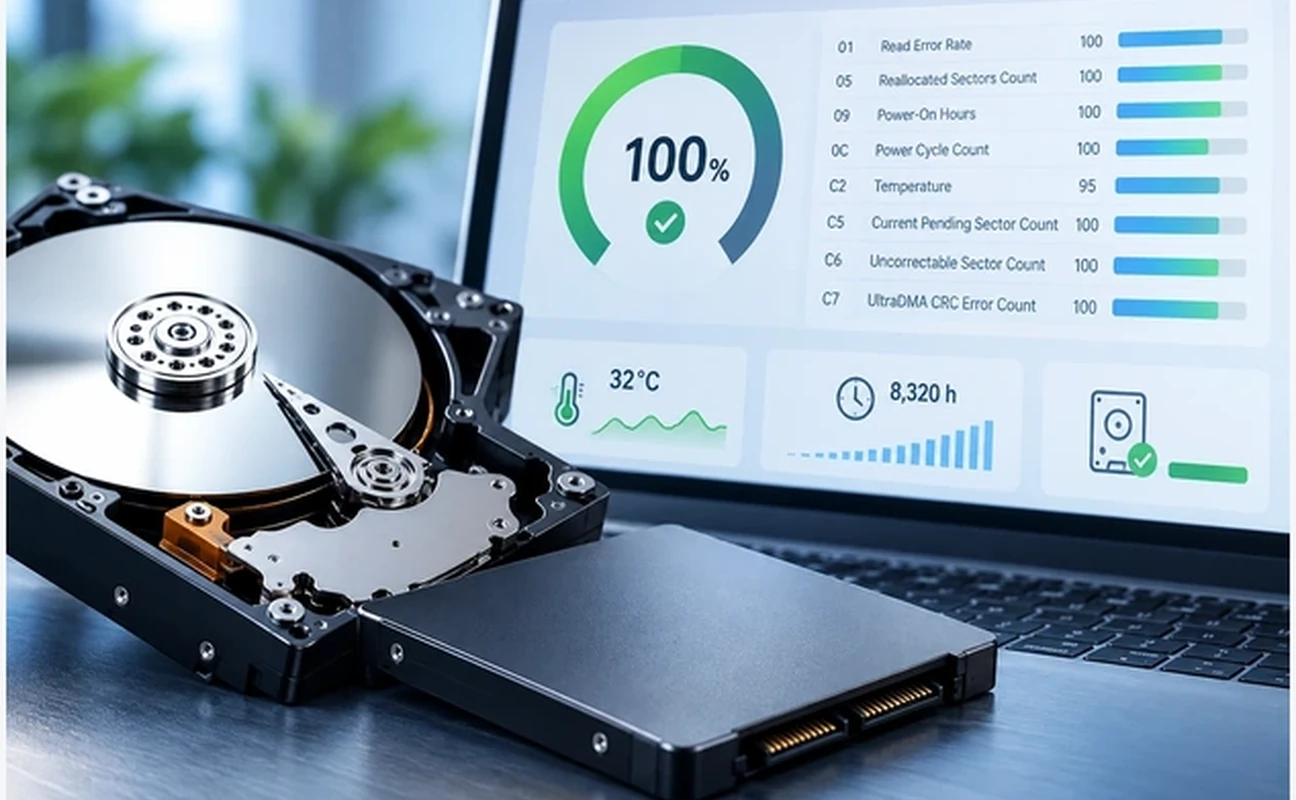
S.M.A.R.T.は、HDDが自分の中で観測した状態を報告する仕組みです。「正常」と出ても不具合がない保証にはならず、異常な値があってもすぐに復旧できないと決まるわけでもありません。USBのケースによっては、情報を正しく読み取れないこともあります。
| よく見る項目 | 意味 | 気をつけること |
|---|---|---|
| Reallocated Sector Count | 代替処理されたセクタの記録 | 値やしきい値の意味は、メーカーや型番によって違う |
| Current Pending Sector Count | 読み取りが不安定で、再判定を待っている領域 | 0以外なら、状態と推移を慎重に見る |
| Offline Uncorrectable | オフライン検査などで訂正できなかったエラー | この数値だけで寿命や復旧率は出せない |
| Power-On Hours | 電源が入っていた累計時間の目安 | 時間だけでは故障の有無は決められない |
Backblazeは大量のHDDについてS.M.A.R.T.の値と故障の関係を公開していますが、特定の機種や環境での観測結果を、ご家庭のHDDの寿命の確率にそのまま置き換えることはできません。強い異音や読み込みの停止があるなら、数値を集めるための読み取りより、原本を守ることを優先してください(S.M.A.R.T.の見方)。
セクタはHDDがデータを扱う単位です。読めない領域が増えると、コピーが止まる、エラーが出る、遅くなるといった症状につながります。ただ、通信やソフトの問題でも似たエラーは出るので、不良セクタがあると簡単には決められません。
ファイルシステムの管理情報を直すことと、記録面の物理的な傷を直すことは別です。代替処理が行われても、以前のデータが元どおりに戻るとは限りません。読み取りの不良が疑われるHDDに全面スキャンを何度もかけると、状態によっては負担が増えます。データが大事でバックアップがないなら、修復より先に守ることと相談を考えてください(不良セクタとは)。
CHKDSK /fはファイルシステムのエラーを修正し、/rは不良セクタを探して読める情報の回収を試みます。つまり、ディスクの情報を書き換え、広い範囲を読む処理です(Microsoftのコマンド仕様)。データが大事で状態が不安定なら、復旧の最初の一手として実行しないでください。
SeaToolsなどのメーカーの診断ソフトは、正常な状態なら故障の切り分けに役立ちますが、読み取りの試験は原本に負担をかけます。Seagateも、診断テストの前にデータをバックアップするよう求めています。「診断に合格した」ことは全ファイルが無事という証明ではなく、「修復が完了した」ことも消えたファイルが戻ったという意味ではありません。
| 状態 | 優先すること | 次の手段 |
|---|---|---|
| 異音、強い熱、認識と切断の繰り返し | すぐに止め、今の状態を保つ | 必要なデータを整理し、状態を伝えて相談する |
| 安定して読めるが、警告が出ている | 大事なデータを守る | 必要なファイルを別のドライブへ。全体スキャンは後回し |
| 異音はないが、特定のパソコンで認識しない | 書き換えない範囲で接続を確かめる | ケーブル、電源、USBポートなど外側の原因を絞って確かめる |
| バックアップがある | バックアップが読めるかを確かめる | HDDの修理や交換は、データを確保してから考える |
まだ安定して読めるなら、必要なファイルを別の正常なドライブに移すことを考えます。途中で異音、停止、極端な遅さが出たら、大量のコピーはそこでやめてください。
順番は「なくなったら困る順」です。仕事の原本、家族の写真、会計や契約の書類、パスワード管理のデータなど、代わりのきかないものから始めます。ゲームのデータのように取り直せるものは後回しでかまいません。コピーしたら、別のドライブの上で、ファイルが開けるか、写真や動画が途中で壊れていないか、必要なフォルダーが欠けていないかを確かめます。
特定のファイルで何度も止まる、何度も接続が切れるなら、中断するのが合理的な判断です。専門家に相談するときは、電源を入れた回数や試した操作の記録が役に立ちます。
外付けHDDの不調の原因が、USBケーブル、ケースの基板、電源など外側にあることもあります。ただ、すべての製品で中のドライブを簡単に取り出せるわけではありません。USBの端子がドライブの基板と一体になっている機種や、製品独自の暗号化を使っている機種では、ケースや接続を替えると元のデータにアクセスできなくなることがあります。型番と保証の条件がわからないうちは分解しないでください。水濡れ、落下、強い異音があるなら、なおさらです。
| 状況 | 復旧ソフトは | 注意 |
|---|---|---|
| 誤削除やフォーマットのあと。HDDは安定している | 条件しだいで検討できる | 原本には書き込まない。保存先は別のドライブ |
| 異音、頻繁な切断、読み込みの停止 | 使わない | スキャンを止め、原本を守る |
| HDDそのものが認識されない | 使えないことが多い | 物理、電源、接続の問題を分けて考える |
| 暗号化されている、専用機器で使っていた | 機器、鍵、構成しだい | 解除の方法を確かめずに初期化しない |
ソフトでファイル名が見えたことと、ファイルが正常に開けることは違います。使い方は「データ復旧ソフトの安全な使い方」で説明しています。
HDDが壊れたときの目的は大きく二つで、機器をまた使えるようにすることと、保存していたファイルを取り出すことです。この二つは同じではありません。修理や交換、初期化の過程で、元のデータが残らないことがあります。メーカー保証の交換にデータ復旧が含まれるとは限らないので、そこにしかないデータがあるなら、修理に出す前にデータの扱いと交換の条件を確かめてください。
次のような場合は、それ以上自分で操作せず、状態を説明できるように記録して相談を考えてください。大事なデータがあり、続けて鳴るクリック音や擦れる音がする。落下、水濡れ、過熱のあとから認識しない。電源や接続を試すたびに状態が変わる。読み込みが止まり、ファイルが一部しか取り出せない。暗号化、USB一体型、NAS・RAIDなど、構成を崩すと不利になる機器を使っている場合です。
相談の前には、メーカー・型番・容量・購入した時期、故障の前後に起きたこと、異音・ランプ・画面の表示、試した操作(再起動、CHKDSK、初期化、ケースの交換など)、必要なファイルの種類とバックアップの有無を用意しておきます。業者を選ぶときは、価格だけでなく、診断費、成功報酬の定義、キャンセル料、返送料、一部だけ戻った場合の扱い、情報の扱いも確かめてください(データ復旧業者6社の比較)。
HDDの故障を完全に予測したり防いだりする方法はありません。大事なファイルは別のドライブやクラウドなど複数の場所に保存し、必要なときに実際に戻せるかも確かめておきます。安全に使えるうちは、電源を安定させる、衝撃を避ける、熱や振動の多い場所に置かない、バックアップが動いているか確かめる、が基本です。S.M.A.R.T.の警告や読み込みエラーは放っておかず、交換するなら先にデータを守ってください。「まだ動いている」はバックアップの代わりにはなりません(HDDのバックアップ方法、HDDの寿命)。
単発の音など、正常な動作音のこともあるので、音だけでは決められません。ただ、以前と違う大きな音が繰り返し鳴り、認識しないなら、作業を止めてください。
壊れることはあります。S.M.A.R.T.は観測できる指標をもとにした自己監視の情報で、すべての故障を前もって見つけられるわけではありません。
CHKDSKはファイルシステムの管理情報を直すためのもので、壊れた部品を修理するものではありません。原本の状態によっては、先にデータを守る必要があります。
ケースだけが原因なら良くなることはありますが、ドライブ本体の不良や、暗号化・USB一体型の問題では解決しません。型番を確かめずに分解しないでください。
データトラブルナビ編集部が、Microsoft・Apple・Seagate・WD・Backblazeの公開資料をもとにまとめた一般向けの解説です(確認日:2026年11月2日)。図は説明用の模式図です。
さらに確認する:データ復旧ガイド一覧