カチカチ音がする、読み込みエラーが出る、接続が切れる、落としたり濡らしたりした、という場合は、取り外しや電源の入れ直しで状態が悪くなることがあります。データの大事さに応じて作業を止め、相談を考えてください。
正常に読めるHDDのファイルを、別のドライブにコピーすることです。消したファイルや、RAW、壊れたパーティションをソフトで解析する作業とは違います。HDDの金属の密閉された蓋を開けることは扱いません。
取り出してよい状態と、止める状態
まず、パソコンの故障とHDDの故障を分けて考えます。電源や画面が壊れても、HDDのファイルは残っていることがあります。逆に、画面がつくパソコンでも、HDDに異常が起きていることもあります。
| いまの状態 | 考えられること | 最初にすること |
|---|---|---|
| パソコンは起動しないが、HDDに異音も衝撃の覚えもない | パソコン本体の故障かもしれない | バックアップを確かめ、分解できる機種か、暗号化されているかを調べる |
| 別のパソコンにつなぐと、ファイルが安定して開ける | 普通のコピーで取り出せる | 元のHDDには保存せず、別の正常なドライブにコピーする |
| 容量は出るが、一覧が遅い、コピーが止まる | 読み取りの障害や接続の不安定さ | 大量のコピーや繰り返しのスキャンをやめ、状態を記録する |
| 新しい大きなクリック音、擦れる音、焦げたにおい、落とした | 物理的な故障 | 電源を切る。分解やつなぎ直しはしない |
| BitLockerの回復キーや、ロック解除を求められる | 暗号化されている | キーの保存先を確かめる。初期化しない |
| 「初期化しますか」「フォーマットする必要があります」 | 形式の違いや、管理情報の障害など | 実行しない(フォーマット要求が出たとき) |
バックアップが残っていれば、分解しなくていい
OneDriveやiCloud、会社の共有フォルダー、NAS、以前使ったUSBメモリ、写真の同期先などを先に探してください。そこから大事なデータが取り戻せるなら、壊れたパソコンを開けるリスクを負う必要はありません。Windowsの回復やリセットには個人のファイルが消える選択肢もあるので、データを確保する前に初期化しないでください。
壊れかけのHDDには、普通のコピーも負担になる
「一度ファイルが見えたから、全部のフォルダーをコピーしよう」は危ないことがあります。読み込みが何度も止まるHDDに大量の読み取りをかけると、状態が悪くなることがあります。大事なデータがあって、異音や不安定さがあるなら、コピーもS.M.A.R.T.の長時間の検査もやめてください(BUFFALOの注意)。
用意するものと、つなぎ方の違い
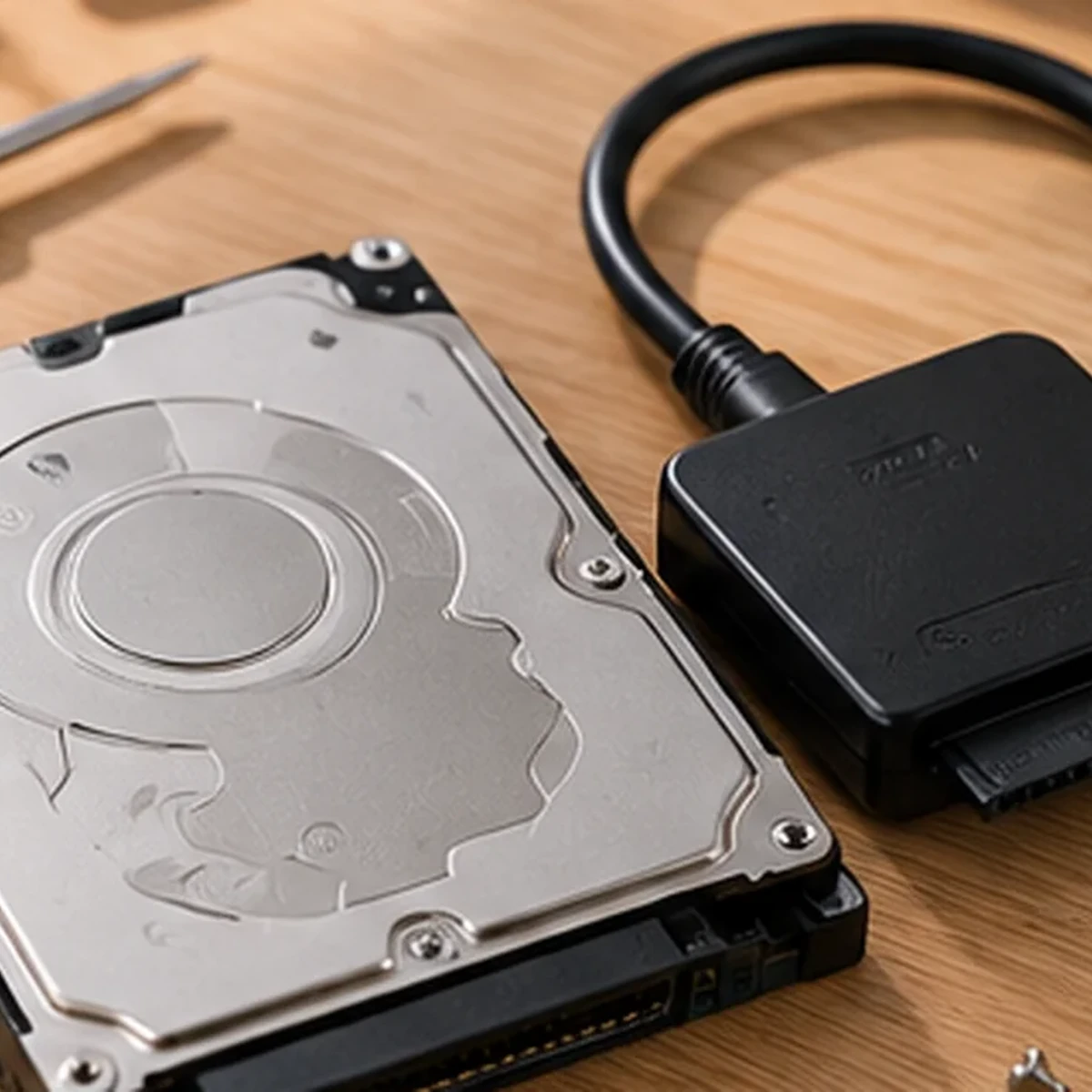
正常なパソコン、十分な空きのあるコピー先のドライブ、ドライバーなどの工具、HDDに合うUSBケースや変換アダプターを用意します。コネクターの形だけで選ぶと、規格や電源の条件が合わずにつながらないことがあります。
| 取り出すもの | 使う機器の例 | とくに気をつけること |
|---|---|---|
| 2.5インチ SATA HDD | SATA–USB変換アダプター、2.5インチ用ケース | USBの給電の条件と、ドライブの厚さ |
| 3.5インチ SATA HDD | 3.5インチ対応で外部電源付きのケースやドック | USBの電力だけでは足りない。合うACアダプターを使う |
| 古いIDE(PATA)HDD | IDE対応の変換機器と別電源 | ピンの数、ジャンパーの設定、部品の破損 |
| M.2 SATA SSD | M.2 SATA対応のケース | NVMe専用のケースでは動かないことがある |
| M.2 NVMe SSD | NVMe対応のUSBケース | 発熱、規格、暗号化の条件 |
| NAS・RAIDのディスク | 1台ずつパソコンにつながない | 並び順、暗号化、RAIDの構成情報を守る必要がある |
3.5インチHDDには、電源アダプター付きのケースを
デスクトップパソコンの3.5インチHDDは12Vの電力も必要とするので、USB–SATAのケーブルだけでは動かないのが普通です。電源の仕様が合っているかを確かめ、付属かメーカー指定のACアダプターを使ってください。電圧の違うアダプターを流用しないでください。USBにつないで回らなくても、すぐにHDDの故障とは言えません(センチュリーのHDDケースのFAQ)。
SATA・IDE・M.2・NVMeを混同しない
2.5インチと3.5インチは大きさの区分、SATAとIDEは接続の方式の区分です。M.2は形の名前で、中身がSATAかNVMeかは別の話です。型番、ドライブのラベル、パソコンメーカーの仕様書を照らし合わせてください。合わないコネクターに押し込んだり、むき出しの基板に金属の工具を当てたりしないでください。
コピー先は、別のドライブに
元のHDDに空きがあっても、その中をコピー先にはしません。正常な外付けSSDや、別のパソコンの内蔵ディスクなどを用意します。コピー先の形式にも注意が必要で、FAT32では4GBを超えるファイルを保存できないので、大きな動画があるならexFATやNTFSの媒体を使います。コピー先をフォーマットし直す場合は、そこにあるデータが消えることを確かめてからにしてください。
起動しないパソコンから、内蔵HDDを取り出す
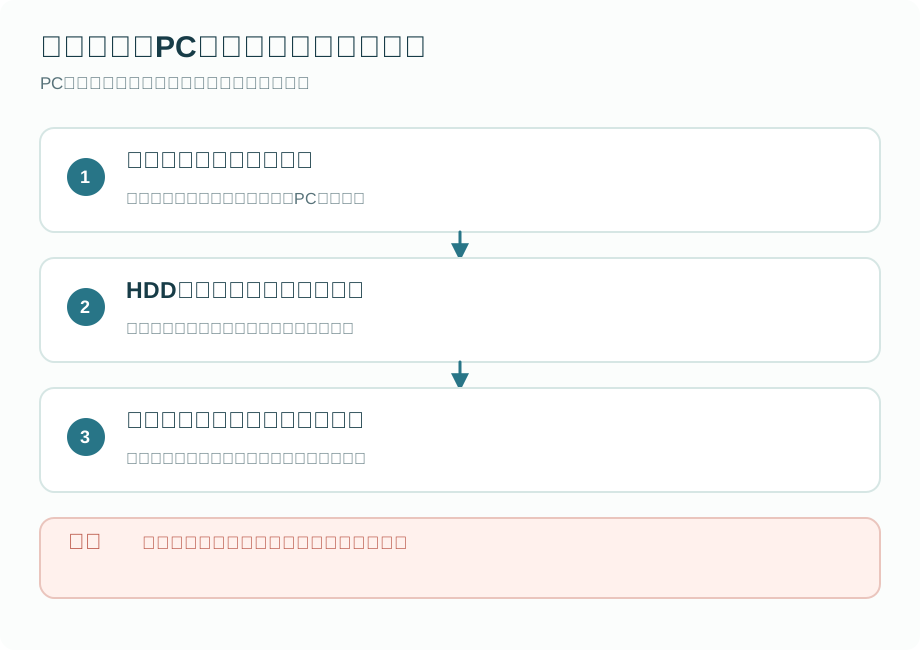
- パソコンメーカーの分解・保守の説明書を確かめます。開けられる構造か、ストレージを交換できるか、ネジやコネクター、バッテリーの扱いを見ます。保証や会社の管理、借りているパソコンかどうかにも注意してください。最近の薄型ノートパソコンには、ストレージが基板に直接付いていて取り外せないものがあります。その場合は分解を進めず、メーカーか専門業者に相談します。
- 完全にシャットダウンし、電源を切り離します。電源が入ったまま開けないでください。ACアダプターや周辺機器を外し、取り外せるバッテリーはメーカーの指示に従って扱います。内蔵バッテリーや電源まわりに手を入れる必要があるなら、知識がないまま続けないでください。静電気に気をつけ、安定した台の上で作業します。
- 取り外す前に、元の状態を写真に撮り、コネクターやネジ、ドライブの位置を記録します。ケーブルは線を引っ張らず、コネクターを持って外します。強い力が要るなら構造が違うかもしれないので、手を止めます。落としたり濡らしたりしたパソコンや、異音のするHDDでは、取り外しとつなぎ直し自体がリスクになるので、自分では作業しないでください。
- 規格に合うケースやドックに入れ、別のパソコンにつなぎます。3.5インチなら合う外部電源を使います。Windowsではエクスプローラーの「PC」、MacではFinderのサイドバーにボリュームが出るかを見ます。初期化や修復は最初から実行しません。つないだ直後に大きな異音や切断が起きたら、差し直しを繰り返さずに止めます。
- 普通に読めるときだけ、別のドライブにコピーします。まず写真を1枚、文書を1つといった少しのファイルが開くかを確かめ、読み込みが安定していれば、大事なフォルダーから別の媒体にコピーします。「移動」や「切り取り」ではなく「コピー」を使い、元のHDDはあとで調べ直せる状態のまま残しておきます。
Windows 11でのコピーの仕方
HDDがエクスプローラーで安定して開ける場合の手順です(Microsoftのファイル移動の説明)。
元のHDDとコピー先を見分ける
Windowsキー+Eでエクスプローラーを開き、「PC」から元のHDDを探します。ドライブ文字はつないだ順番で変わるので、「D:だから元のHDD」とは決めず、容量、ボリューム名、中のファイルで見分けます。コピー先の正常なドライブも別につないでおきます。
必要なデータを選ぶ
以前Windowsが入っていたHDDなら、ふつうは「Users」→「(ユーザー名)」の中の「デスクトップ」「ドキュメント」「ピクチャ」「ダウンロード」「ビデオ」などが候補です。メールソフトのデータや、仕事のアプリのプロジェクトが別の場所にあることもあります。Windowsのシステムファイルやメーカー独自の回復領域は、個人のデータとは分けて考えます。
コピーして、別のドライブに貼り付ける
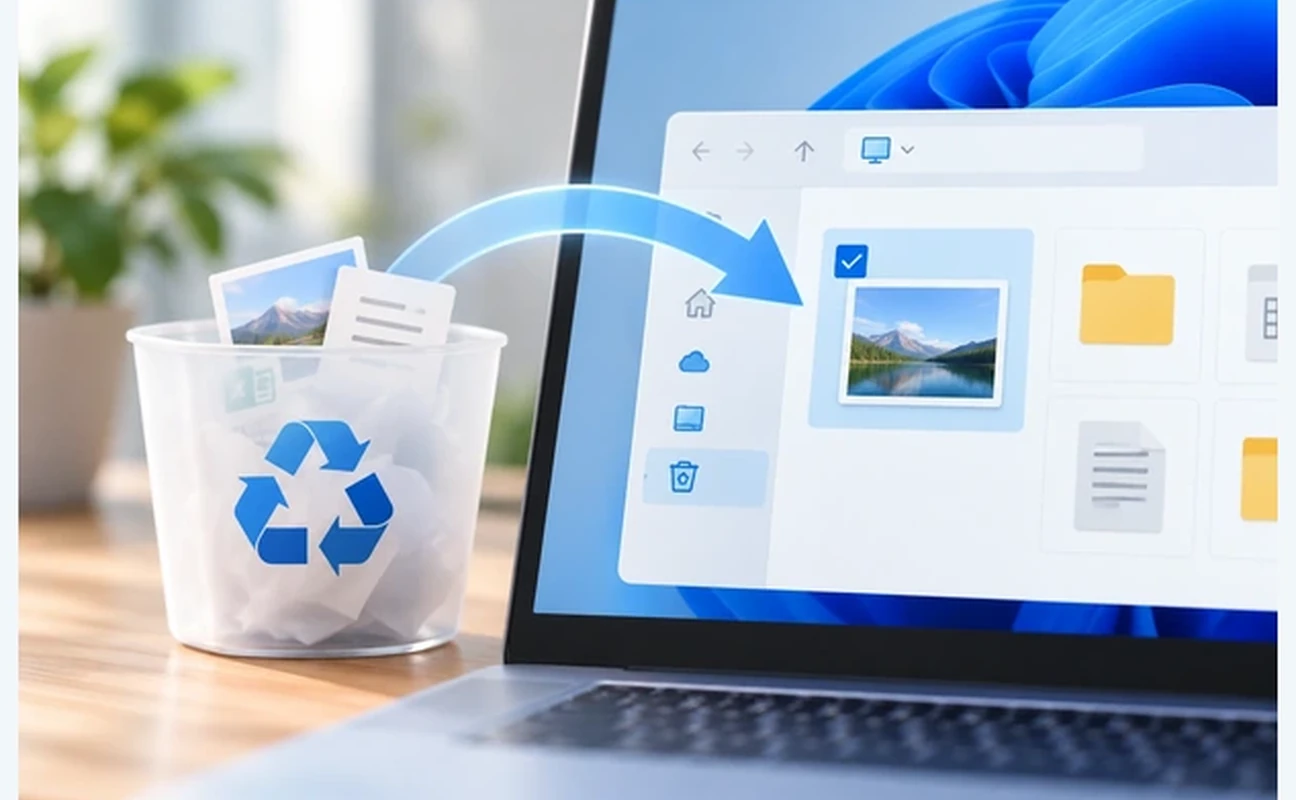
必要なファイルを選んで右クリックの「コピー」(Ctrl+C)を使い、コピー先のドライブのフォルダーで貼り付けます(Ctrl+V)。「切り取り」や、同じドライブの中での移動は使いません。一度に大量に選ぶ前に、大事なものから少しずつ進めてください。
エラーが出たら止める
「ファイルを読み取れません」「CRCエラー」「I/Oデバイスエラー」が出る、コピーの速さが長い時間0のまま、HDDの接続が何度も切れる。こうしたときは、再試行を繰り返さないでください。Windowsの「スキャンして修復」、CHKDSK、フォーマット、デフラグは、データを守るための最初の手段ではありません。
コピーしたファイルを開いて確かめる
コピー先で写真を開き、動画が最後まで再生できるか、Word・Excel・PDF・仕事のファイルが読めるかを確かめます。ファイル名や容量が表示されるだけでは、中身が正常とは言えません。大量の大事なデータなら、フォルダーの数やコピーの記録も照らし合わせ、必要なら重要なファイルのハッシュ値を比べてください。
MacのFinderで取り出す
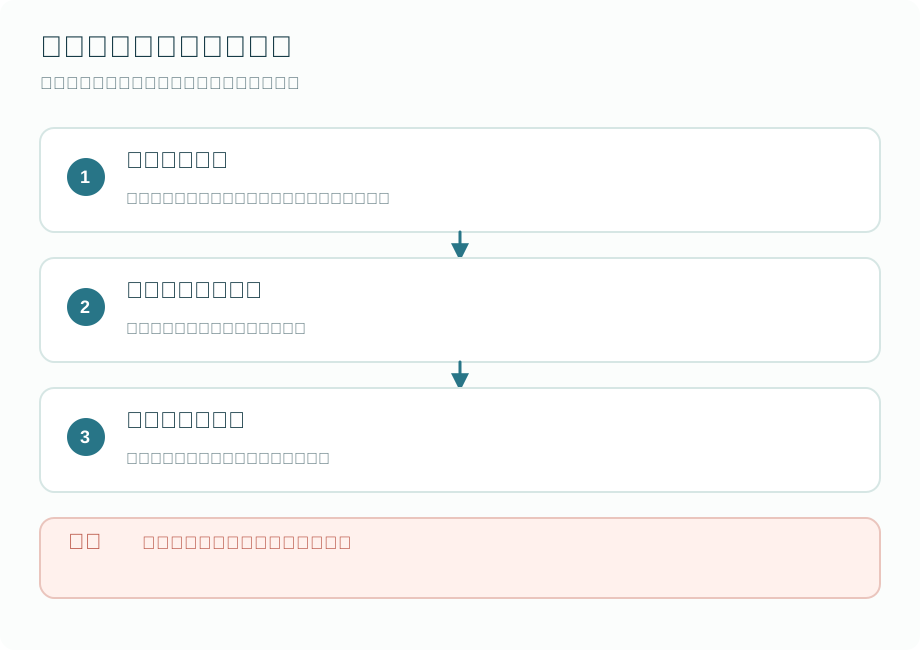
合うケーブルでドライブをつなぎ、Finderのサイドバーの「場所」から選びます。Finderに出なくてもすぐに初期化はせず、ディスクユーティリティの「表示」→「すべてのデバイスを表示」で情報を見ます。マウントされない、容量がおかしい、認識が途切れるといった場合は、診断や修復を急がないでください(Appleの外部ストレージの説明)。
必要なファイルを選んでCommand+C、別の正常なディスクのフォルダーでCommand+Vでコピーします。ドラッグでもコピーできますが、保存先によって動きが変わるので、元のファイルを残したいなら「コピー」になっているかを確かめてください。
Macで使っていたAPFSやHFS+のボリュームは、Windowsでは標準で見えません。それだけで故障とは言えないので、Macでファイルが安定して開けるなら、Macで別の媒体にコピーしてください。Windowsの「フォーマットしますか?」に従うと、データを失います。
BitLocker・FileVault・アクセス権で読めないとき
BitLockerの48桁の回復キーを探す
別のパソコンにつないだWindowsのドライブで、BitLockerのロック解除を求められることがあります。回復キーはふつう48桁で、画面に出ている「回復キーID」と合うものを探します。Microsoftアカウントの回復キーのページ、印刷した記録、会社や学校のIT管理者を確かめてください。Windows Homeでも、「デバイスの暗号化」が有効になっている機種があります。Microsoftは、なくしたキーを作り直すことはできないと明記しています(回復キーの探し方、BitLockerの回復キーがわからないとき)。
古いユーザーフォルダーで「アクセスが拒否されました」と出る
別のパソコンでファイルを開くと、NTFSのアクセス権で許可を求められることがあります。これは暗号化とは別の問題です。もとの持ち主や管理者として正当な自分のデータであることを確かめてから対応します。管理者の権限があっても、BitLockerやEFSの暗号化は解除できません。広い範囲のアクセス権をまとめて変える前に、HDDの状態を確かめてください。
MacのFileVaultや暗号化されたボリューム
FileVaultで守られたMacの起動ディスクや暗号化された外部ディスクを開くには、正しい認証情報が必要です。AppleシリコンやT2チップを積んだMacは、ストレージと本体のセキュリティが深く結びついているため、「内蔵ストレージを取り出してUSBケースに入れる」という一般的な手順は使えないことがあります。機種と暗号化の方式を確かめてください(AppleのFileVaultの説明)。
コピーが止まる、HDDが見えないときは止める
| 起きていること | 考えられること | どうするか |
|---|---|---|
| カチカチ音が繰り返す、振動が変わった | 機械的な故障 | 電源を切る(異音のときの判断) |
| コピーが同じところで止まり、I/Oエラーが出る | 読めない領域、接続の障害など | 再試行を繰り返さず、原本を守る |
| RAW、初期化されていない、フォーマットの要求 | 形式の違い、管理情報の障害 | フォーマットしない(RAW状態とは) |
| BitLockerでロックされている | 暗号化の解除が必要 | キーを探す。初期化やスキャンはしない |
| HDDは正常そうだが表示されない | 変換アダプター、電源、OS、HDDなど | 何度もつなぎ直さない(認識しないときの確かめ方) |
フォルダーの一覧が一度見えても、長時間のコピーに耐えられるかはわかりません。少しコピーした段階で読み込みの異常や異音が出たら、そこでやめてください。物理的な故障が疑われるなら、丸ごとの複製や大きなスキャンさえ危ないことがあります。故障した媒体から専門的に複製を取るのは、家庭でのコピーとは別の作業です。
CHKDSKの修復やディスクユーティリティのFirst Aidは、ファイルシステムのつじつまを合わせるための機能で、ファイルの救出を保証するものではありません。たった一つの原本に、バックアップの前に実行しないでください(不良セクタとは)。
SSD、NAS・RAID、録画用HDDは手順が違う
SSDにはSATAとNVMeがあり、M.2という形だけでは見分けられません。消したファイルを戻せるかどうかはTRIMや暗号化、コントローラーの処理しだいですが、古いSSDから今あるファイルを普通にコピーするのは別の作業です。合わないケースに無理に差さないでください。
RAIDでは、データが複数のディスクに分かれて保存されていることがあり、1台ずつ別のパソコンにつないでも、普通のファイルとしては読めません。取り外した順番、ディスクの配置、RAIDレベル、暗号化の状態が大事な情報になります。電源の入れ直し、ディスクの入れ替え、リビルドで状況が悪くなることがあるので、「NAS・RAID障害の初期対応」を先に読んでください。
テレビの録画に登録した外付けHDDは、テレビ独自の管理方法や暗号化、機器とのひも付けが関わっています。パソコンで「初期化してください」と出ても実行せず、録画機器の取扱説明書や、ダビング・移行の機能を確かめてください。ケースから取り出しても、録画データが自由に読めるようになるわけではありません。
参考情報
- Microsoft:外部ストレージを使ったWindowsのファイル移動
- Microsoft:BitLocker回復キーの探し方
- Apple:Macの外部ストレージ接続とファイル移動
- Apple:FileVaultでMacのデータを保護する
- BUFFALO:故障HDDからのデータ取り出しの注意
- センチュリー:USB接続HDDケースのFAQ
次に読む記事
- パソコンが起動しない原因と確認方法:取り出す前に、本体の不調を切り分ける
- HDDデータ復旧の方法:自分でできる範囲と、業者に相談する判断
- HDDのバックアップ方法:取り出したデータを、次は失わないために