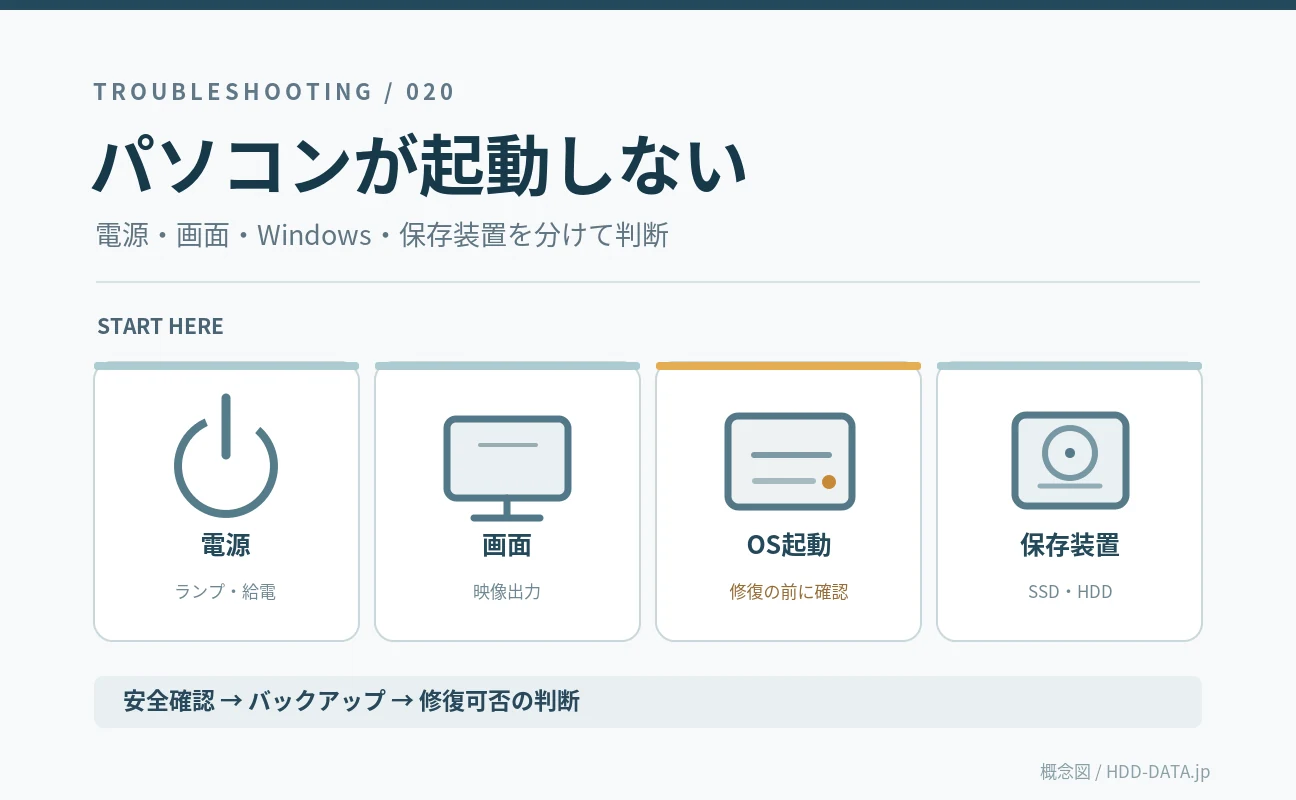
パソコンが起動しない
電源・画面・OSを切り分ける

48桁のキーを覚えている人はほとんどいません。画面の回復キーIDを控えて、別の端末から保存先を順番に探します。見つかるまでは、初期化しないでください。
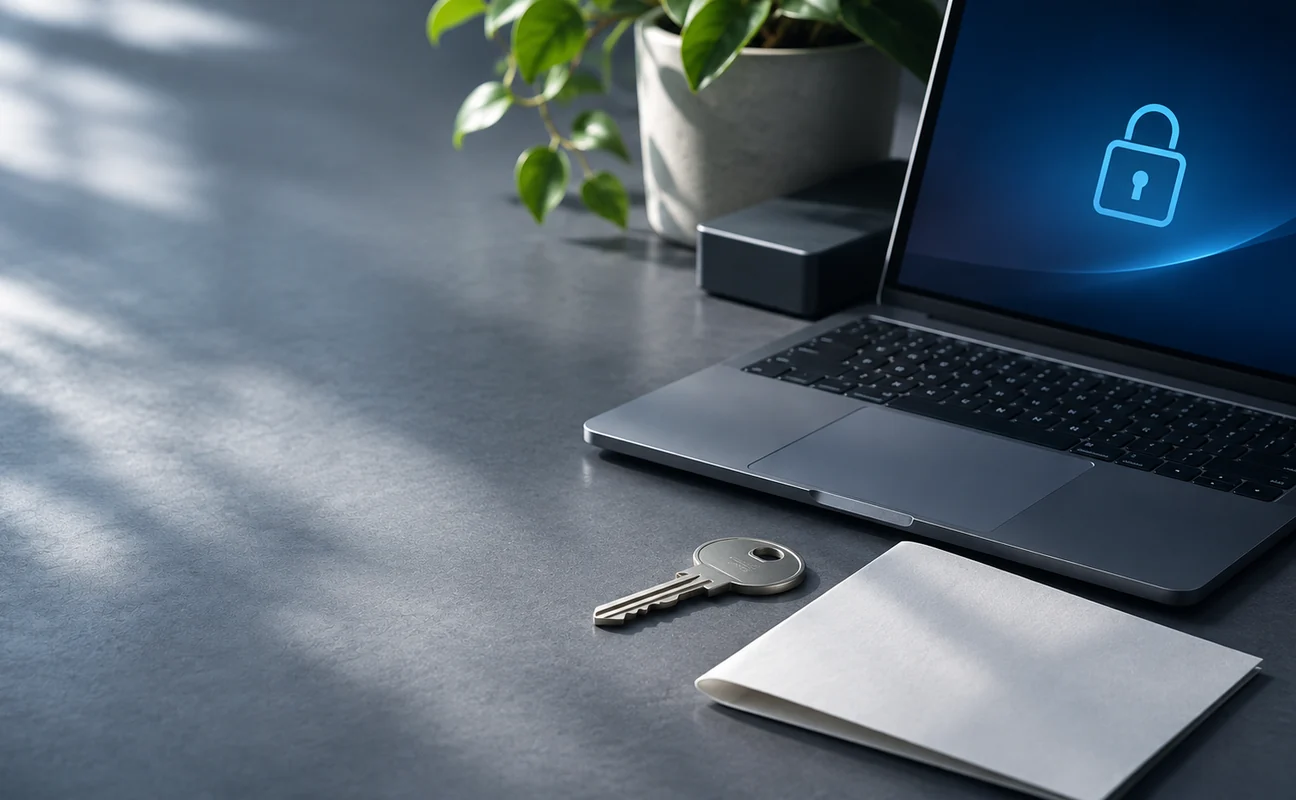
回復キーは、暗号化されたドライブを開けるための秘密の情報です。SNSや掲示板、よくわからない「復旧サイト」に送らないでください。画面に出ている回復キーIDを手がかりに、自分のアカウントや組織の管理者のところを探します。
Windowsの起動時に青いBitLockerの回復画面が出ても、HDDやSSDが壊れたとは限りません。BitLockerがいつものようにドライブの鍵を開けられず、持ち主であることを確かめるために48桁の回復キーを求めている状態です。セキュリティの設定やハードウェアの変更がきっかけになることがあります。
Microsoftは、回復キーをなくした場合に、サポートが新しいキーを発行したり作り直したりはできないと案内しています。だからこそ、どこかに保存されているキーを探すことが一番の近道です。
| 状況 | まず探す場所 | 避けること |
|---|---|---|
| 自分のWindowsパソコンで、青い回復画面が出た | 回復キーIDの最初の8桁と、Microsoftアカウント | 初期化、Windowsの再インストール |
| Windows HomeなのにBitLockerと出た | デバイスの暗号化と、最初の設定に使ったアカウント | 「Homeに暗号化はない」と決めつける |
| 会社や学校から借りているパソコン | 組織のアカウントとIT担当者 | 管理者に知らせずに設定を変える |
| 外付けのドライブが開けない | そのドライブ用の回復キーの保存先 | ドライブのフォーマット |
| どこにもキーが見つからない | 別のアカウント、USB、紙の控え、管理者の記録 | 当てずっぽうでキーを入れ続ける、解除をうたう怪しいツールに頼む |
回復キーは、暗号化されたドライブを開けるための48桁の数字です。Windowsにサインインするときのパスワードや、Microsoftアカウントのパスワード、PINとは違います。それらを入れても、回復画面は解除されません。
回復キーIDは、保存されているたくさんのキーの中から、正しいものを選ぶための目印です。一つのMicrosoftアカウントに複数のキーが保存されていることはよくあります。画面に出ているIDの最初の8桁を控えて、保存先のIDと照らし合わせます。IDを入れてもドライブは開きません。
画面の写真を誰かに見せるときは、回復キーそのものが写らないように気をつけてください。
ロックされたパソコンで操作する必要はありません。スマートフォンや別のパソコンのブラウザーで、Microsoftの回復キーの確認ページを開きます。アドレスとサインイン画面がMicrosoftのものであることを確かめてください。
サインインには、パソコンを買って最初に設定したときのMicrosoftアカウントを使います。ふだん使っているメールアドレスと、最初の設定に使ったアカウントが同じとは限りません。Windows 11の24H2以降では、回復画面に関係するアカウントのヒントが出ることがあります。ヒントがなくても、保存されていないとは言い切れません。
一覧に複数の端末が表示されたら、パソコンの名前や買った時期で選ばず、画面のIDの最初の8桁と一致するものを選びます。一致したら、その48桁を回復画面に入れます。
何も表示されないときは、サインインしたアカウントが合っているかをもう一度考えます。以前使っていた別のアカウント、家族が設定したときのアカウント、会社や学校のアカウントに保存されていることもあります。
組織が管理するパソコンでは、回復キーがMicrosoft Entra IDや組織のActive Directoryに保存されていることがあります。自分で見られる設定のこともあれば、組織の方針で見られないこともあります。
見られる設定なら、Microsoftの職場・学校向けの確認ページに組織のアカウントでサインインし、「デバイス」から対象のパソコンとBitLockerのキーを探せます。表示や権限は組織によって違います。
IT担当者には、パソコンのメーカーと機種、資産管理番号(あれば)、回復キーIDの最初の8桁、いつから画面が出たか、直前の更新や修理を伝えます。48桁のキーを、一般の問い合わせフォームやチャットに貼る必要はありません。組織の決まった手順に従ってください。
以前の勤務先や学校が管理していたパソコンなら、持ち主や管理の状態によって手続きが必要です。自分で管理者の権限をかいくぐろうとせず、元の管理者か正式な持ち主に相談してください。
BitLockerを有効にしたときに、キーの控えを別の場所に残していることがあります。Microsoftは、USBメモリ、テキストファイル、印刷した紙などを保管先として案内しています。
別のパソコンでUSBメモリの中のテキストファイルを探し、IDを照らし合わせます。キーを、暗号化された当のドライブにしか保存していなかった場合は、そこからは取り出せません。紙の控えは、パソコンを買ったときの書類や、設定のときに印刷したものの中を探します。見つかっても、人目につく場所には置かないでください。
ほかの人がパソコンの設定をした場合は、その人のMicrosoftアカウントに記録が残っていることがあります。本人の了解を得て、正規の方法で確かめてください。
「BitLockerはWindows Proだけの機能だから、Homeでは回復キーは出ない」というのは正しくありません。Microsoftのデバイスの暗号化は、条件を満たすWindows Homeのパソコンにも対応していて、最初の設定に使ったアカウントと結びついて有効になることがあります。設定した覚えがなくても、暗号化されていることはあります(デバイスの暗号化の説明)。
パソコンを起動したときに回復画面が出るのは、Windowsが入っているドライブが暗号化されている場合です。TPM、ファームウェア、起動の設定の変化がきっかけになることがありますが、画面だけで原因は一つに決まりません。
外付けのHDDやUSBメモリがBitLockerで暗号化されている場合は、そのドライブ用の回復キーかパスワードが必要です。パソコン用のキーとは別のものであることがあります。
鍵のかかったドライブを別のパソコンにつないでも、暗号化が解けるわけではありません。外付けケースに入れ替えても同じです。Windowsのファイル修復や一般的なデータ復旧ソフトも、正しい解除の手段がなければ、暗号化されたファイルを読める形にはできません。
キーが合わないときは、関係のないキーを次々に試すより、IDと保存記録の対応をもう一度確かめます。組織のパソコンなら、IT担当者に聞いてください。
キーが本当に見つからないなら、ロックを回避してファイルを取り出せるとは限りません。Microsoftも、キーは再発行できないこと、場合によってはパソコンのリセットが必要で、そのときはファイルが消えることを案内しています。
| 状況 | まだ探せるところ | どうするか |
|---|---|---|
| 個人のパソコンで、アカウントにキーがない | 別のMicrosoftアカウント、USB、紙、最初に設定した人 | 全部確かめるまでは初期化しない |
| 組織のパソコンで、見る権限がない | IT管理者、組織のキーの保管先 | 管理者の指示に従う |
| 外付けHDDのキーが見つからない | 保存記録と、正しいドライブのID | フォーマットせず、そのまま残しておく |
| 暗号化されたドライブに異音や物理的な故障がある | 物理的な状態、バックアップ、正しいキー | 接続やスキャンを繰り返さず、相談する |
| すべて探しても、キーがない | まったく別の場所にあるバックアップ | データを失うことを理解したうえで、設定し直すかを決める |
「データを消さずにBitLockerを解除」「キーなしで確実に復旧」といった言葉には気をつけてください。正しいキーや復旧の情報がなければ、暗号化されたデータを読むのは一般にとても難しいことです。パソコンを直すことと、暗号化されたデータを取り出すことは、別の問題です。
回復キーの要求は、セキュリティやハードウェアの構成が変わったことを検出したときに出ることがあります。最近のBIOS・UEFIの更新、セキュリティ設定の変更、修理や部品の交換があれば、日時と内容をメモしておきます。
ただ、原因がわからないうちに、TPMをクリアする、セキュアブートを無効にする、BIOSの設定をあれこれ変える、といったことはしないでください。回復がさらに難しくなったり、安全性が下がったりすることがあります。組織のパソコンなら、管理者の指示を優先します。
「このPCを初期状態に戻す」には複数の方法があり、選んだ内容によって、アプリ、設定、個人のファイルが消えます。キーが見つからないまま初期化を始めると、元の暗号化されたデータに戻れなくなることがあります。Microsoftも、回復の操作の前にデータとBitLockerのキーを確かめるよう案内しています。データが必要なら、初期化や再インストールは最後の手段として考えてください。
起動できるようになったら、次にまた求められたときのために、そのドライブのキーを安全な場所に保管します。Windowsで使える場合は、「BitLockerの管理」の「回復キーのバックアップ」から保存先を確かめられます(回復キーのバックアップ方法)。
パソコンと同じバッグに入れたUSBや紙にキーを保管するのは避けます。盗まれたりなくしたりしたときに、両方を失うからです。共有のチャットやメモに書いたままにしないことも大事です。
回復キーがあっても、ドライブの故障やファイルの破損は防げません。大事なデータは別の媒体やクラウドにもバックアップし、試しに戻して開けるかを確かめておいてください。方法は「HDDのバックアップ方法」にまとめています。
回復キーが見つかるかどうかと、ドライブの物理的な状態を直せるかどうかは、別の問題です。相談の前に、次のことを整理しておきます。
誰かから回復キーの全文を求められたら、相手が誰で、何のために必要なのかをよく確かめてください。
いいえ。IDは保存記録を選ぶための目印です。解除には、そのIDに対応する48桁の回復キーが必要です。
最初の設定のときに、デバイスの暗号化が有効になったのかもしれません。Windows Homeを含め、条件を満たすパソコンでは自動で有効になることがあります。
再起動を繰り返しても、回復キーを求められ続けることがあります。原因がわからないまま再起動や設定の変更を繰り返さず、まずキーを探してください。
Microsoftは、なくした回復キーを取り出したり、作り直したりはできないと案内しています。メーカーが持っているとも限りません。アカウント、管理者、保存記録を探してください。
データトラブルナビ編集部が、公開資料をもとにまとめた一般向けの解説です(確認日:2026年11月2日)。図は説明用の模式図です。
さらに確認する:データ復旧ガイド一覧