HDDの寿命は何年?
交換の目安と故障への備え

コピーしただけでは、バックアップとは言えません。HDDが壊れたときや、間違えて消したときに、別の場所から実際に戻せる状態を作るところまでを説明します。
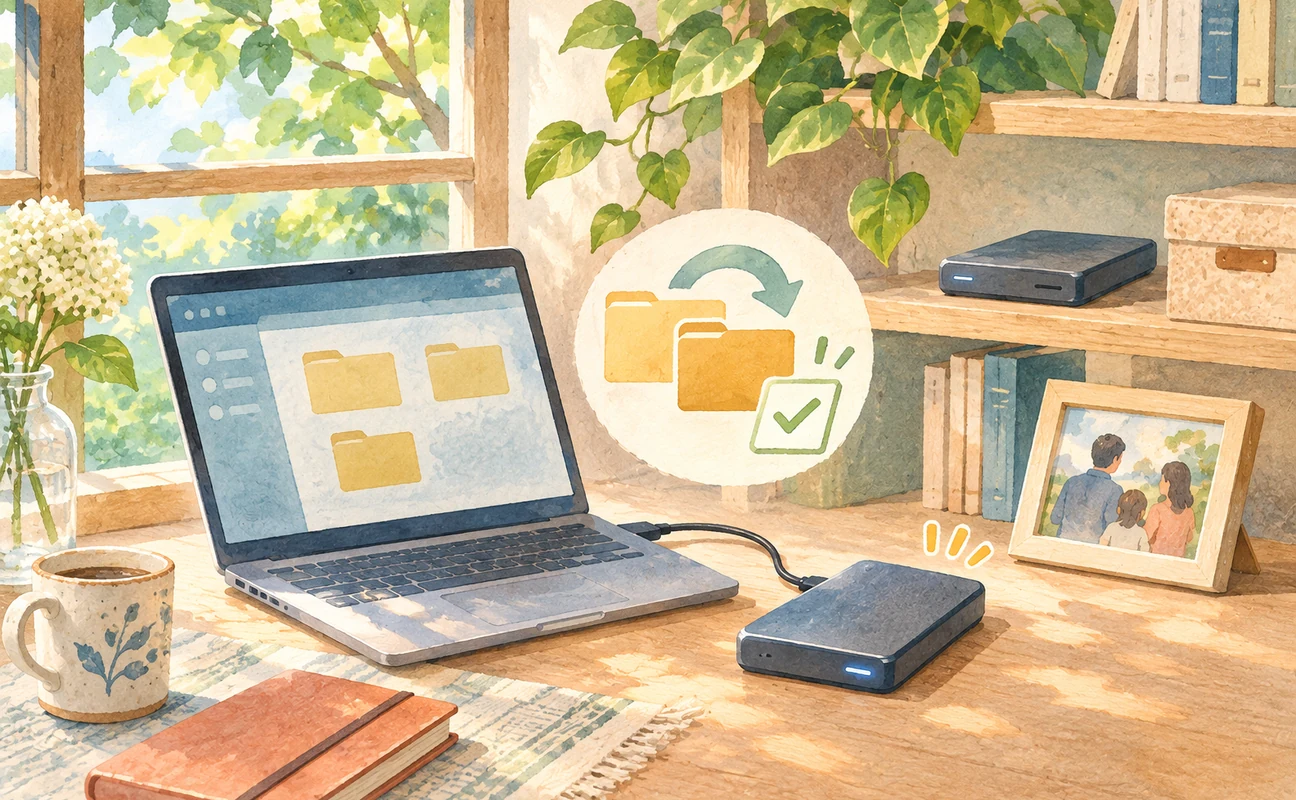
異音、強い発熱、接続が切れるといった症状があるHDDで、長時間のバックアップやクローンを始めないでください。読み込みの負担で状態が悪くなることがあります。まずは「HDD故障の症状と確認方法」を見てください。
バックアップとは、元のHDDが壊れたり、ファイルを間違えて消したりしても、必要なデータを別の場所から取り戻せるようにしておくことです。保存先が同じHDDだった、何か月も前から止まっていた、戻してみたら開けなかった。こういうことは、いざというときに初めてわかります。
始める前に、三つだけ決めておきます。
エラーや異音がなく安定して使えているなら、まず大事なファイルから別の場所にコピーします。そのとき、コピー先の容量が足りない、コピー先が暗号化されていて鍵がわからなくなる、元とコピー先を取り違える、といった事故に気をつけます。始める前に、ドライブの名前、容量、つながり方を見ておいてください。
| 方法 | 得意なこと | 注意 | 向いている場面 |
|---|---|---|---|
| 手動のコピー | 決まった写真や書類を、すぐに保存する | そのあとの変更は追いかけない | 最初の一回、少量の大事なファイル |
| ファイル履歴(Windows) | 選んだフォルダーの過去の版を残す | 対象のフォルダーと保存先を確かめる | 書類や写真を続けて守る |
| Time Machine(Mac) | Macのファイルと過去の版を自動で残す | バックアップ用ディスクと暗号化のパスワードの管理 | Macのふだんの備え |
| クラウドの同期 | 複数の端末で最新のファイルを使う | 削除や上書きも同期されることがある | 端末間の共有、共同作業 |
| システムイメージ、クローン | ディスク全体や環境を移す | 調子の悪いディスクには負担が大きい | 正常なパソコンの計画的な移行 |
| NASへのバックアップ | 複数のパソコンや共有ファイルをまとめる | NASだけ、RAIDだけでは別系統のバックアップにならない | 家庭や小さな事務所の共有データ |
「同期」と「バックアップ」は目的が違います。OneDriveやiCloudで同期しているファイルを消すと、ほかの端末からも消えることがあります。クラウドのごみ箱や履歴、保持される期間を確かめ、とくに大事なファイルは別系統のコピーも残してください。
よく言われる3-2-1は、元のデータを含めてコピーを3つ持ち、2種類の保存先を使い、そのうち1つは離れた場所か、隔離された場所に置く、という考え方です。この数字を守れば安全というわけではありませんが、一つの故障、盗難、火災、操作ミスで全部を同時に失うことは減らせます。
| 役割 | 家庭での例 | 見ておくこと |
|---|---|---|
| 元のデータ | ノートパソコンやデスクトップの作業フォルダー | どこに、何を保存しているか |
| 近くのバックアップ | 外付けHDDかNAS | 自動で動いているか、空き容量はあるか |
| 離れた場所の予備 | 別の建物に置いたドライブ、権限を分けたクラウド | 元のデータと一緒に消されたり暗号化されたりしないか |
バックアップ先をいつもパソコンにつないだままにすると、操作ミスやマルウェアで元のデータと一緒に失うことがあります。ときどき外すドライブや、変更や削除ができないように分けた保管先も考えてください。外すときは、書き込みが終わっていることを確かめてから、安全な取り外しの操作をします。
どのくらいの間隔でバックアップするかは、「前回から今までの分を失っても困らないか」で決めます。毎日更新する仕事の書類と、年に数回増える旅行の写真では、ちょうどいい頻度が違います。過去の版をどれだけ残すかも大事です。消したことに数週間後に気づいたら、最新の同期だけでは戻せません。
ファイル履歴は、ファイルの過去の版を自動で保存するWindowsの機能です。バックアップ専用の外付けHDDかネットワーク上の保存先を用意し、元のデータと同じドライブを保存先にしないようにします。
手順と対象のフォルダー、以前の版の戻し方はMicrosoftの説明で確かめられます。試しに戻すときは、元のフォルダーを右クリックして「以前のバージョンの復元」を選び、上書きしたくなければ「復元先」で別の空のフォルダーを指定します。
ファイル履歴は、個人のファイルの過去の版を守る機能です。Windowsやアプリ、設定をまるごと同じ状態に戻すものではありません。
Windows 11の「Windows バックアップ」アプリでは、デスクトップ、ドキュメント、ピクチャなどのフォルダーをOneDriveに同期し、対応する設定やアプリの情報をMicrosoftアカウントに結びつけられます。ディスク全体をまるごと残す機能ではありません。新しいパソコンを同じアカウントで設定すると、対応する設定を戻せることがあります(Windows バックアップの説明)。
クラウドの同期は便利ですが、間違えて消したときやアカウントのトラブルに備えて、とくに大事なファイルは独立したコピーも作っておきます。会社や学校のアカウントでは、保持期間や戻す権限を管理者が決めていることがあります。
MacではTime Machineで、ファイルの変更の履歴を外付けのドライブなどに自動で残せます。Appleは、バックアップ用のディスクの容量を、Macのストレージの2倍以上にすることを目安として案内しています。必ずその容量が必要というわけではなく、古いバックアップを長く残しやすくするための目安です。
設定のときに、ディスクの消去を求められることがあります。大事なファイルが入っている外付けHDDを間違えて選ばないでください(Time Machineの設定)。ファイルを一つ戻すときは、Finderでそのファイルがあった場所を開き、Time Machineで過去の日時を選んで「復元」します(ファイルを復元する方法)。ふつうは元の場所に戻るので、今のファイルを残したいときは先に複製しておきます。
Macを買い替えるときの移行アシスタントと、古いファイルを一つ戻すことは、別の作業です。Macが起動しないときの消去や再インストールは、データのバックアップがないまま進めないでください。くわしくは「Macで消えたファイルを戻す方法」で説明しています。
元のHDDとバックアップ先のHDDの名前、容量、空き容量を見比べます。似た名前のドライブを取り違えると、必要なデータを消してしまうことがあります。最初のコピーの前に、保存先に消してはいけないファイルがないかも確かめてください。
フォルダーは「移動」や「切り取り」ではなく「コピー」で写し、元のデータは残します。コピーの最中はケーブルを抜かず、終わったらフォルダーの数、容量、いくつかのファイルが開けるかを見ます。同じ名前のファイルがあるときは、上書きを急がず、中身と日時を比べてください。
使い終わったら、安全な取り外しの操作をしてからケーブルを抜きます。保管するときは、衝撃、高温多湿、水濡れを避けます。
RAID 1やRAID 5は、決まった台数までのディスクの故障に備える仕組みです。間違えて消したファイル、ランサムウェア、NAS本体の故障、火災、管理のミスまでは守れません。NASに保存しただけで安心せず、NASの外にも独立したバックアップを用意してください。
NASのスナップショットは以前の状態に戻すのに便利ですが、NASやストレージプールそのものを失ったときの備えにはなりません。保持期間や戻し方は製品や設定で違うので、メーカーの資料で確かめます。
Degraded、Crashedなどの警告が出ているNASでは、戻す作業やリビルドを急がないでください。ディスクの順番を変えたり、初期化を試したりすると悪くなることがあります。「NASのデータ復旧方法」と「RAIDの復旧方法」も見てください。
ソフトに「完了」と出ても、実際に戻せるとは限りません。対象のフォルダーの設定漏れ、壊れたファイル、暗号化のパスワードの紛失、アクセス権の問題は、戻してみないと見つかりません。家庭でも、次のような簡単なテストならすぐにできます。
これで全部のファイルが無事だと保証されるわけではありません。仕事の大事なデータなら、種類の違うファイルや過去の版でも試し、手順を決めて定期的に確かめてください。原本を長く保管する場合は、SHA-256などのハッシュ値を記録して比べる方法もあります。
| 確かめること | 大丈夫な状態 | 問題があったら |
|---|---|---|
| 対象の範囲 | 必要なフォルダー、写真、書類が入っている | 除外の設定や保存場所を見直す |
| 日付 | 思っていた時期のコピーが残っている | 自動実行と、保存先の接続を確かめる |
| 開けるか | 文書が読める、写真や動画が正常に開く | 別の版を試し、壊れた原因を調べる |
| 過去の版 | 消す前、上書きする前の版を選べる | 保持期間と世代の数を見直す |
| 戻す環境 | 鍵、アカウント、アプリが使える | 暗号化のキー、権限、必要なアプリを整理する |
| 別系統の保存先 | 元と同じトラブルで一緒に失われにくい | 離れた場所やオフラインの保存先を足す |
自動の設定でも、ドライブが外れている間はバックアップされません。毎週決まった日に状態を見るなど、続けられる確かめ方を決めておきます。つなぎ直したあと、再開したかも見てください。
空きが足りないと、新しい履歴が残らなかったり、古い版が整理されたりします。Time Machineも容量に応じて古いバックアップを消すので、残したい時点があるかを確かめ、保存先の容量を見直します。
ごみ箱や版の履歴が残っているうちなら戻せることがありますが、保持期間を過ぎると戻せません。大事なファイルは、同期とは別のコピーも持っておきます。
暗号化は盗難への備えになりますが、パスワードがわからなければバックアップを使えません。パスワードマネージャーなどで、バックアップ先とは別に保管してください。
家庭なら月に一度くらい、いくつかのファイルを戻してみるだけでも違います。
古いHDDから新しいHDDやSSDに移るときは、まず正常に読めるかを見て、大事なファイルが別の保存先にもある状態を作ってから、ファイルのコピーかクローンかを選びます。クローンを作っただけで、バックアップができたとは考えないでください。古いディスクの消去や処分は、新しいほうで必要なファイルやアプリが使えると確かめてからにします。交換の目安は「HDDの寿命は何年?」、処分のときは「HDDのデータ消去」を見てください。
データトラブルナビ編集部が、MicrosoftとAppleの公開資料をもとにまとめた一般向けの解説です(確認日:2026年11月2日)。図は説明用の模式図です。
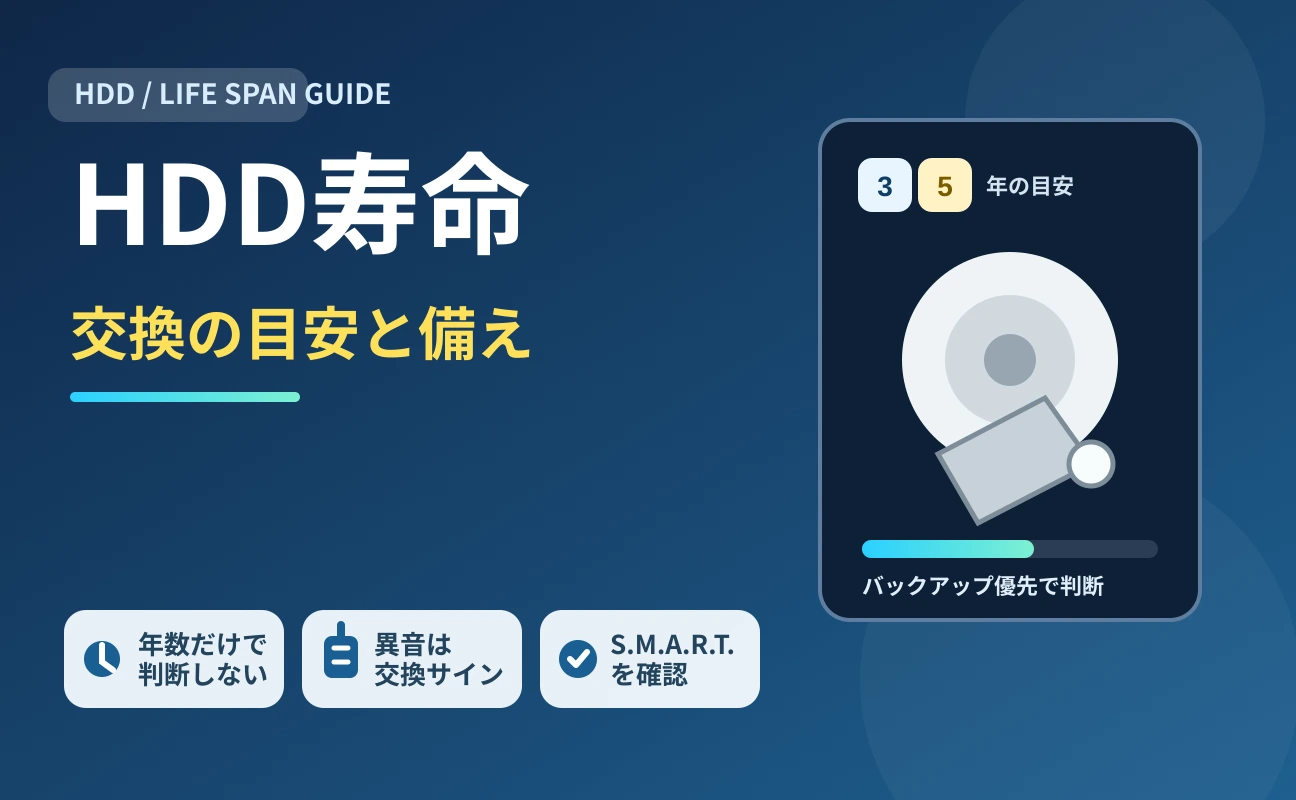
交換の目安と故障への備え
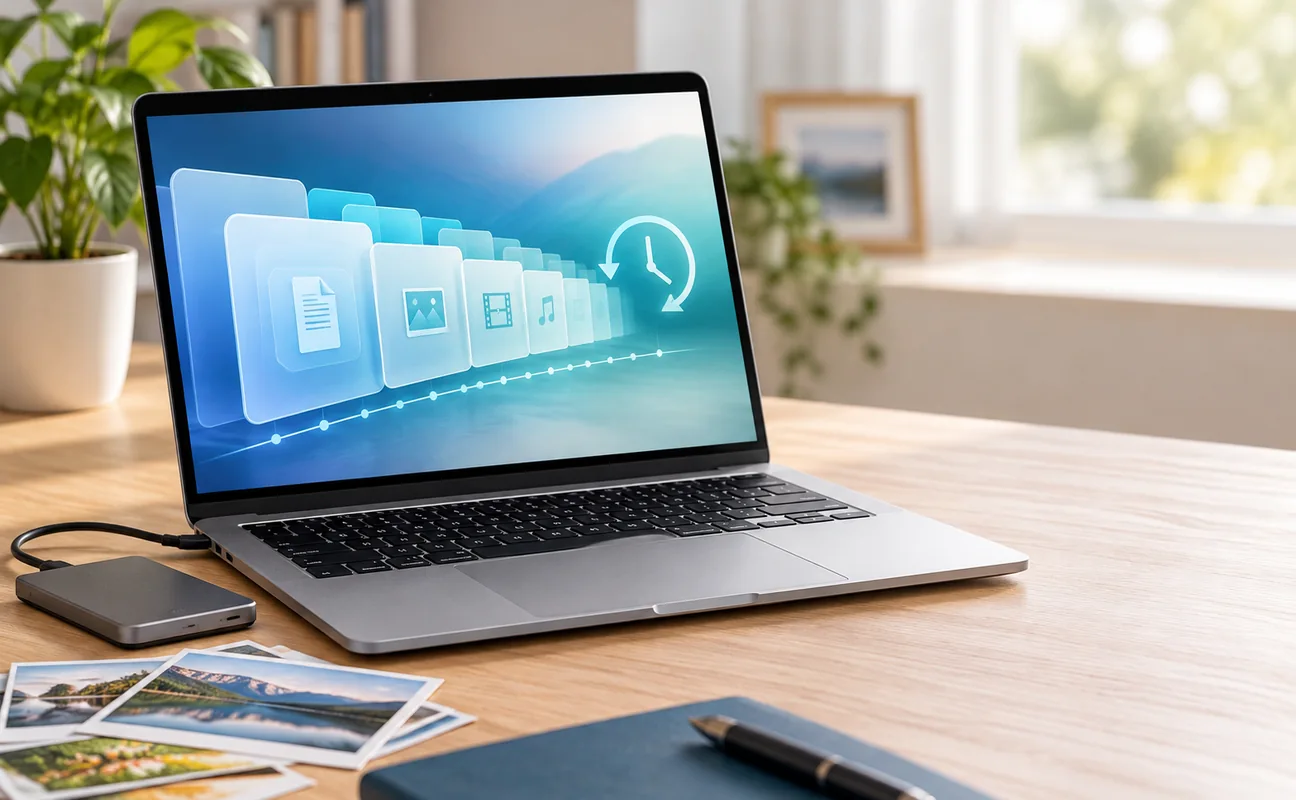
ゴミ箱・Time Machineを確認
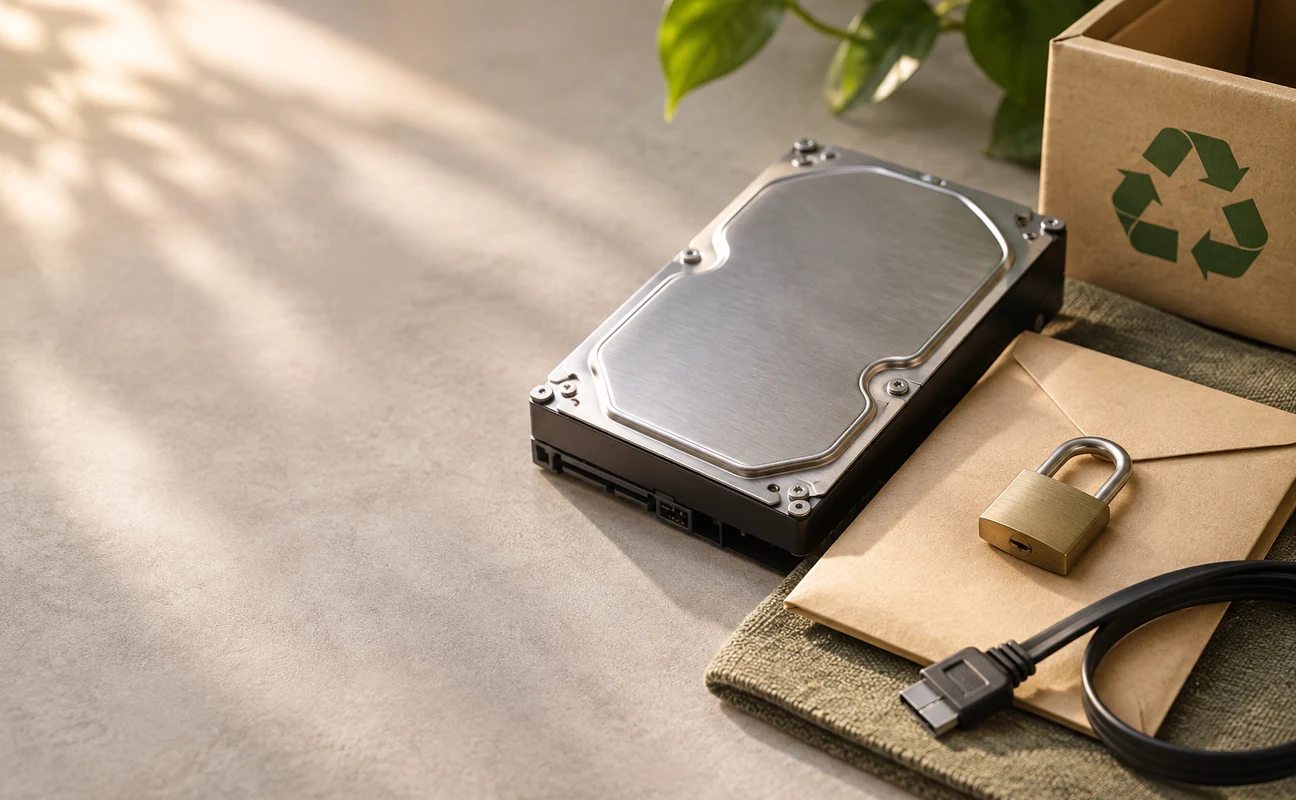
売却・廃棄前の安全な確認
さらに確認する:データ復旧ガイド一覧