- ディスクの抜き差し、入れ替え、交換。どのベイに何が入っていたかがわからなくなると、あとの解析が難しくなります。
- リビルド、「修復」「初期化」「新しいストレージプールの作成」。元の構成情報が書き換わることがあります。
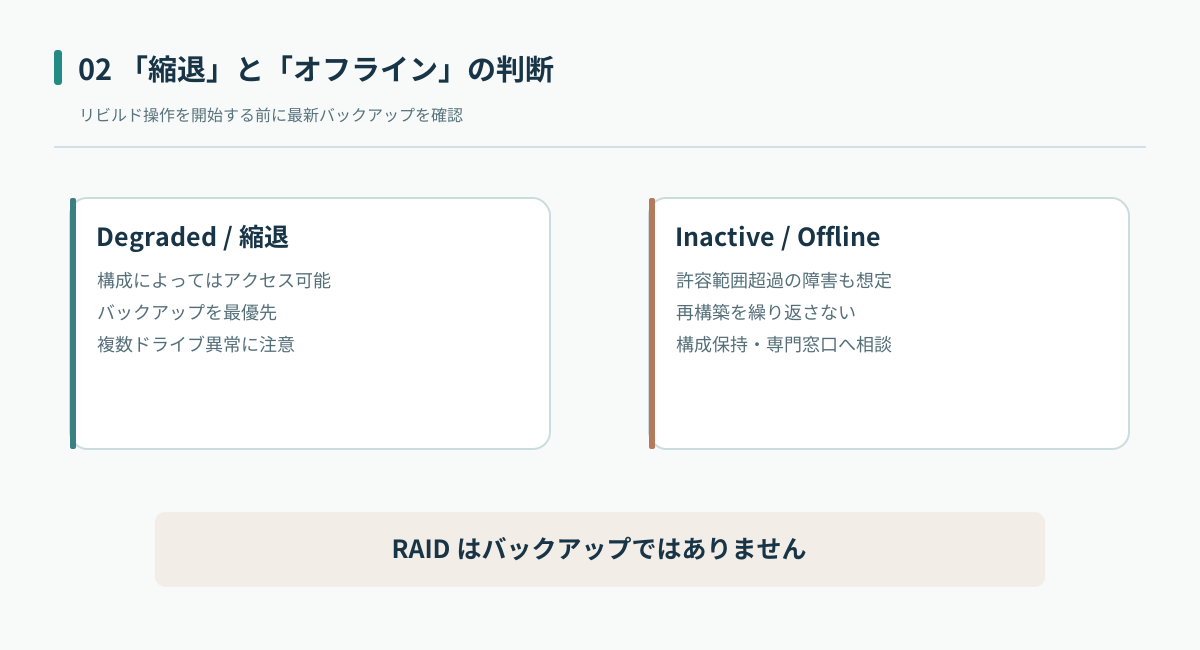
- Degradedでも、ほかのディスクが不安定なら、交換やリビルドよりデータの確保と相談を優先します。
アクセスできない原因を、ネットワーク・本体・RAIDに分ける
NASの共有フォルダーが開かない原因は、LANケーブルやスイッチ、名前解決やSMBの設定、アカウントの権限、NAS本体、ストレージプールの異常まで幅があります。「共有につながらない」だけでRAIDの故障とは言えません。一方、管理画面にディスクの障害が出ているなら、接続を確かめるために何度も再起動するのは危険です。
| いま見えていること | まず疑う範囲 | 書き込まずに確かめること | 判断 |
|---|---|---|---|
| 管理画面は開き、ストレージは正常 | SMB、ユーザーの権限、名前解決 | 共有の設定、パソコン側のネットワーク | 設定を変える前に今の状態を記録 |
| pingは通るが、共有が出てこない | 共有サービス、権限、認証 | 管理画面、イベントログ、パソコン側のエラー文 | 故障と決めつけず、範囲を絞る |
| 管理画面にDegraded(劣化) | 一部のディスクの脱落、冗長性の低下 | プールの状態、各ベイ、ディスクの健康状態 | 大事なデータを別の媒体に逃がすことを考える |
| Read-only、Not Active、Crashed | RAIDの許容を超えた障害、整合性の異常 | 画面を保存し、型番ごとの公式情報と照らし合わせる | 交換や再構築を先に始めない |
| 異音、異常な熱、複数台のエラー | 物理的な障害、電源、制御部 | 電源とエラー表示を見て記録するだけ | 電源と負荷を増やさず、相談する |
管理画面が普通に開けるなら、状態のページとシステムログを見て撮影するところから始めます。設定の保存、更新、ディスクのテスト、ディスクの抜き差しは、それとは別の操作です。擦れる音、何度も起きる脱落、焦げたにおい、複数台の障害があるなら、普通の診断操作も続けないでください。共有にアクセスできないときの確かめ方は、BUFFALOもネットワークと本体に分けて案内しています。
同じネットワークのほかのパソコンからつながるか、IPアドレスが変わっていないか、管理画面に入れるかを確かめます。ただ、管理画面にストレージの警告が出ているなら、SMBの設定を変えたりファームウェアを更新したりする前に、警告の内容を記録してください。NASに通信できることは、ファイルが無事である証拠にはなりません。
RAIDレベルごとの、壊れてもよい台数
RAIDは、複数のディスクをまとめて速さ・容量・冗長性を設計する仕組みです。ただし、RAIDはバックアップではありません。誤削除、ランサムウェア、火災、管理情報の破損は、冗長化だけでは防げません。何台まで壊れても大丈夫かは、RAIDのレベル、壊れた位置、SHRのようなメーカー独自の方式によって変わります。
| 構成 | 一般的な冗長性 | 気をつけること |
|---|---|---|
| 単一ディスク/JBOD | 冗長性のないものが多い | 1台の不良の影響範囲は、つなぎ方によって違う |
| RAID 0 | 1台も壊れられない | どれか1台の故障で、全体が使えなくなることがある |
| RAID 1 | 2台のミラーなら、ふつう1台まで | 両方の故障、誤削除、ファイルの破損には対応できない |
| RAID 5 | ふつう1台まで | 残りのディスクに読めない箇所があると、再構築でつまずく |
| RAID 6 | ふつう2台まで | 管理情報の障害や、さらなる故障では難しくなる |
| RAID 10 | ミラーの組み合わせしだい | 2台壊れて大丈夫かは、どのミラーの組が壊れたかによる |
| SHR/SHR-2 | 構成や台数で違い、SHR-2は2台分の冗長設計 | RAID 5/6とまったく同じとみなさない |
RAID 5の「1台までなら安全」は条件つき
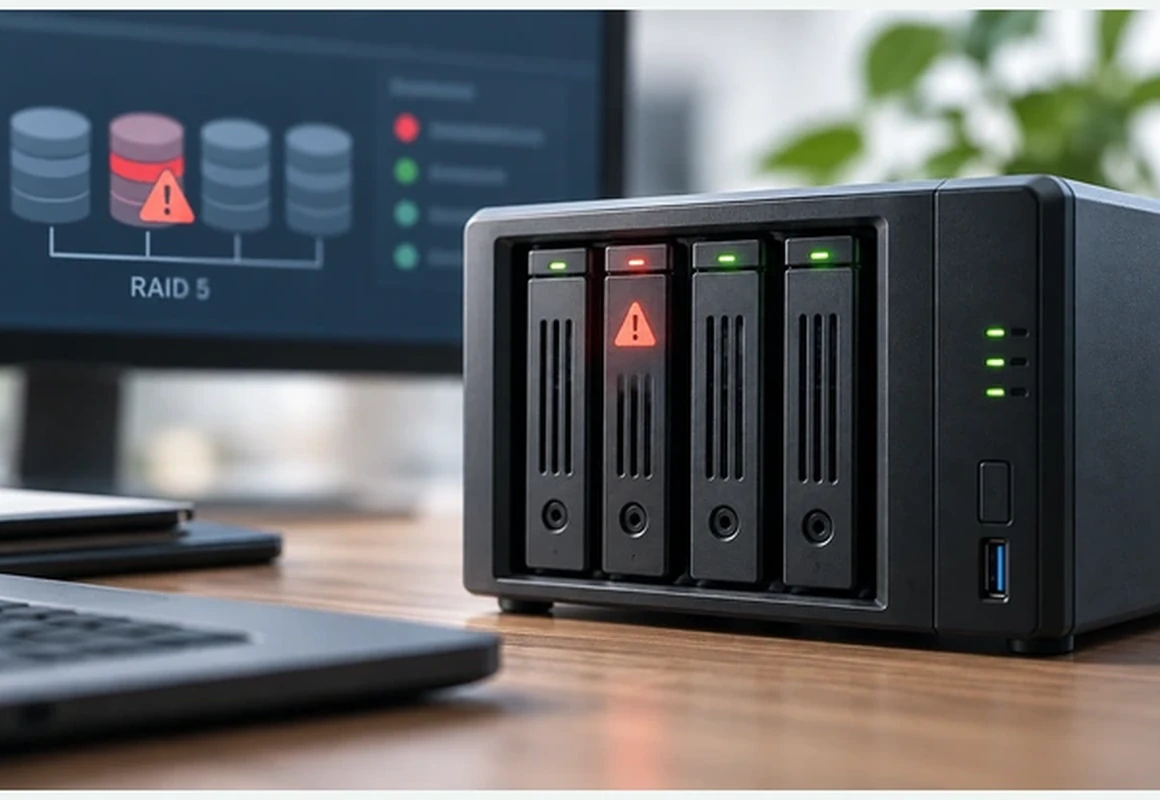
RAID 5は1台が抜けてもデータを読めることがありますが、残ったディスクに不良セクタがあると、リビルドの途中で読めない領域が見つかることがあります。リビルドは残りのディスクに大きな負担をかけるので、そこにしかないデータがあるなら、バックアップができるかと、残りのディスクの状態を先に確かめてください。
RAID 10の許容台数を、台数だけで決めない
RAID 10では、ミラーの片側ずつが壊れたなら動き続けられる配置もありますが、同じミラーの組の両方が壊れると使えなくなります。「4台だから2台まで替えられる」とは考えないでください。
SHR・Btrfs・スナップショットは、それぞれ別の役割
SynologyのSHR(Synology Hybrid RAID)は、容量の違うディスクを組み合わせられる独自の構成方式です。Btrfsはファイルシステム、スナップショットは過去の状態を残す機能で、どれもRAIDの冗長性とは別のものです。スナップショットがあっても、ストレージプールそのものを失えば、同じ装置の中のデータにはアクセスできなくなることがあります。
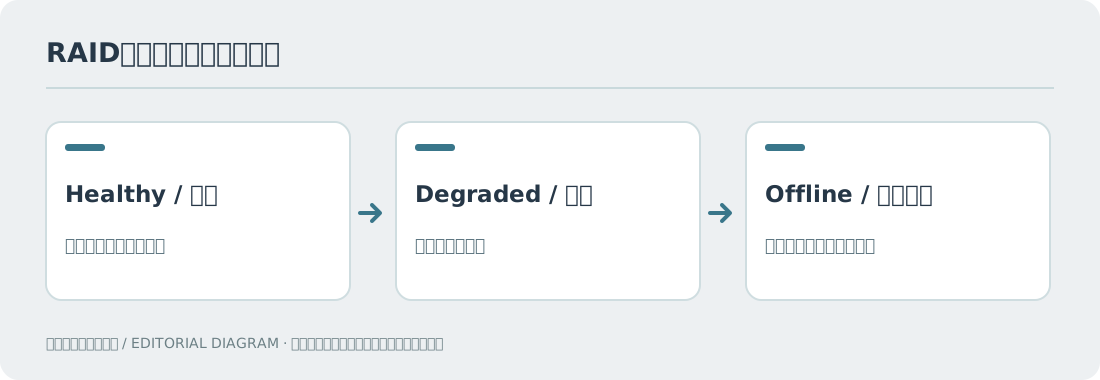
Degraded・Read-only・Not Active・Crashedの読み方
「劣化」「読み取り専用」「クラッシュ」を同じ障害と考えてディスクを交換するのは危険です。表示の言葉は製品とOSのバージョンによって違います。
| 表示の例 | 一般的な意味 | 安全な対応 |
|---|---|---|
| Healthy/Ready | プールは普通に動いている | バックアップの有無と、共有側の設定を確かめる |
| Degraded/劣化 | ディスクの故障などで冗長性が下がっている | 読めるうちにデータを守り、交換や修復の条件を確かめる |
| Rebuilding/修復中 | 冗長情報を作り直している | 操作を足さずに見守る。異常があればメーカーへ |
| Read-only/読み取り専用 | 書き込みが止められている | 読めるデータを守ることが先。交換を急がない |
| Not Active/Inactive | RAIDとして組み立てられていない | 新しいプールの作成や、強制的な組み立てをしない |
| Crashed/クラッシュ | プールやボリュームが使えない | 自己流で再構築せず、サポートに相談する |
Synology DSM:DegradedとCrashed
DSMでは「ストレージマネージャー」の「ストレージ」と「HDD/SSD」で、プールと各ディスクの状態を見ます。Synologyは、Degradedのときは状態に応じた修復(Repair)の手順を示す一方、Crashedは自分で修復できない場合があると区別しています(Synologyのプール修復の案内、異常なドライブの状態)。「修復」が選べない場合の説明も公開されています。
QNAP QTS:Read-onlyは、ただの劣化より重いことがある
QNAPは、Degraded Read-onlyのときは許容台数を超えるディスク障害が起きている可能性があり、ディスクを交換する前にデータを別の装置に逃がすよう案内しています。QTS 5.2の状態の一覧でも、Read-onlyとNot Activeの関係が説明されています。表示名はQTSとQuTS heroで違うことがあるので、バージョンも記録してください。
BUFFALO:ERRORランプとエラーコード
TeraStationでは、管理画面、NAS Navigator2、本体のパネルに出るエラーコードを使います。たとえばE23やE30は機種によってディスクの故障に関係しますが、番号だけで別の機種と同じ操作を当てはめないでください。同じ型番のサポートページで意味を照らし合わせます(TeraStationのエラーコードの確認)。
最初の10分にすること
ここで挙げるのは、NASを直すためではなく、今の構成とデータを守るための初動です。大事なデータがそこにしかないなら、記録だけで止めて相談するのも十分な判断です。
- 新しい書き込みを減らします。できれば、大容量のコピー、録画、仮想マシンの処理などを止めます。止めること自体が危ないシステムなら、管理者と相談してください。
- 管理画面を撮影します。ストレージプール、ボリューム、RAIDグループ、ディスクの健康状態、通知、エラーが出た時刻をスクリーンショットで残します。
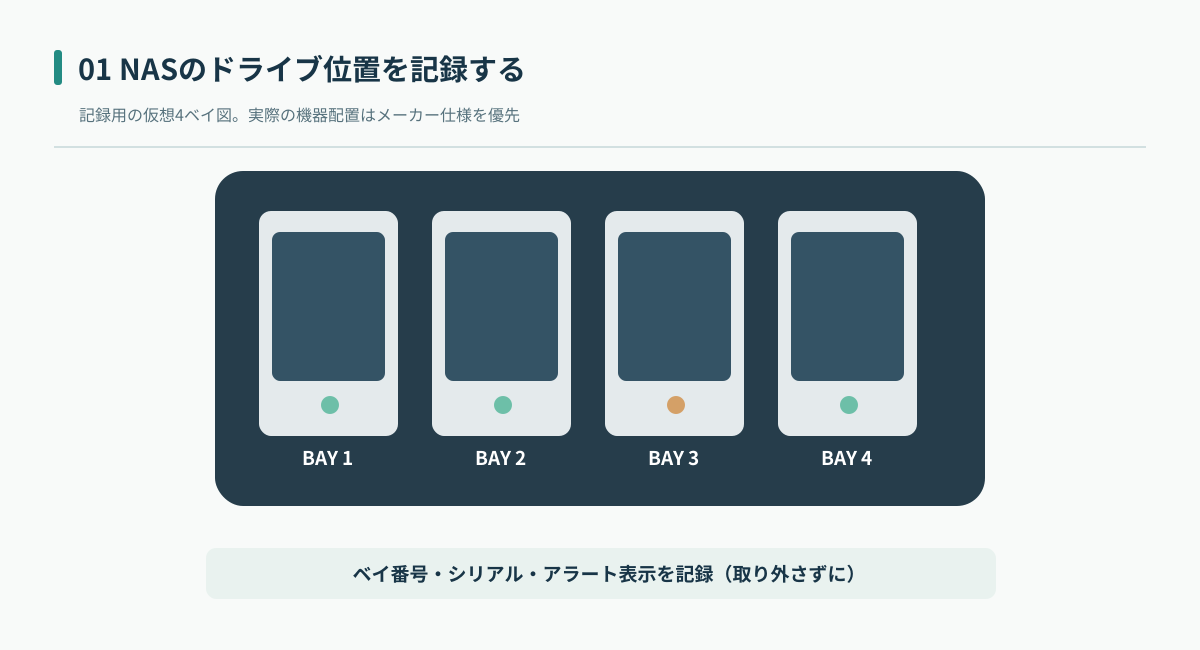
- ベイの位置を記録します。ディスクは抜かずに、1番からn番までのスロット、シリアル番号、容量、エラーのランプを対応づけます。
- バックアップを確かめます。NASとは別の装置やクラウドのバックアップが、いつの時点で、どこまで戻せるかを見ます。
- 止めるべきかを判断します。複数のディスクの異常、読み取りの失敗、異音、容量の拡張中、停電の直後なら、交換や再構築は保留して相談します。
- データが安全に読めるなら、大事なフォルダーを別の媒体にコピーすることを考えます。不安定な装置で全部のコピーを強行はしないでください。
ベイ番号・シリアル番号の記録の仕方
本体の前面のスロット番号と、管理画面のディスク番号が同じとは限りません。画面と本体を照らし合わせ、スロット、機器のID、容量、シリアル、今のエラーを一覧にします。シリアル番号は外に公開せず、相談先に渡す資料として保管してください。QNAPも、ディスクが脱落したときはRAIDの種類、プールの状態、ベイ、型番、シリアル、時刻、イベントログを記録するよう案内しています。
| 記録する欄 | 記入例(架空) | 注意 |
|---|---|---|
| NAS/OS | 4ベイ機・DSM 7/QTS 5.2 | 実際の型番とバージョンを書く |
| RAID/プール | RAID 5・Pool 1 | SHRや暗号化の有無も書く |
| Bay 1 | 4TB/シリアル末尾 A12/Healthy | ディスクは抜かずに記録する |
| Bay 2 | 4TB/シリアル末尾 B33/Warning | ランプと管理画面を照らし合わせる |
| Bay 3・4 | 容量・末尾・健康状態 | 複数の警告がないか見る |
| ログ・時刻 | 20:10 E23/20:12 読み取り失敗 | スクリーンショットを保管する |
| バックアップ | 別のNAS・前日23時 | 戻せることを確かめたかも書く |
すでに処理が動いているとき
リビルドやファイルシステムの処理がすでに始まっているなら、むやみに電源を抜いたり強制終了したりしないことも大切です。異音、熱、発火のおそれなど物理的に危ない場合を除き、進み具合を記録して、メーカーのサポートに方針を確かめてください。途中で止めると、かえって状態が悪くなることがあります。
症状ごとの、次にすること
共有フォルダーに入れないが、RAIDはHealthy
ストレージプールが正常で、ほかの人はアクセスできているなら、SMBの認証、ユーザーの権限、ネットワークの経路を先に疑います。設定を変えるときは前の状態を残し、一度に一つずつ変えます。ストレージのテストやRAIDの修復を始める必要はありません。
Degradedだが、大事なファイルは読める
読めるうちに、大事なフォルダーをNASとは別の媒体に逃がすことを優先します。コピー中に読み込みエラーやディスクの脱落が繰り返し起きるなら、残りのディスクの負担が増えるので中断して相談します。コピーが終わったら、別のパソコンで実際にファイルを開いて確かめてください。
Read-only、Not Active、複数のディスクのエラー
複数台に同時にエラーが出た、許容台数を超えた、プールがRead-onlyやNot Activeになった。こうした場合は、交換、「RAIDの復元」、初期化、新しいプールの作成を先に押さないでください。QNAPもこの状態では別の装置へのバックアップを優先し、ディスク交換が悪化の原因になりうると警告しています。
リビルドが止まった、失敗した
進み具合と止まった時刻、どのディスクに読み込みエラーが出たかを記録します。同じ操作を繰り返しても成功するとは限らず、残りのディスクの負担や不良領域が原因なら、さらに障害を招くことがあります。データを取り戻すことが目的なら、元の構成を守ることが先です。
停電や落雷のあとで起動しない
NAS本体の電源、UPS、ネットワーク機器、RAIDの構成情報の不整合などが考えられます。焦げたにおいや電源の異常があるときは、電源を入れないでください。異常が見当たらず、ランプの状態を確かめられるなら、写真やUPSのログを添えてメーカーに連絡します。短い間隔で電源を入れ直すのは避けます。
リビルドとデータ復旧は別の作業
リビルドは、交換したディスクなどにミラーやパリティの情報を書き直して、冗長性を作り直す処理です。消したファイルを戻すことでも、読めないセクタを直すことでも、暗号化を解くことでもありません。NAS本体の修理やファームウェアの再インストールも、ファイルが戻ることを約束するものではありません(BUFFALOのNASのデータ復旧とリビルドの注意)。
| 作業 | 目的 | 元のデータへの注意 |
|---|---|---|
| バックアップ・コピー | 読めるファイルを別の媒体に守る | 読み取りの負担に気をつける |
| RAIDのリビルド | 冗長性を元に戻す | 長時間の読み書き、交換するディスクの取り違え |
| ストレージプールの作り直し | 新しい記憶領域を作る | 以前の構成情報を上書きするおそれ |
| NASの修理・初期化 | 装置を使える状態に戻す | データの保持が修理の条件に入っていないことがある |
| データ復旧・解析 | 元の構成からファイルを取り出す | 専門的な構成の解析と、複製による保全が必要 |
リビルドの前に、少なくとも確かめること
- RAIDのレベル、壊れた台数、プールの今の状態が、機種ごとの手順の対象になっているか
- バックアップから必要なファイルを実際に戻せるか
- 壊れたディスクのベイとシリアルを取り違えていないか
- 残りのディスクにも、S.M.A.R.T.の重い警告、不良セクタ、切断がないか
- 交換するディスクの容量、型番、互換性、電源を入れたまま交換できるか
Synologyは、Degradedのときの修復を公式に案内していますが、互換性と状態の確認を条件にしています。QNAPもRAIDの状態ごとに手順を分けています(QNAPのディスク交換の手順)。NASの初期化、ストレージプールの作り直し、ディスクを1台ずつフォーマットすることは、元のRAIDの情報を変えてしまいます。修理を頼むときは、「本体が使えればよい」のか「データを取り出すことが最優先」なのかを最初にはっきり伝え、メーカーの修理規約とデータの消去の方針も確かめてください。
ディスクを外したり交換したりする前に
複数台のRAIDでは、どのディスクがどのスロットに入っていたかが、解析の大事な手がかりになります。構成を自動で判別できる装置でも、複数台をうっかり入れ替えないよう、写真と一覧を残してください。
電源を入れたまま抜き差しできる(ホットスワップ)かどうかは、NASによって違います。機種によっては電源を切る必要があり、Synologyも一部の機種やM.2 SSDの着脱では電源を切るよう求めています。誤って正常なディスクを抜くと、許容範囲を超えてしまうことがあります。
NASのRAIDのディスクをパソコンにつなぐと、Windowsが「初期化が必要」と出すことがあります。これは、形式が違うだけ、または複数のディスクに分かれたRAIDの一部だから読めないだけかもしれません。元のディスクを初期化やフォーマットしないでください。
暗号化した共有フォルダーやボリュームでは、戻すための鍵と管理者の資格情報が欠かせないことがあります。バックアップだけでなく、鍵、設定のエクスポート、共有フォルダーの構成、仮想マシンやデータベースを止める手順も確かめておいてください。
間違えやすい4つの場面(架空の例)
RAID 5のBay 2にエラー。共有フォルダーはまだ読める
4ベイのRAID 5で1台にエラー、残り3台は正常表示。いちばん先にするのは、必要なファイルの別の媒体へのバックアップと、エラーログの保存です。交換用のディスクを手配するのはかまいませんが、残りのディスクの状態とバックアップがわからないままリビルドに進まないでください。
2台にWarning、QNAPがRead-only
一部のファイルは開けるが、共有への書き込みが止められている状態。設定の問題ではなく、RAIDが危ない状態にあることの表れかもしれません。読める大事なデータを別の装置に逃がし、ディスクの交換と自動修復は保留します。
停電のあとNASが起動しない。ディスクのランプはつく
前面の警告ランプ、UPSのログ、電源の異常を確かめます。異音や焦げたにおいがあれば、電源を入れないでください。何度も電源を入れたり、全部のディスクを順番がわからないまま別の筐体で起動したりしないでください。
リビルドが70%で止まり、別のディスクにも読み込みエラー
1台を交換して復旧を始めたあと、別のディスクで読めない箇所が出た。再試行するより、エラーの画面とディスクの構成を記録して、止めるかどうかをメーカーや専門家に相談します。交換した古いディスクも、指示があるまで捨てないでください。
メーカーや復旧業者に渡す記録
「NASが壊れた」とだけ伝えると、装置の修理とデータ復旧が混同されがちです。データを救い出したいのか、NASを動くようにしたいのかをはっきりさせ、優先する共有フォルダー、データの量、止めていられる時間、機密の度合いを伝えます。
| 伝えること | 用意するもの |
|---|---|
| メーカー・型番・OS | 本体のラベル、DSM・QTS・ファームウェアのバージョン |
| RAIDの構成と容量 | RAIDレベル、プール、ディスクの台数と容量 |
| 物理的な位置 | ベイ番号とシリアル番号の対応、ランプの写真 |
| エラーと時系列 | 通知の画面、イベントログ、停電や交換の履歴 |
| データの守り | 外部のバックアップの有無、暗号化の鍵、大事なフォルダー |
| すでにした作業 | 再起動、交換、リビルド、更新をしたか |
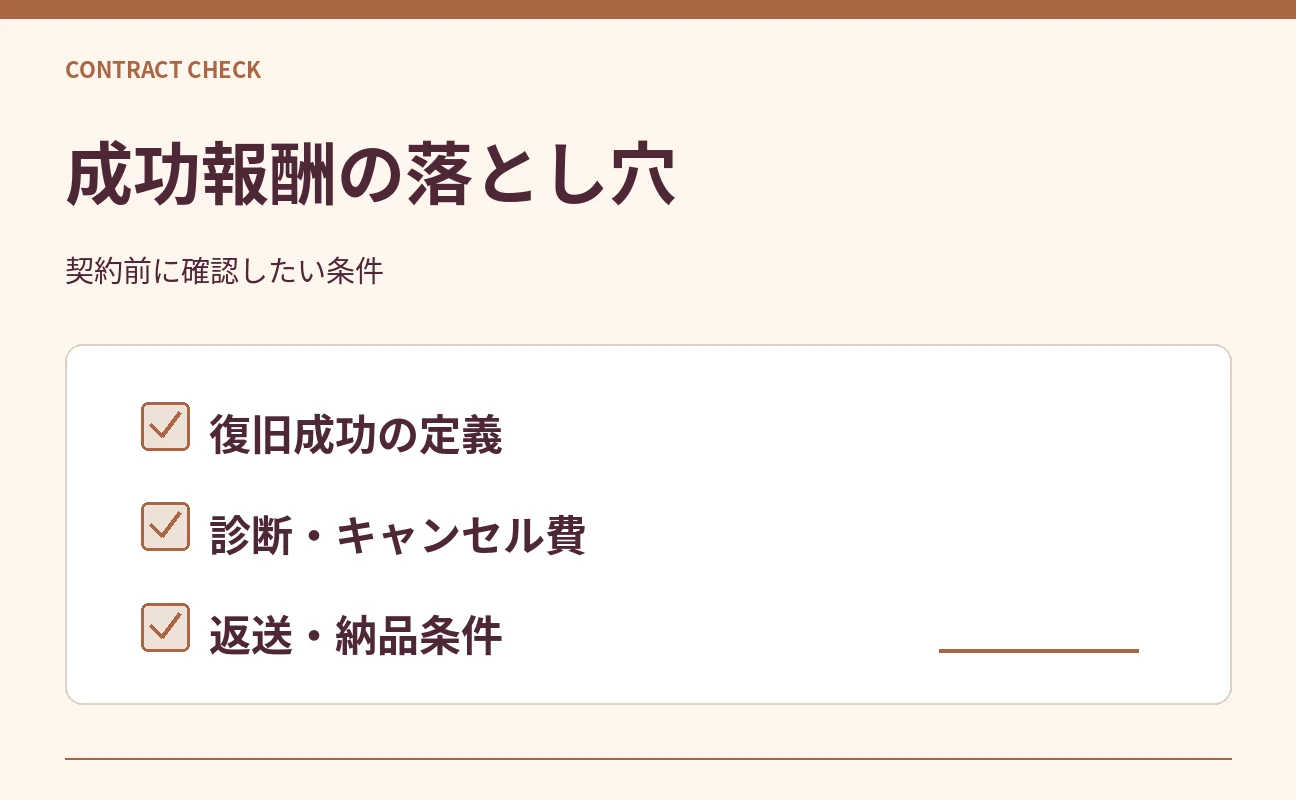
| 契約の条件 | 初期診断費、RAIDの解析費、納品媒体、秘密保持、キャンセル料・返送料 |
メーカーの修理は装置を動かすことが優先で、中のデータの保持を約束しない場合があります。データを最優先するなら、「データ復旧業者6社の比較」や「料金相場と見積もり」も参考に、作業の目的、成功の基準、納品のときの確認の仕方を分けて相談してください。運ぶときは、静電気と衝撃に気をつけ、ディスクとベイの対応を記録しておきます。指示がなければ、ディスクを抜く必要はありません。
参考情報
- BUFFALO|TeraStationにアクセスできないときの安全な切り分け(資料確認:2026年10月23日)
- Synology|Repair a Storage Pool(DegradedとCrashedの違い)(資料確認:2026年10月23日)
- QNAP|Degraded Read-onlyの対応(2026年10月更新)(資料確認:2026年10月23日)
- QNAP|QTS 5.2 ストレージプールの状態(日本語)(資料確認:2026年10月23日)
- QNAP|故障したRAIDグループのディスク交換条件(資料確認:2026年10月23日)
- Synology|異常なドライブの状態について(資料確認:2026年10月23日)
次に読む記事
- NASのデータ復旧方法:故障したときの対応と確認事項
- RAIDの復旧方法:リビルドとの違いと注意点
- LinkStationにアクセスできない原因と対処法
データトラブルナビ編集部が、Synology・QNAP・BUFFALOの公開資料をもとにまとめた一般向けの解説です(確認日:2026年11月2日)。図は説明用の模式図です。