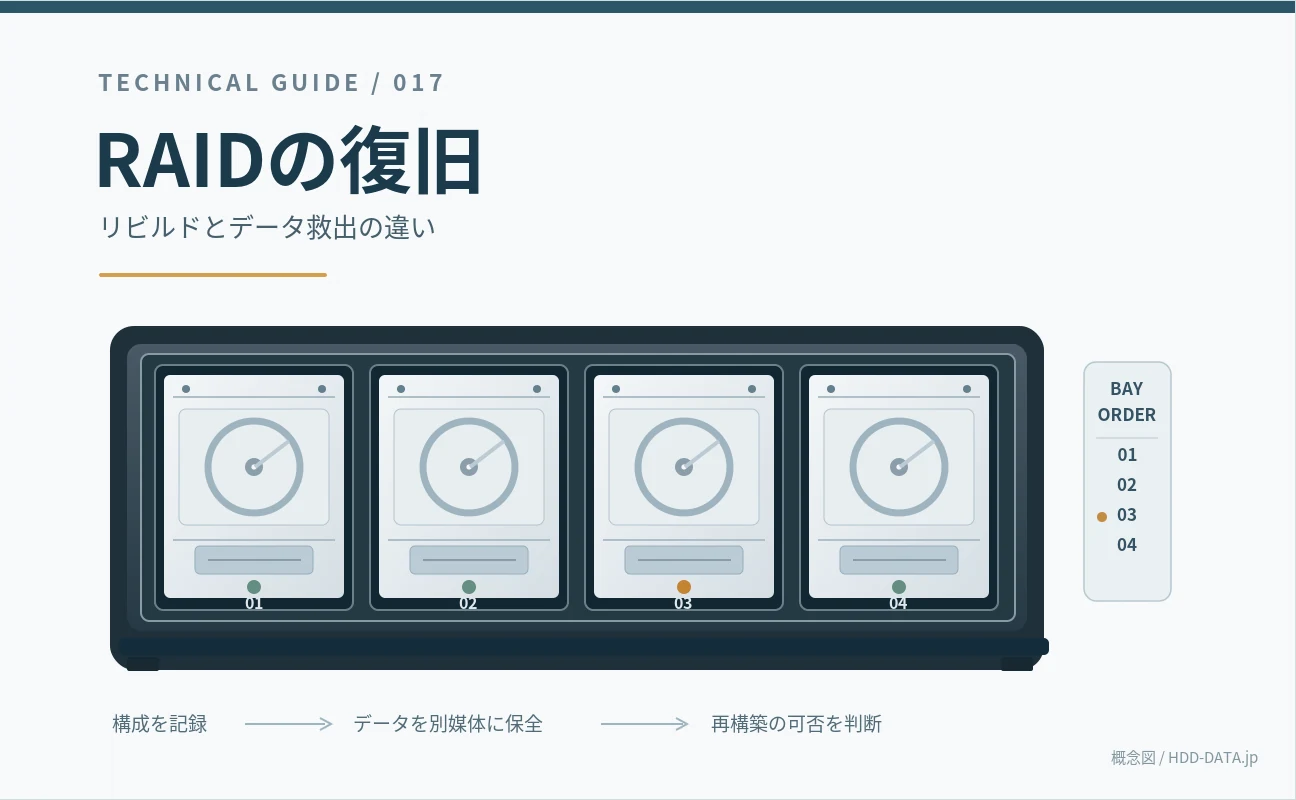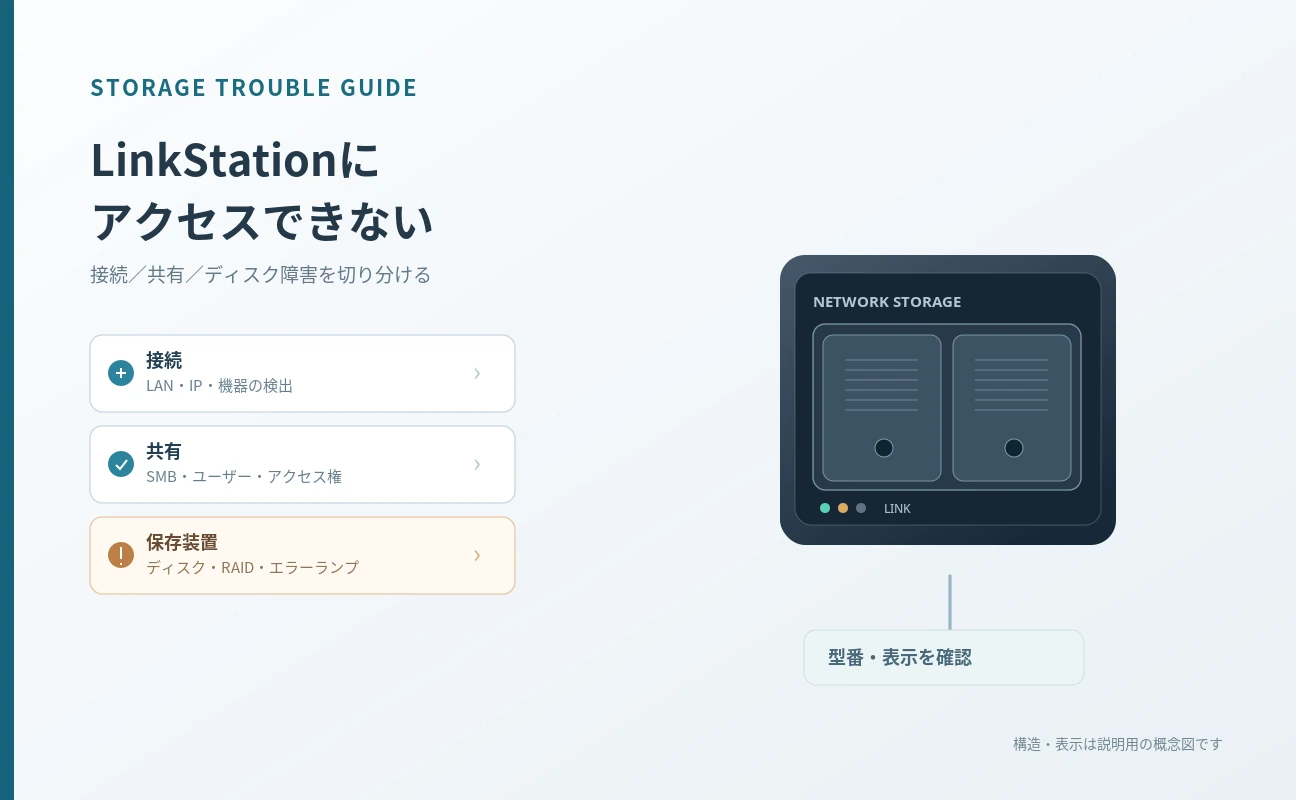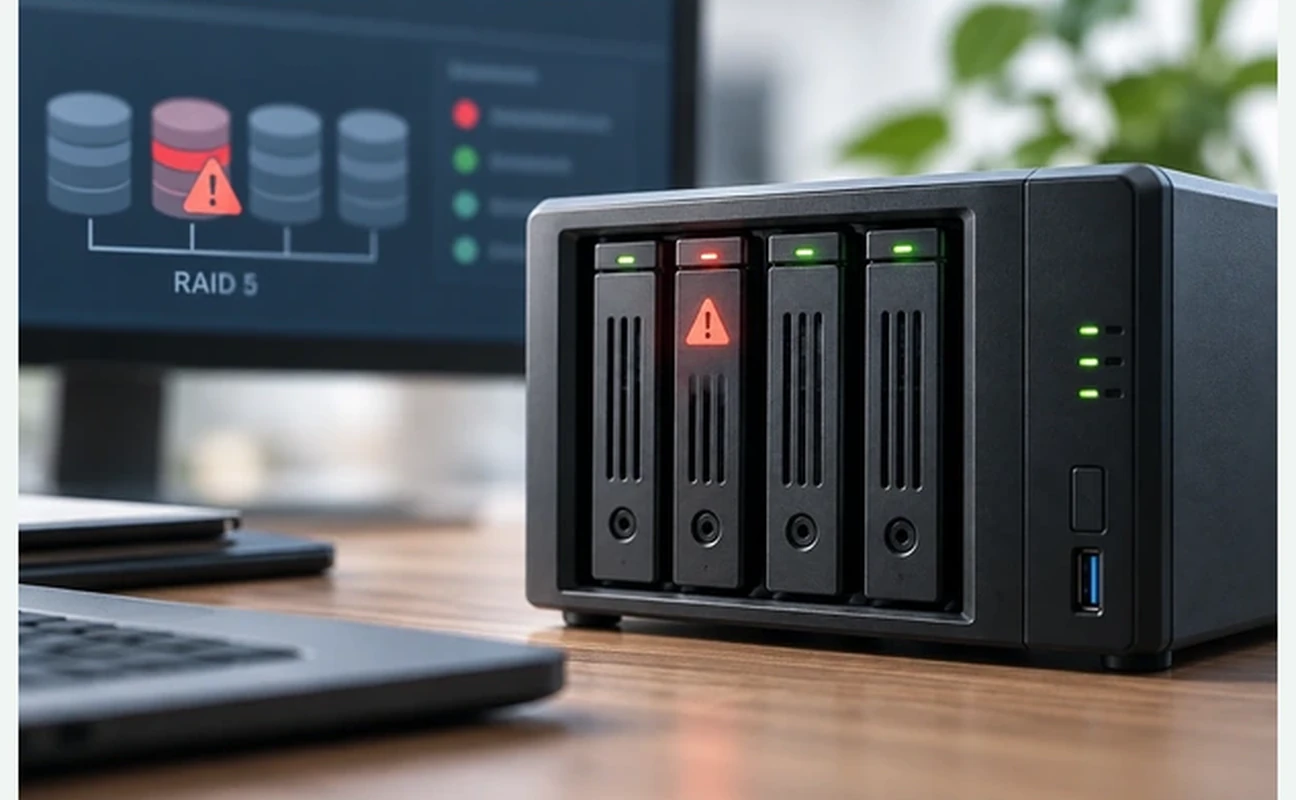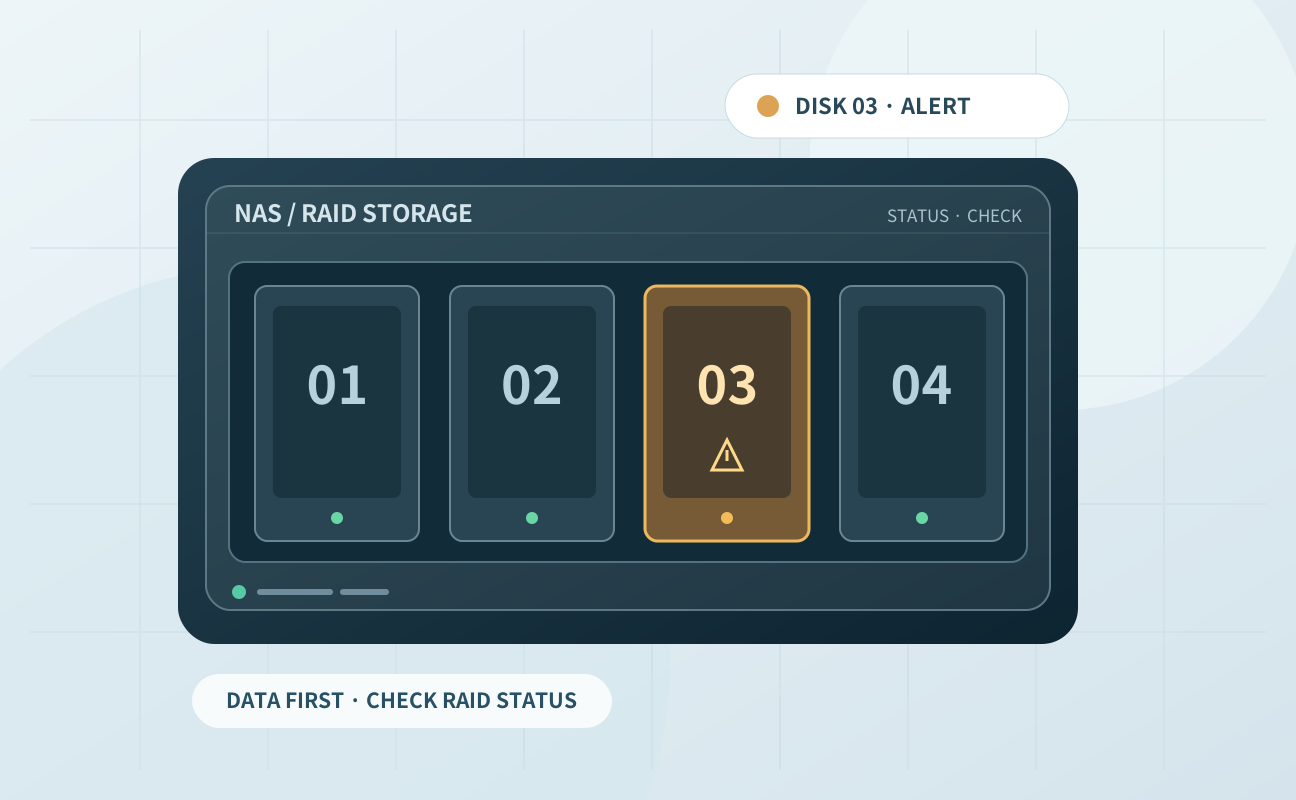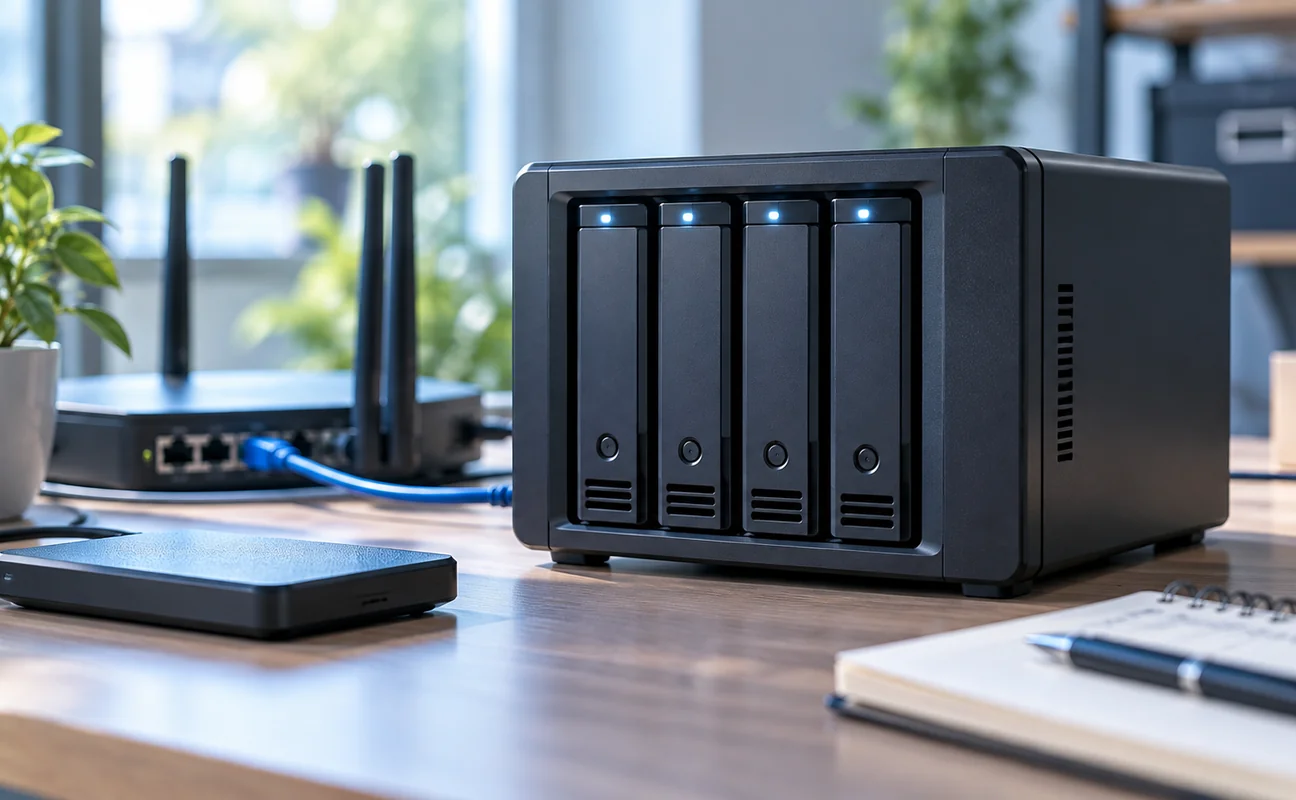
NASに突然アクセスできなくなったとき、原因は共有フォルダーの設定から、内蔵のHDD、RAID、NAS本体、ネットワークまでさまざまです。この記事は、家庭用・業務用のNASに共通する、データを優先するときの考え方をまとめたものです。最初の10分の初動や、RAIDの状態表示の読み方は「NAS・RAID障害の初期対応」で詳しく説明しています。
電源とLANのランプ、管理画面の警告、型番、RAIDとディスクの状態を見て、書き留めます。
普通に読めるなら、大事なファイルを別の媒体にコピーすることを考えます。
初期化、強制的な復帰、断りなしのディスク交換はしません。複数台の異常、異音、Crashed・Not Activeの表示があるなら、ディスクの抜き差しも急がないでください。
「つながらない」のか「中身が壊れた」のかを分ける
最初に、NASが見つからないだけなのか、NASの中のストレージに障害があるのかを切り分けます。区別がつかないままリビルドや初期化を始めると、残っていたデータの復旧を難しくします。
| いま見えていること | 先に確かめること | 避けたいこと |
|---|---|---|
| NAS本体は正常で、共有フォルダーだけ開けない | IPアドレス、ネットワーク、権限、SMBの設定 | ディスクの交換やRAIDの設定変更 |
| 管理画面でRAIDがDegraded | バックアップ、障害のあるディスク、ほかのディスクの状態 | 条件を確かめずに交換や再構築 |
| Crashed/Not Active/RAID崩壊 | ディスクとベイの順番、エラーの記録、サポートへの相談 | 強制的な復帰や、新しいRAIDの作成 |
| 複数のHDDに警告、異音、再起動の繰り返し | 余計な操作を止め、状態を記録する | 電源の入れ直し、全体スキャン |
| 特定のファイルだけ消えた | バックアップ、スナップショット、ごみ箱 | 同じ領域への上書き、計画のない復元 |
RAIDが正常に動くように戻っても、消えたり壊れたりしたファイルが戻るとは限りません。逆に、装置を直さなくても、データだけ別の場所に取り出せることもあります。
データを優先するときに、止める操作
初期化、フォーマット、RAIDの新規作成
NASの初期設定画面に「初期化」「RAIDアレイの作成」「フォーマット」が出ても、今のデータを確かめるまでは実行しないでください。とくにNAS本体を交換した直後は、新しい装置が元のディスクを未設定のドライブとして表示することがあります。「認識した」ことと「元の構成を正しく読み込んだ」ことは別です。
ディスクの順番の入れ替えや、まとめての交換
RAIDでは、ディスクの並び順や構成情報がデータの読み出しに関わります。ベイ1のHDDをベイ3に移す、エラー表示だけを見て複数台を一度に替える、空いているベイに故障したディスクを挿す、といった操作は避けてください。電源を入れたまま抜き差しできる機種かどうかを確かめる前に、ディスクを抜かないでください。
自己判断でのリビルドや長時間のスキャン
リビルドは、残ったディスクを読み出して、新しいディスクにRAIDの冗長情報を作り直す処理です。失われたファイルを取り出すこととは目的が違います。残ったディスクにも読めない領域があると、長時間の読み出しで問題が表に出ることがあります。
- 前から読めないHDDがあり、さらに別のHDDにもエラーが出た
- NASから強い異音、焦げたにおい、異常な熱がある
- RAIDが「Crashed」「Not Active」「崩壊」と表示される
- 何度起動しても同じエラーになり、大事なデータのバックアップがない
- 再構築の途中で読み込みエラーが増えた、進まなくなった
症状ごとに、どこに問題があるかを見る
管理画面は開けるが、パソコンから共有フォルダーに入れない
ストレージが正常なら、ネットワーク、名前解決、共有の権限、SMBの接続の問題が考えられます。まず管理画面でストレージプールとディスクが正常表示かを確かめます。パソコン側では、NASのIPアドレス、つないでいるネットワーク、使っているユーザー、共有フォルダーの名前を確かめます。Windowsはエクスプローラー、MacはFinderの「サーバへ接続」から接続先に届くかを見られます。設定を変える前に今の値を控え、原因がわからないままアクセスの制限をゆるめないでください。
ネットワークでNASが見つからず、管理画面にも入れない
電源ランプ、LANランプ、ルーター側のポートを見ます。異音や熱がなければ、LANケーブルやネットワーク機器を確かめてかまいません。ただ、停電の直後やストレージの警告が出ている機器で、電源の入れ切りを繰り返すのは避けます。本体は動いていて、ネットワークの機能だけが止まっていることもあります。
一部のフォルダーだけ消えた、容量が急に変わった
アクセス権の変更、共有フォルダーの非表示、削除、同期の設定、スナップショットの設定を確かめます。この場合も、初期化やRAIDの作り直しを先にしないでください。ランサムウェアや不審な大量の変更が疑われるなら、業務システムからの接続を切り離す方針を管理者やセキュリティ担当者と決め、証拠とバックアップを守ることを優先します。
RAIDの構成で、取り出せる見込みが変わる
NASが必ずRAIDとは限りません。1台構成、JBOD、RAID 0、1、5、6、10、SynologyのSHRなどがあり、壊れてもよい台数やディスクの読み方が違うため、機種名だけでは方法を決められません。暗号化されたボリューム、SSDキャッシュ、拡張ユニット、iSCSI LUNがある場合は、RAIDだけでは全体を説明できません。管理画面で確かめられた範囲を記録し、わからない部分を推測で埋めないでください。RAIDレベルごとの違いは「NAS・RAID障害の初期対応」の表で比べています。
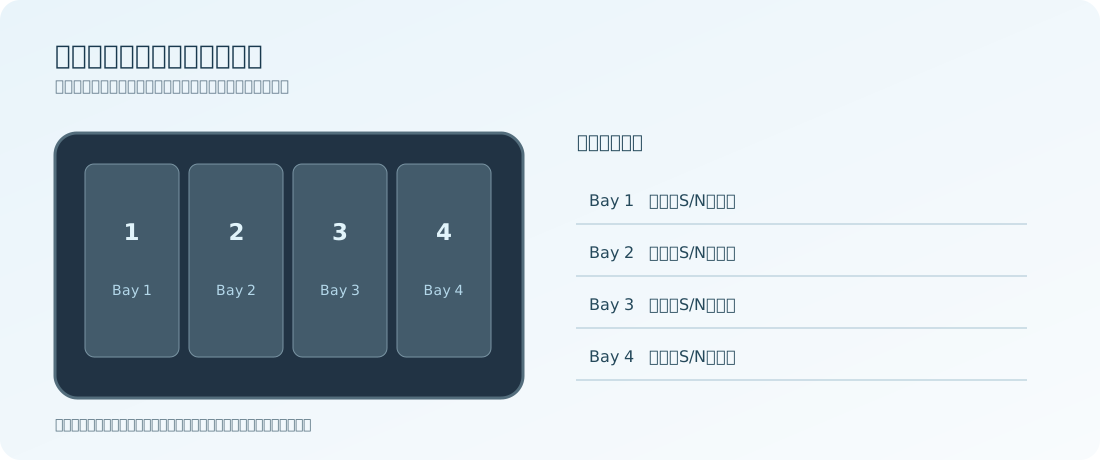
筐体を交換したり修理に出したりすることになっても、元のディスクがどのベイに入っていたかわかるようにしておきます。できるだけディスクは取り出さず、前面のベイ番号と管理画面のシリアル番号を照らし合わせます。記録したいのは、型番とNAS OSのバージョン、RAIDレベルとディスクの台数、ベイ番号とディスクの型番・シリアル、警告の文と時刻の4つです。画面を撮るときは、管理者のパスワードなど外に出せない情報が写らないよう気をつけてください。
管理画面では「見る」と「変える」を分ける
ログインできるなら、ストレージの全体の状態、ディスクの情報、警告、イベントログを見ます。画面の「Repair」「Recover」「Initialize」「Create」「Rebuild」は、確かめるためのボタンではありません。押す前に、データがどこにどう残っているかを把握してください。
障害の前後に何があったかも大事な手がかりです。停電、ファームウェアの更新、HDDの交換、容量の拡張、アクセス権の変更、バックアップの失敗、誤削除などを時系列で書き出します。ログを書き出す機能でも、重い診断処理が走る機種があるので、安全かどうかわからなければ画面の表示を記録するだけにします。
Degradedのとき:読めるデータを先に守る
Degraded(縮退)は、冗長性のあるRAIDでディスクが故障し、残りのディスクで動き続けている状態を指すことが多い表示です。ただし、すべてのファイルが正常に読めるという意味ではありません。
大事なデータが読めるなら、保存先の空き容量、アクセス権、NASとは独立した場所かを確かめたうえで、別の媒体にコピーします。コピーはディスクに負担をかけるので、異音、頻繁なエラー、複数台の障害があるなら、無理に全部を一度にコピーしないでください。コピーできたら、ファイルが正常に開けるかを確かめます。
ディスクを交換する前には、障害のあるディスクが1台だけか、ほかのディスクに異常がないか、機種がホットスワップに対応しているか、メーカーの指定する手順かを確かめます。メーカーによっては、交換すると自動で再構築が始まります。「警告が一つなら大丈夫」と決めつけず、データの価値に合わせて方針を選んでください。
Crashed、Not Active、RAID崩壊のとき
プールが組み立てられず、ボリュームが見えない状態です。複数のディスクの故障、構成の不整合、接続の不良、誤って抜いたことなど、原因はいくつもあります。画面に「復旧」や「強制復帰」のボタンがあっても、データを守るために無条件に安全な操作とは限りません。
データのたった一つのコピーがあるなら、初期化、RAIDアレイの作り直し、強制復帰、ディスクの順番の入れ替えを自分の判断で行わないでください。I-O DATAも、RAID崩壊の状態で強制復帰に失敗するとデータの復旧が難しくなる場合があると案内しています。構成情報が残っていれば取り出せることもありますが、条件は機種、RAIDの方式、壊れ方によって違います。ディスクの位置、ログ、バックアップ、直前の作業を記録して、サポートや専門家に伝えてください。
| 作業 | 目的 | 注意すること |
|---|---|---|
| リビルド/Repair | RAIDの冗長性を作り直し、使い続ける | 残りのディスクへの負担。消したファイルを戻す処理ではない |
| RAIDの再組み立て/Recover | 構成情報をもとに、プールをもう一度認識させる | 構成の誤りや、壊れたディスクでは失敗するおそれ |
| バックアップからの復元 | 保存してあった別のコピーを、安全な場所に戻す | 最後に保存した時点より後の変更は戻らないことがある |
| データ復旧(専門の作業) | 原本や複製から、読めるファイルを取り出す | 障害の内容で、可否・費用・時間が変わる |
メーカーごとの、画面と判断の注意
Synology DSM
「ストレージマネージャー」から、ストレージプールとHDD/SSDの状態を見ます。Degradedは冗長性が失われた状態、Crashedはプールやボリュームが正常に使えない状態です。修復の機能は壊れたディスクそのものを直すものではなく、クラッシュしたプールのデータが全部戻ることも約束しません(Synologyのプール修復の手順)。
QNAP QTS/QuTS hero
「ストレージ&スナップショット」で、プール、RAIDグループ、ディスクの状態を見ます。Degradedで使えるのか、Degraded Read-onlyで読み出しが優先なのか、Not Activeでアレイが認識できないのかで、対応が違います。Read-onlyで許容台数を超えている場合は、ディスクの交換だけでは直らず、先にバックアップが必要なことがあります(QNAPのディスク警告の説明)。
BUFFALO LinkStation/TeraStation
NAS Navigator2や本体のランプに出るコードは、シリーズによって意味や対応が違います。E30やI12、「未フォーマット」、EMモードなどの表示をそのまま控え、同じシリーズの案内と照らし合わせます。「未フォーマット」と出ても、すぐにフォーマットしないでください(BUFFALOのLinkStationのトラブル案内、LinkStationにアクセスできないとき)。
I-O DATA LAN DISK
「RAID構成異常」と「RAID崩壊」では、メーカーが案内する手順が違います。RAID崩壊で、データのたった一つのコピーがあるなら、強制復帰の前に相談を考えてください。
消したファイルなら、まずバックアップとスナップショット
外付けHDD、別のNAS、クラウドに、違う時点のコピーがないかを確かめます。戻すときは、調子の悪いNASに直接書き戻さず、できれば別の安全な場所に取り出して中身を確かめてください。最新のバックアップがあっても、削除のあとに上書きされていると、戻せる範囲は限られます。
スナップショットは、対応するボリュームや共有フォルダーの過去の状態を記録する仕組みで、誤削除や一部の変更から戻せることがあります。ただ、同じ装置、同じディスクに保存されているなら、物理的な故障や装置ごとの故障には備えになりません。スナップショットと、別の媒体へのバックアップの両方が必要です。RAIDが異常なときにスナップショットの復元を試すと、さらに書き込みが起きることがあるので、ストレージが安定しているかを先に確かめてください。
相談するときに伝えること
「NASが壊れた」とだけ伝えると、装置の修理とデータの復旧が混同されがちです。データを救い出したいのか、NASを動くようにしたいのかをはっきりさせ、型番、OSのバージョン、RAIDの構成、ベイとシリアルの対応、エラーと時系列、バックアップの有無、すでにした作業を伝えてください。メーカーの修理は装置を動かすことが優先で、中のデータの保持を約束しないことがあります。データを最優先するなら、「データ復旧業者6社の比較」「料金相場と見積もり」も参考に、作業の目的と成功の基準を分けて相談します。
次に読む記事
- NAS・RAID障害の初期対応:最初の10分と、状態表示の読み方
- RAIDの復旧方法:リビルドとの違いと注意点
- LinkStationにアクセスできない原因と対処法
データトラブルナビ編集部が、Synology・QNAP・BUFFALO・I-ODATAの公開資料をもとにまとめた一般向けの解説です(確認日:2026年11月2日)。図は説明用の模式図です。