赤いエラーランプ、異音、RAIDの異常があるなら、ディスクの交換、フォーマット、新しいRAIDの作成はしないでください。1台のパソコンだけ開けないなら、NAS本体より先に、そのパソコンの認証やSMBの設定を確かめます。
LinkStationにアクセスできない原因は、本体の故障だけではありません。Windowsの更新のあとで認証が通らなくなった、NAS Navigator2には出るのに共有フォルダーだけ開けない、MacのFinderから見つからない、LANがつながっていない。同じ「アクセスできない」でも、確かめる場所が違います。一方、エラーランプが点滅し、どの機器からも見えないなら、内蔵ディスクやRAIDの異常も考えられます。
どの機器から、どこまで見えるかを確かめる
大事なデータが残っているなら、最初の目的は「NASを正常に戻すこと」ではなく「データを失わずに状態を知ること」です。
| いまの症状 | 考えられる範囲 | 最初に確かめること | 避けること |
|---|---|---|---|
| 1台のWindowsパソコンだけ開けない | 認証、共有の設定、Windowsの更新 | ほかの機器から開けるか。エラーの文言を記録 | SMBの安全設定を無条件に無効にする |
| MacのNAS Navigator2で開けない | アプリの連携、OS側の接続 | Finderの「サーバへ接続」で試す | すぐに本体を初期化する |
| NAS Navigator2に出てこない | 電源、LAN、IPアドレス、本体の障害 | 本体のランプ、ケーブル、同じネットワークか | 電源の入れ直しを何度も繰り返す |
| 本体が赤く点滅、異音、起動しない | ディスクや本体の障害 | 型番、ランプの点滅回数、エラー表示を記録 | ディスクの抜き差し、交換、フォーマット |
| 共有は見えるが、ファイルが読めない | 権限、ファイルの破損、ディスクの障害 | エラーの種類と、別のファイルが読めるか | 全体の修復、大量の再スキャン |
異音、焦げたにおい、熱、再起動の繰り返し、赤いエラーランプ、RAIDの異常があるなら、接続のやり直しや設定の変更は続けないでください。
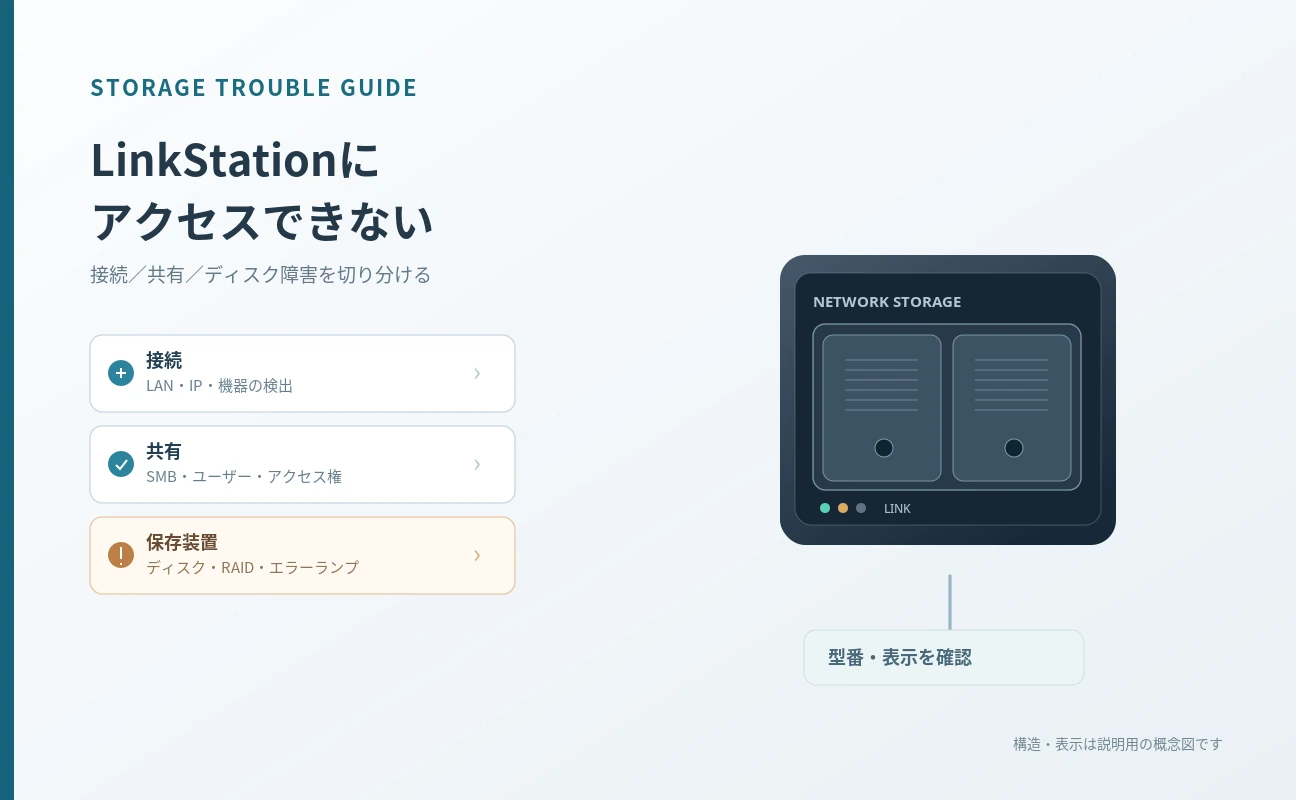
考え方としては、3つの段階に分けます。NASが見つかるか、通信できるか(電源、LAN、IPアドレス、NAS Navigator2での検出)。共有に入れるか(SMBの接続、ユーザー名とパスワード、アクセスの制限、Windows・macOSの仕様)。中のデータが読めるか(共有フォルダー内のファイル、エラーランプ、RAID、内蔵HDD、バックアップ)。通信が直ってもファイルが読めないならディスクを確かめる必要があり、逆にほかの機器から普通に読めるなら、アクセス元のパソコンの設定に絞って調べられます。
作業の前に確かめておく6つのこと
- 型番とドライブの数を控えます。本体のラベルで、LS700、LS500、LS200、それ以前の型番などのシリーズを確かめます。1ドライブの機種と2ドライブ以上のRAIDの機種では、条件が違います。
- ランプとエラーの内容を記録します。色、点滅の回数、NAS Navigator2の表示を写真やメモで残します。点滅の意味は型番によって違うので、「赤は必ずHDDの故障」とは決めつけず、BUFFALOの型番ごとの説明で確かめます。
- 別の機器から開けるかを確かめます。同じLANにつながった別のパソコンやMacから共有を開けるなら、まず大事なファイルを別の媒体にコピーすることを優先します。コピー中に異音や切断が起きたら、そこで止めます。
- 最近の変化を思い出します。WindowsやmacOSの更新、ルーターの交換、IPアドレスの変更、パスワードの変更、アクセスの制限、停電、置き場所の移動、ディスクのエラーなど、何の直後から起きたかを確かめます。
- 使えるバックアップを確かめます。USBの外付けへのバックアップ、別のNASへの複製、クラウドやパソコンの同期フォルダーがあれば、更新日時と戻せるファイルを見ます。同期は削除まで反映することがあるので、コピーがあると決めつけないでください。
- 危ないボタンを押さないようにします。「ディスクのフォーマット」「RAIDアレイの新規作成」「強制復帰」「ディスクの完全消去」「復旧モードからのファームウェア更新」は、影響を調べてからにしてください。バックアップのないNASで初期化を試すのは避けます。
NAS Navigator2で見つかるかを確かめる
NAS Navigator2は、ネットワーク上のLinkStationやTeraStationを見つけ、IPアドレスや状態の一部を確かめるためのBUFFALOのツールです。OSと機種に合った公式版を使ってください。
一覧に出てくるなら、名前、IPアドレス、表示された状態を記録し、設定画面に入れるか、共有フォルダーが開けるかを別々に確かめます。管理画面が開いても、ファイルシステムが正常とは限りません。
出てこないなら、NASとパソコンが同じルーターや社内のネットワークにいるか、LANケーブルの外れ、ルーターのポート、リンクランプ、停電のあとの電源、VPNによる経路の変化を見ます。本体が正常に起動している場合に限って、パソコン側のネットワークをつなぎ直してみます。IPアドレスがわかれば、名前解決とは切り離して共有に接続を試せます(共有フォルダーにアクセスできない場合のBUFFALOの案内)。
Windows 11で開けないとき
エクスプローラーで共有を直接開く
LinkStationが正常に起動していてIPアドレスがわかるなら、エクスプローラーのアドレス欄に、たとえば\\192.168.1.20と入れます。数字はお使いのNASのIPアドレスに置き換えてください。ブラウザーの検索欄やアドレス欄と間違えないようにします。
ユーザー名とパスワードを求められる
共有フォルダーに登録したユーザー名とパスワードが、Windowsの資格情報マネージャーに保存されている古い情報と合っているかを確かめます。うまくいかないからといって、管理者のアカウントを全員に配るのはやめてください。
Windowsの更新のあとから、急に開けなくなった
Windows 11の24H2以降では、エディションによって、SMB署名やゲストアクセスの扱いが変わり、古いNASにつながらなくなることがあります。BUFFALOも、対応するシリーズについてWindowsの資格情報を登録する方法を案内しています。NAS側のユーザー設定、ファームウェア、SMBの互換性の順に確かめてください。
エラーを消すためだけに、「安全でないゲストログオンを許可」「SMB署名を無効化」「SMB1を有効化」を一律に実行するのはおすすめしません。Microsoftもこうしたセキュリティを下げる対策は推奨していません。会社のパソコンなら、管理者に確かめてください。
「ネットワークパスが見つかりません」と出る
名前解決、IPアドレスへの到達、パソコンのネットワークの種類(プロファイル)、共有のサービス、ルーターの設定を順に切り分けます。pingに応答しないだけでNASの故障とは言えません。ICMPを遮断している環境もあります。
Macで共有フォルダーが開けないとき
Finderのメニューバーから「移動」→「サーバへ接続」を選び、IPアドレスがわかればsmb://192.168.1.20のように入れます。共有名がわかっていればsmb://192.168.1.20/shareの形でも指定できます。実際のIPアドレスと共有名に置き換え、求められたユーザー名とパスワードを入れてください。
BUFFALOは、macOSの一部の環境でNAS Navigator2から共有フォルダーを開けない現象と、Finderから接続する方法を案内しています。アプリで開けなかっただけで、NASを初期化しないでください。Finderの「ネットワーク」に出てこなくても、SMBのアドレスから直接つながることがあります。
「アクセスが拒否されました」「パスワードが違います」と出るとき
| 症状 | 確かめること | 注意 |
|---|---|---|
| 以前のユーザー名で開けない | NAS側のアカウントの変更、保存された資格情報 | 何度も間違えるとロックされることがある |
| 共有の一覧は出るが、一部のフォルダーだけ開けない | フォルダーごとのアクセス制限、グループの権限 | 全員に開放しない |
| Windowsの更新の直後から失敗する | ゲストの認証、SMB署名、ファームウェア | パソコンのセキュリティ設定を安易に下げない |
| NASの管理画面にも入れない | IPアドレス、管理者のパスワード、本体の状態 | データ領域の初期化と混同しない |
赤や橙のランプ、エラーコードが出たとき
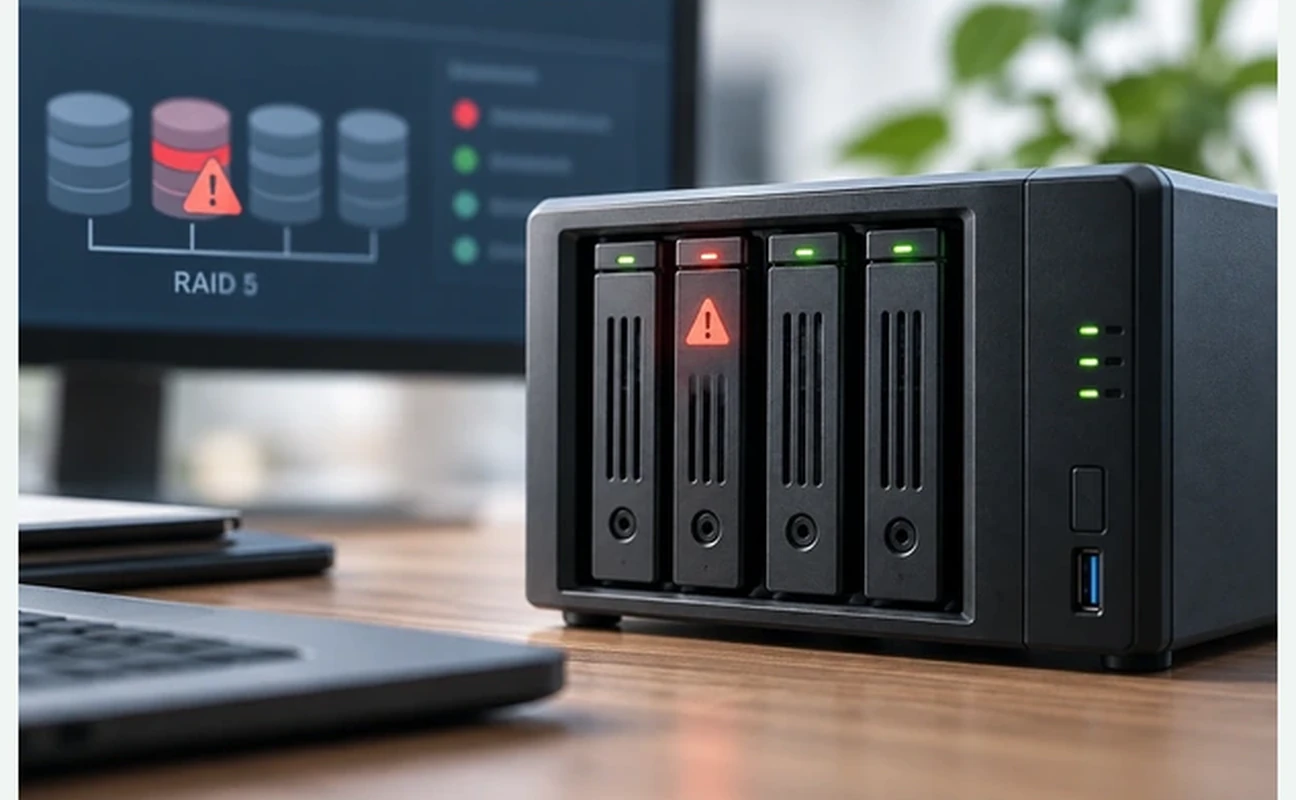
前面のランプの意味は、型番や点滅の回数によって違います。BUFFALOは赤の点滅・点灯をエラー、橙を情報の表示などとして案内していますが、色だけで故障の場所は決まりません。型番、ランプの色、点滅の回数、NAS Navigator2のコードをセットで記録してください(ランプの状態を型番ごとに調べる方法)。
一部の古い機種では、E15が不良セクタ、E16がディスクの未検出などを示します。ただ、これは対応する機種での例で、別のシリーズにそのまま当てはめないでください。ディスクを抜く、別のベイに挿す、リビルドを強制する、といったことはしないでください。
橙の点滅は、新しいファームウェアの通知や状態の情報のことがあり、すべてが緊急の故障ではありません。ただ、更新を勧められても、大事なファイルのバックアップが取れない状態で先に更新するべきとは限りません。異音、過熱、突然の電源断があるなら、電源の入れ直しを繰り返さず、エラーの写真、型番、直前の状況を記録して相談を考えてください。
EM(エマージェンシー)モードやファームウェアの異常
NAS Navigator2で、LinkStationの名前の末尾に「-EM」が付いている場合などは、普段の共有ではなく、ファームウェアを直すためのモードに入っているかもしれません。BUFFALOは型番ごとに更新と復旧の手順を公開しています。ただ、「更新すれば絶対にデータは消えない」とは言えません。BUFFALOもファームウェアの更新の前にバックアップを勧めており、修理ではデータが消去されると案内しています。バックアップの取れない大事なデータがあるなら、自分の判断で復旧モードの処理を進めず、データをどう守るかを先に決めてください。
初期化、フォーマット、再構築は、別の操作
| 操作 | 対象 | データにとっての注意 |
|---|---|---|
| 設定の初期化 | IPアドレス、管理者のパスワード、一部の設定 | 機種によってはデータを消さないが、設定は変わる。型番ごとの手順を確かめる |
| ディスクのフォーマット | ディスクのファイルシステム | 今のデータに影響する。データを救い出したいなら実行しない |
| 完全フォーマット・消去 | ディスクのデータ領域 | データを消すための作業。復旧が目的なら絶対にしない |
| RAIDの構築・リビルド | アレイの構成と冗長性 | 条件を誤ると残っているデータが危ない。バックアップを先に考える |
| ファームウェアの更新 | NASのシステムのソフト | データを消すためのものではないが、失敗や悪化のおそれはある |
設定の初期化ではデータが消えないとする機種別の案内もありますが、「初期化」という言葉だけでは、安全かどうかは判断できません。同じ管理画面に似た名前の項目が並んでいます。バックアップがまだなら、操作は保留してください。
2ドライブ以上のLinkStationでは、RAIDの状態を見る
RAID 1などで一部のディスクに問題があっても、共有は読めることがあります。障害のあるディスクを抱えたまま大がかりな修復をするより、読める大事なデータを順番に逃がし、エラーが増えるなら中断します。RAID 0は冗長性がないので、1台の故障で全体を失うことがあります。また、1ドライブの機種には予備のディスクがありません。再起動や新しいアレイの作成で直そうとせず、構成の情報を守ってください。
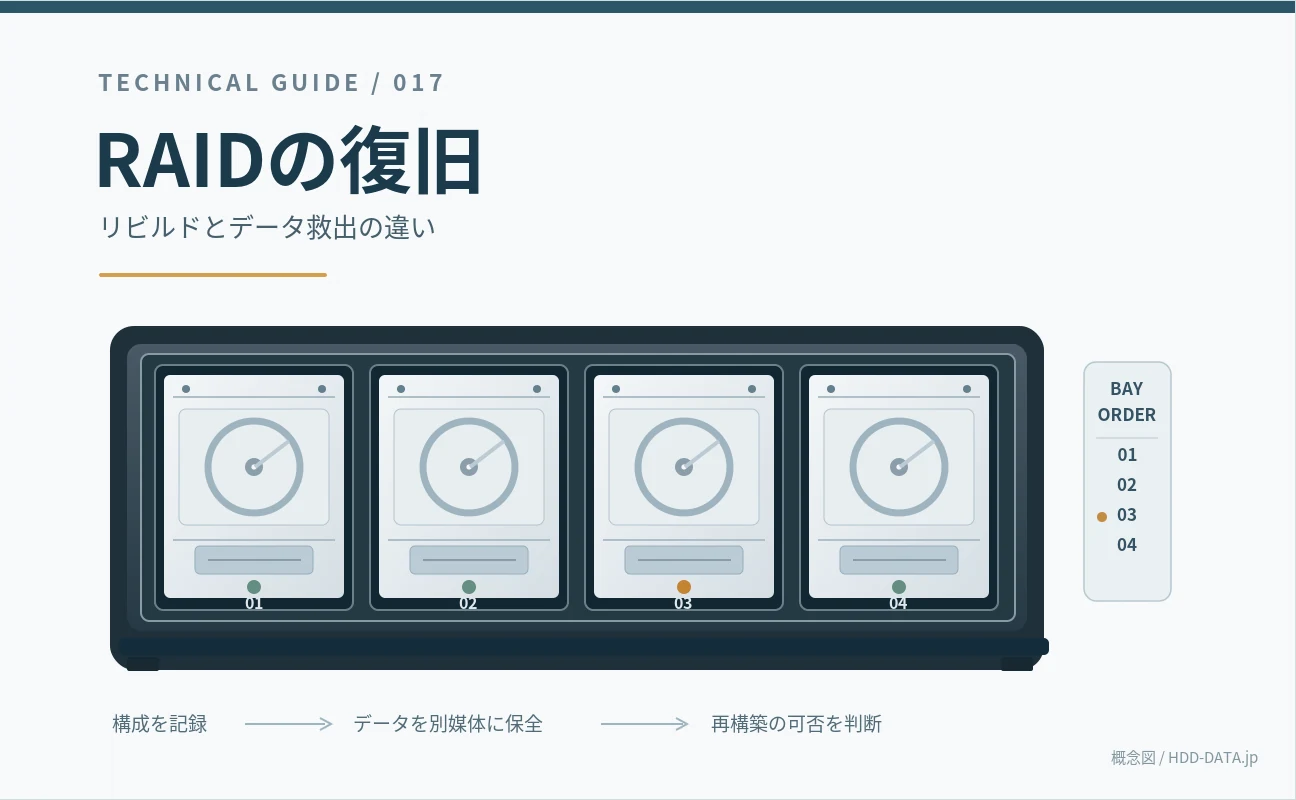
複数のドライブがある機種では、どのベイに何番のディスクがあったかが大事です。作業の前に本体とベイの位置を撮影し、ディスクを外す必要が出たら専門家の指示に従います。RAIDがすでにDegraded(縮退)や崩壊の状態なら、「RAIDの復旧方法」を先に読んでください。
読めるようになったら、まずバックアップ
共有がまた開けるようになっても、すぐに大量の編集を再開するより、大事なデータを守るのが先です。読める状態でも、ストレージの異常を示す記録が残っていることがあります。
- 大事なフォルダー、仕事のデータ、写真などの優先順位を決める
- 接続が安定しているかを見て、別の正常なディスクにコピーする(保存先はNAS自身にしない)
- ファイルの数だけでなく、主な画像や文書が正常に開くかを確かめる
- 動画は最初だけでなく、途中と終わりも再生する
- データを確保してから、機器の故障診断や再構築を考える
次に読む記事
複数ドライブや業務用TeraStationのRAID障害・エラー表示については、BUFFALO NAS・TeraStationのデータ復旧で説明しています。
- NASのデータ復旧方法:アクセス障害と保存領域の障害を分ける
- NAS・RAID障害の初期対応:最初の10分と、状態表示の読み方
- RAIDの復旧方法:リビルドとの違いと注意点
データトラブルナビ編集部が、BUFFALOとMicrosoftの公開資料をもとにまとめた一般向けの解説です(確認日:2026年11月2日)。図は説明用の模式図です。