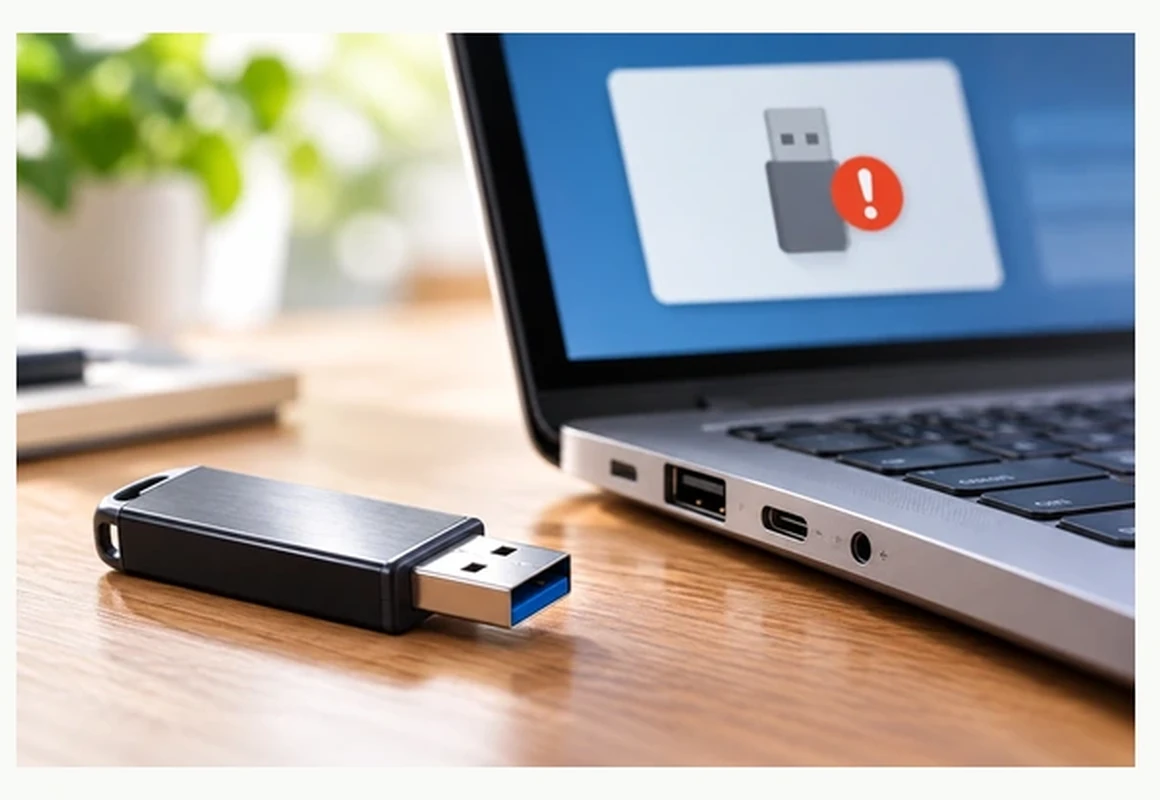
データが必要なUSBメモリなら、先にこれだけ
- 「フォーマットする必要があります」と出ても、「キャンセル」を選びます。
- 端子が曲がっている、割れている、濡れた、熱い、何度も切断される。この場合は、確認作業をせずに抜いて保管します。
- USBメモリをきれいに戻すための初期化と、中のデータを取り戻す作業は、目的が違います。そこにしかないデータがあるなら、消去や修復は後回しにしてください。
どの段階で止まっているかを見分ける
「認識しない」には、USBポートがまったく反応しない場合から、Windowsに機器は出ているのにドライブがない場合、ドライブは出ているのにファイルが開けない場合まで含まれます。まず次の表で、近い状態を選んでください。
| 見えている状態 | 考えられる原因 | データを守るための次の一手 |
|---|---|---|
| 接続音も通知もなく、無反応 | ポート、ハブ、端子、USBメモリ自体の不具合 | 破損や熱がなければ、接続経路を絞って確かめる |
| デバイスマネージャーには出るが、ドライブがない | ドライブ文字、ボリュームの認識、制御の問題 | デバイスの状態と、「ディスクの管理」の容量を記録する |
| 容量は正しいが、RAW、フォーマットの要求 | 形式の違い、ファイルシステムの破損、読み取りの障害 | キャンセルして、初期化しない |
| 「メディアなし」、0バイト、容量が変わる | コントローラー、記憶素子(NAND)、回路の障害 | 再試行やスキャンをやめ、相談を考える |
| 別のパソコンでは開けるが、このパソコンでは見えない | OS、ドライバー、表示、管理のポリシー、暗号化など | 読めるパソコンで、先に別の媒体へバックアップ |
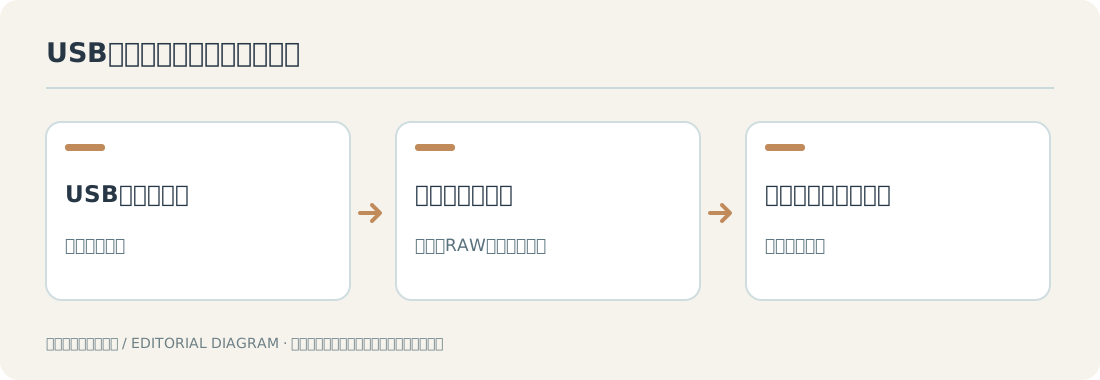
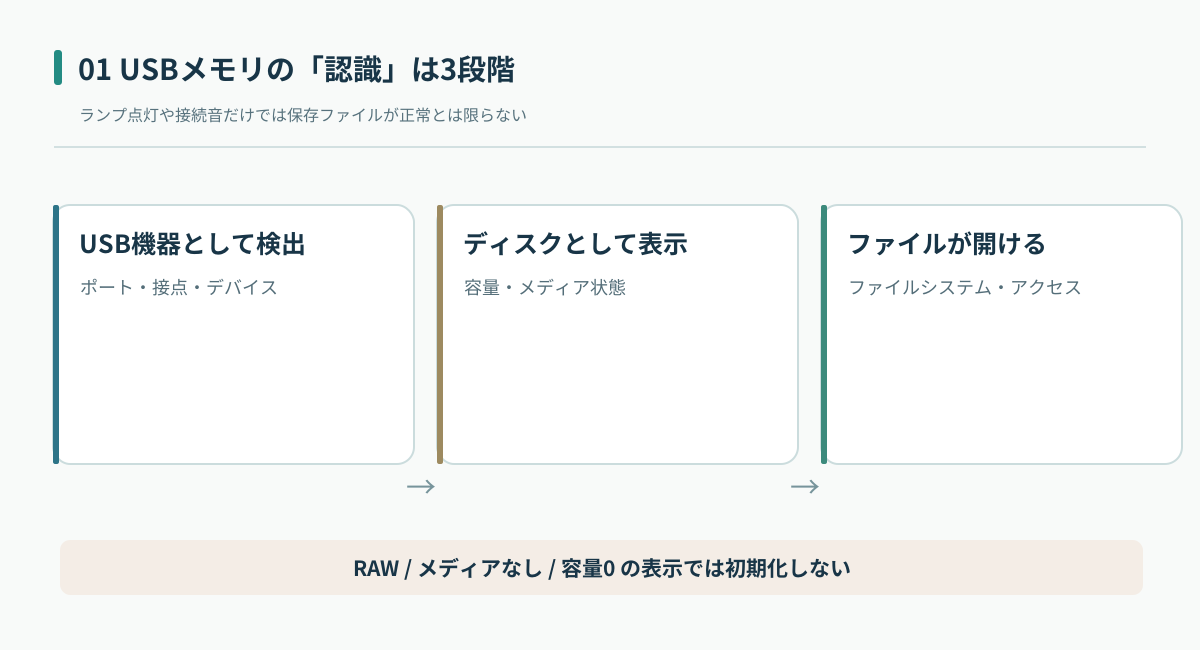
接続音が鳴っても、ファイルが読めるとは限らない
接続音は、機器とのやりとりが始まったことを示すだけです。機器の識別、容量の取得、パーティションの認識、ファイルシステムの読み取りは、それぞれ別の段階です。接続音が鳴っても「メディアなし」やRAWになることはありますし、逆にエクスプローラーにアイコンが出ないだけなら、表示の設定やドライブ文字の問題のこともあります。
最初に書き留めておくこと
USBメモリのメーカー、型番、容量、最後に普通に使えた日時、どのパソコンで使っていたか、最後にしたこと(取り外し、コピー、OSの更新、落とした、濡れたなど)をメモします。症状が変わったときの切り分けや、業者に説明するときに役立ちます。
Windows 11/10で、データを消さずに確かめる
ここで紹介するのは、基本的に設定や中身を変えない確認です。端子の破損、熱、煙や焦げたにおい、水濡れ、頻繁な切断がある場合は行わず、「使うのをやめるべき症状」を先に読んでください。データの入ったUSBメモリを、何台ものパソコンに次々とつなぐことも避けます。
- USBハブを外して、ポートの問題を切り分けます。端子の曲がりや割れ、異物がないかを目で見て、問題がなければ、USBハブ、ドッキングステーション、延長ケーブルを外し、パソコン本体のポートに直接つなぎます。ポートが動くかどうかは、別の正常なUSB機器で確かめられます。調子の悪いUSBメモリを何度も抜き差しして試す必要はありません。
- デバイスマネージャーで表示とエラーコードを見ます。スタートボタンを右クリックして「デバイス マネージャー」を開き、「ディスク ドライブ」「ユニバーサル シリアル バス コントローラー」「ほかのデバイス」を見ます。該当する機器の「プロパティ」→「全般」にエラーコードが出ていれば、記録しておきます。コードの意味はMicrosoftの説明で調べられますが、コードだけでUSBメモリの中の故障箇所が決まるわけではありません。ドライバーの削除や、USBコントローラーの再設定をまとめて行うのは避け、会社のパソコンなら外部記憶装置の制限がないか管理者に確かめてください。
- 「ディスクの管理」で容量と状態を見ます。スタートボタンを右クリックして「ディスクの管理」を開き、容量や挿す前と後の変化を手がかりに、USBメモリがどれかを見分けます。「正常」「RAW」「未割り当て」「メディアなし」などの表示を確かめ、「ディスクの初期化」や「新しいシンプル ボリューム」は選びません。対象を間違えると、ほかのドライブに大きな影響が出ます。
- ドライブ文字がないだけかを考えます。ボリュームが正常な形式で認識されているのに、エクスプローラーにだけ出ないなら、ドライブ文字が割り当てられていないか、ほかと重なっている可能性があります(ドライブ文字の割り当て方)。ただし、RAW、未割り当て、0バイト、読み込みエラー、暗号化USBの場合は、文字を付けても解決しません。
- 安定して読めるときだけ、別の保存先へコピーします。一覧が普通に出て、コピー中に遅くなったり切れたりしないなら、大事な小さいファイルから別の正常な媒体にコピーし、実際に開いて確かめます。止まる、エラーが増える、接続が消える場合は、無理に続けないでください。
「フォーマットする必要があります」と出たら
このメッセージは、データが消えたという意味ではありません。データが必要なら「キャンセル」を選んでください。Windowsがファイルシステムを読めていないことはわかっても、原因が管理情報の破損なのか、読み取りの障害なのか、対応していない形式なのかは、画面だけでは決められません。
| Windowsの表示 | わかること | どうするか |
|---|---|---|
| RAW | ボリュームは見えるが、ファイルシステムが読めていない | フォーマットやCHKDSKを先にしない |
| 未割り当て | Windowsが有効なボリュームとして認識していない | 新しいボリュームを作らず、どう使っていたかを確かめる |
| メディアなし/0バイト | 機器は見えるが、記憶部分の容量が取れていない | 一般的な復旧ソフトでは扱えないことが多い。スキャンを繰り返さない |
| 正常・ドライブ文字なし | ファイルシステムは読めるかもしれない | 対象を確かめたうえで、表示や文字の問題を考える |
RAWの意味は「RAW状態とは」、フォーマット要求への対応は「フォーマットする必要がありますと出たら」で詳しく書いています。考え方はUSBメモリにも共通しますが、USBメモリのコントローラーの故障は別の問題です。
すでにフォーマットを押してしまった場合、戻せるかどうかは、フォーマットの方式、その後の書き込み、ファイルシステム、USBメモリ内部の動きによって変わります。それ以上は使わず、取り出したファイルを同じUSBメモリに保存しないでください。「クイックだから必ず戻る」とも「一度押したらもう戻らない」とも言い切れません(フォーマットしたデータは復元できる?)。
パソコン側か、USBメモリ側かを切り分ける
正常な別のUSBメモリが同じポートで使えるなら、パソコンのポートがまったく使えない可能性は下がります。ただ、電力や通信の条件が違うこともあり、一度比べただけでは決められません。USB-Cの変換アダプターやハブを使っているなら、規格、電力、つなぎ方も考えに入れます。
別のパソコンでは確実に読めるなら、まずそのパソコンで別の保存先にバックアップを取ってください。元のパソコンのセキュリティ設定、ドライバー、ドライブ文字、対応する形式の違いが疑われます。逆に、どのパソコンでも認識が不安定なら、USBメモリ自体の故障の可能性が高まるので、さらに多くのパソコンで試すのはやめましょう。
数秒ごとに接続が消える、容量が本来と大きく違う、認識までやけに時間がかかる、すぐに熱くなる。こうした症状は、表示の設定より深刻な障害を含むことがあります。大事なデータがあるなら、復旧ソフトの全体スキャンより、今の状態を保つことを優先してください(BUFFALOの案内、I-O DATAの案内)。
使うのをやめるべき症状
端子が曲がった、基板が割れた、差す角度で認識が変わる
端子と基板のつなぎ目が傷んでいると、無理に押し込むことで接点がショートしたり、傷が広がったりします。ピンセットで端子を起こす、接点を削る、角度を保ったまま使い続ける、といったことはしないでください。外した状態で外観の写真を残し、データを残したいことを伝えて相談します。
水濡れ、焦げたにおい、異常な熱、繰り返す切断
濡れたり熱くなったりしたUSBメモリに何度も電気を通すのは危険です。乾かそうとして熱風を当てたり、自分で分解したりしないでください。見た目が乾いていても、中に腐食やショートが残っていることがあります。
「メディアなし」「0バイト」は、ソフトより先に状態の確認を
USBの制御部分がパソコンと通信していても、記憶素子の情報を読み出せずに「メディアなし」になることがあります。ただ、画面の表示だけで記憶素子の故障とは決められません。一般的な復旧ソフトは読める領域を対象にするので、容量がわからない媒体ではスキャンを始められないこともあります。初期化で良くなる保証もありません。
セキュリティUSBは、認証の情報を先に確かめる
暗号化USBや会社向けのセキュリティUSBには、専用のアプリ、管理のポリシー、証明書、パスワードの期限や回数の制限があります。失敗の回数によってロックされたり、初期化されたりする製品もあります。管理者や製品のサポートに、型番と認証の方式、必要な鍵の情報を確かめてください。パスワードのリセットやファームウェアの初期化は、解除と同時にデータが消えることがあるので、案内を読まずに実行しないでください。
復旧ソフトを使える条件と、その限界
削除や、ファイルシステムの論理的な破損なら、読める領域を調べる復旧ソフトが役に立つことがあります。一方、「メディアなし」、極端な不安定さ、端子や基板の破損、暗号化キーの紛失は、普通のソフトでは解決しないことがあります。スキャンで見つかっても、ファイルが正常に開けるとは限りません。
大事なデータがあるなら、スキャン結果、ログ、取り出したファイルを元のUSBメモリに保存しないでください。ソフトのインストール先も別の正常なドライブにします。読み込みエラーや切断がある媒体に、無理に全体の読み取りをかけると、状態が悪くなることがあります。
「無料でスキャン」「無料でプレビュー」「無料で保存」は同じではありません。見つかった数が多いことと、正常に戻せることも別です。製品ごとの違いは「データ復旧ソフトの比較」、安全な手順は「データ復旧ソフトの安全な使い方」にまとめています。
MacでUSBメモリが表示されないとき
まずFinderのサイドバーの「場所」を見ます。外部ディスクの表示がオフになっているだけのこともあります(Finderのサイドバーの表示)。次に「アプリケーション」→「ユーティリティ」→「ディスクユーティリティ」を開き、「表示」→「すべてのデバイスを表示」で、機器、コンテナ、ボリュームを見ます。「消去」や「パーティション」は実行しないでください。
Appleは、USB機器の電力不足やハブの問題に対して、別のポートを使う、Macに直接つなぐ、電源付きのハブの電源を確かめる、といった方法を案内しています。ただし、濡れた、壊れた、熱いといった媒体で何度も試してはいけません。First Aidは変更を伴うことがあるので、バックアップのない媒体で先に実行しないでください(Appleの説明)。
Windowsでは読めてMacで開けない場合は、ファイルシステムや暗号化の方式の違いを確かめます。exFATのように両方で使える形式もありますが、会社向けの暗号化USBや、Windows専用の認証アプリが前提の製品は別です。Macで認識しないからといって、その場でexFATにフォーマットし直すのはやめてください。Windowsで読めるなら、先に安全な場所へデータを移します。
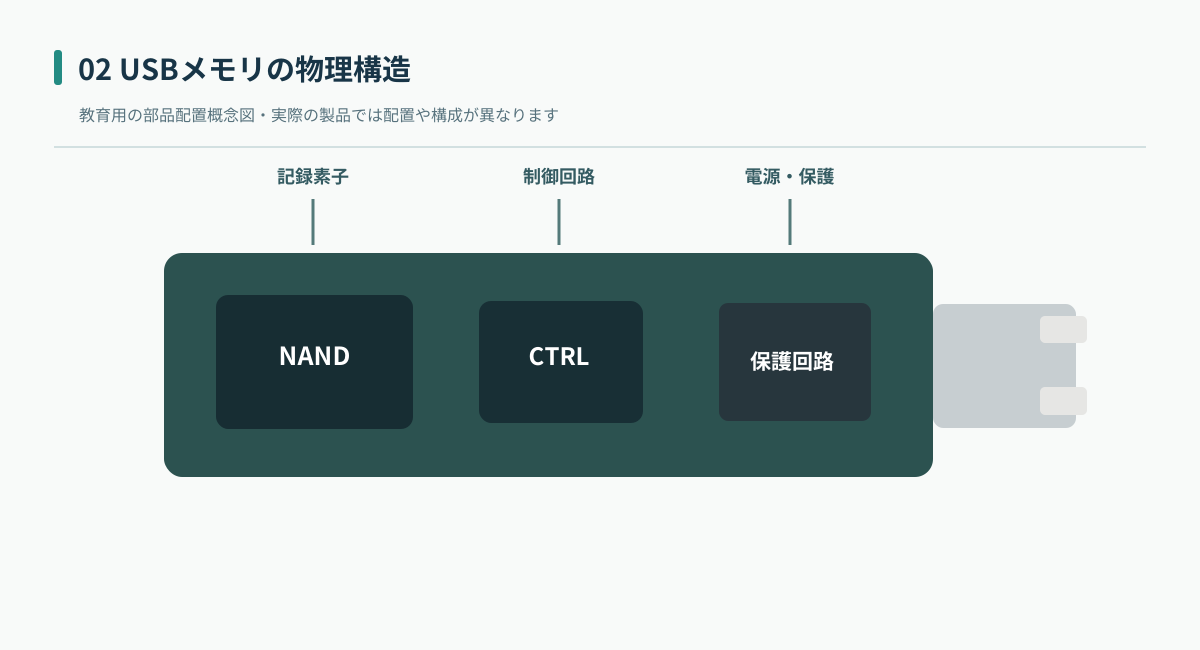
USBメモリの中のしくみ
USBメモリの中には、パソコンとUSBで通信するコントローラーと、データを記録するNANDフラッシュメモリーがあります。コントローラーは、パソコンからの読み書きの要求を受けて、NANDのどこにデータを置くかを管理しています。そのため、NANDにデータが残っていても、コントローラーが故障するとパソコンからは容量すら見えなくなることがあります。「メディアなし」や0バイトの表示が出るのは、このような場合です。こうした障害は、パソコン側のソフトでは手が届かない部分で起きています。
参考情報
- BUFFALO|USBメモリーがパソコンで認識しない?そんな時の対処法 — 接続・フォーマット要求・論理/物理障害
- I-O DATA|USBメモリーが認識されない場合の確認 — デバイス・ディスク・ドライブ文字
- Microsoft|ドライブ文字を変更する — 条件付きのドライブ文字割り当て
- Microsoft|デバイス マネージャーのエラー コード — エラーコードの確認
- Apple|Finderサイドバーに項目が表示されない場合 — 表示設定
- Apple|USBデバイスが無効と表示される場合 — 電源・接続経路
次に読む記事
- SDカードのデータを復元する方法:削除、フォーマット、認識不良
- SSDが認識しない原因と対処法
- 外付けHDDが認識しない原因と対処法
データトラブルナビ編集部が、Microsoft・Apple・BUFFALO・I-ODATAの公開資料をもとにまとめた一般向けの解説です(確認日:2026年11月2日)。図は説明用の模式図です。