フォーマット要求が表示されたら
初期化する前の安全な確認

戻せるかどうかは、どんな方式で初期化したか、どの媒体か、そのあと何か書き込んだかで決まります。まず書き込みを止めて、バックアップから順に確かめます。
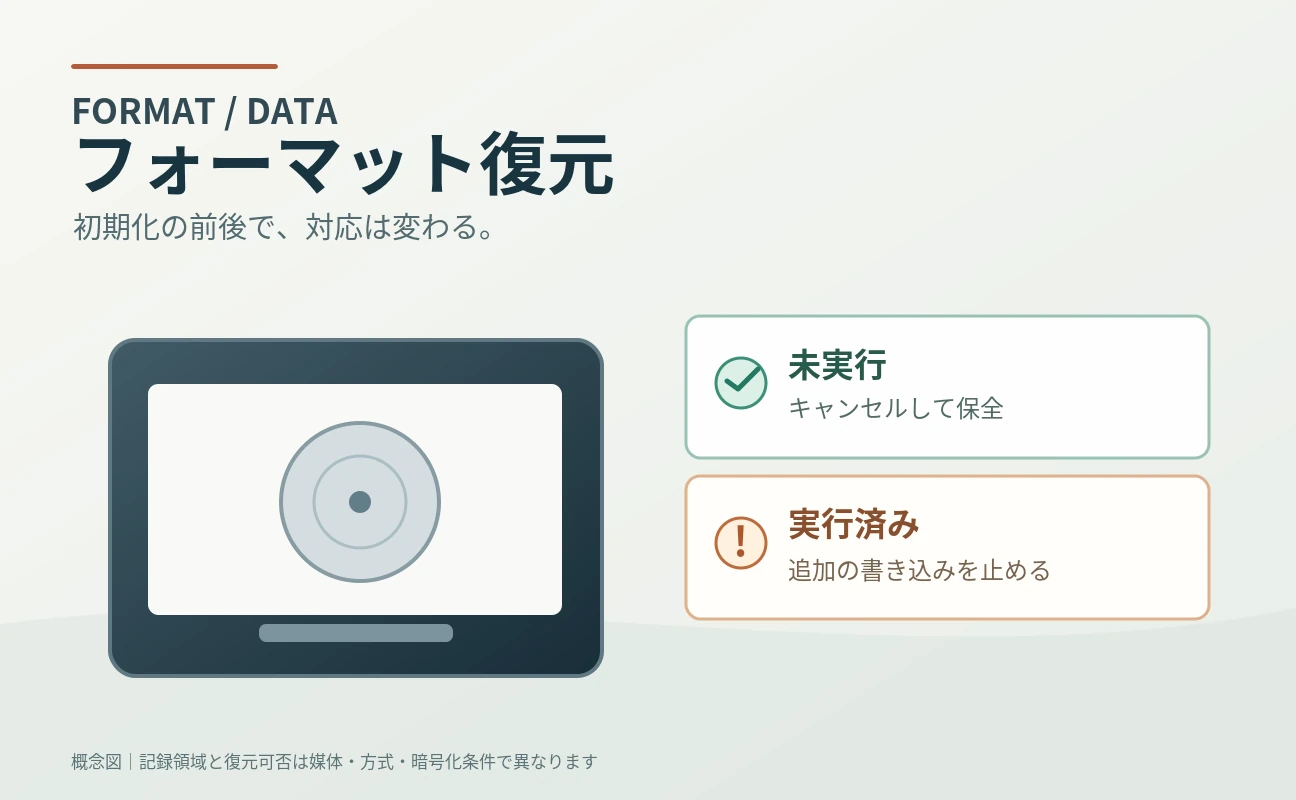
このページは、すでにフォーマットを実行してしまった人に向けたものです。初期化したからといって必ず消えたわけではありませんが、必ず戻るわけでもありません。管理情報だけが作り直されたのか、データの領域まで上書きされたのか、SSDの中で領域が解放されたのか、暗号化の鍵がなくなったのかで、結果がまったく違います。
それなら「キャンセル」を押してください。中身が消えたとは限りません。詳しくは「フォーマット要求が表示されたら」で説明しています。
その媒体に新しいデータを保存しないでください。写真の撮影、ファイルのコピー、ソフトのインストールも書き込みになります。
順番は、何をしたかを記録する、使えるバックアップを探す、媒体が安定しているなら慎重に復元を考える、です。仕事のファイルや一度しか撮れない写真なら、元の媒体に何かする前に、専門家に相談するのも選択肢です。
| いまの状態 | 考えられること | 最初にすること | 避けること |
|---|---|---|---|
| クイックフォーマットを実行した | 管理情報が作り直された。中身の一部が残っていることがある | 使うのをやめ、バックアップと媒体の種類を確かめる | 同じドライブへの保存、OSの再インストール |
| 上書きフォーマットや消去をした | データの領域が書き換えられたかもしれない | 方式、かかった時間、使った機器を記録し、どこまで戻せそうかを考える | 根拠のないスキャンの繰り返し |
| SSDを初期化した | TRIMやコントローラーの処理、暗号化の影響を受ける | 使うのをやめる。HDDと同じように戻せるとは考えない | 初期化のやり直し、大量の書き込み |
| 異音がする、認識が途切れる、読み取りエラーが出る | 物理的・電気的な障害があるかもしれない | 通電やスキャンを増やさず、相談を考える | 長時間のスキャン、分解、強制的な修復 |
表は一般的な目安で、お使いの機器の状態を断定するものではありません。
いつ、どのアプリやどの機器で、どの方式で初期化したかを、わかる範囲で書き留めます。「クイック」だったか「通常」だったかがわからなくても、推測で埋めないでください。相談するときも、復元ソフトを選ぶときも、この記録が判断の材料になります。
フォルダーが空に見えても、ファイルの中身の一部が残っていることはあります。逆に、ファイル名が一覧に出ても開けないこともあります。戻ったかどうかは、ファイルの数ではなく、開けて中身がそろっているかで判断します。
| 方式 | 何が変わるか | 復元を考えるときの見方 |
|---|---|---|
| クイックフォーマット | 多くの場合、ファイルの管理情報を作り直す | 中身が残っていることはあるが、OS、媒体、TRIM、暗号化によって違う |
| 上書きフォーマット | データの領域に新しい内容を書き込む | 上書きされた部分から元の内容を取り戻すのは、一般に難しい |
| OSやアプリの「通常」のフォーマット | 実際の処理は、OS、設定、媒体によって違う | 名前だけで上書きされたかどうかを決めない |
| SSDや暗号化された媒体の消去 | 管理領域や暗号化の鍵にも影響することがある | HDDと同じ程度に戻せるとは考えない |
SD Associationは、SDメモリーカードフォーマッターのクイック方式と上書き方式をはっきり分けて説明しています。ただ、この定義を、WindowsやMac、ほかの機器のフォーマットにそのまま当てはめることはできません。
いちばん大事なのは、同じ媒体に何も書き込まないことです。新しく保存したファイルが、以前のファイルが使っていた場所を上書きしてしまうことがあります。カメラにSDカードを戻して撮影する、ダウンロード先にする、といったことも同じです。
復元ソフトを、復元したいドライブにインストールしないでください。インストールもOSの動作も書き込みを伴います。別の安定したパソコンから調べ、復元したファイルの保存先も別のドライブにします。
やり直すつもりでもう一度フォーマットする、NTFSからexFATに変えてみる、といった操作も避けます。CHKDSKやディスクユーティリティのFirst Aidは、ファイルシステムを整える機能で、消えたファイルを戻す機能ではありません。元の構造を書き換えることがあるので、データを取り戻したいなら、実行する前に一度立ち止まってください。
異音、熱、接続切れ、読み取りエラーがある媒体で、何時間もかかる全体のスキャンを繰り返すのもやめてください。読み取りを続けることで故障が進むことがあります。また、取り出せたファイルを元の媒体に戻すと、ほかのファイルを上書きすることになるので、復元が終わるまではしないでください。
物理的に安定していて、クイックフォーマットのあとに書き込みが少なければ、残っているデータを読み取れる余地があります。ただ、領域がどれだけ再利用されたか、ファイルシステムの更新、ファイルの断片化で結果は変わります。異音や読み取りの不安定さがあるなら、自分でソフトを使うのが安全とは限りません。
SSDでは、TRIMや内部のガベージコレクション、暗号化、コントローラーの処理があるので、削除された領域をHDDと同じようには扱えません。フォーマットの直後でも、データが残っていると期待しないほうがよいでしょう。一方で、「TRIMが必ず実行されたから、絶対に戻らない」と決めつけることもできません。
USBメモリやSDカードも、フラッシュメモリの制御の影響を受けます。カメラに戻して撮影したり、使えるようにするためにもう一度初期化したりしないでください。SDカードの写真については「SDカードのデータを復元する方法」で詳しく説明しています。
BitLockerやFileVaultを使っていた場合は、復元ソフトより先に、回復キーや元のアカウント、バックアップを確かめます。暗号化の情報がなくなっていると、データの断片が残っていても、ファイルとしては読めないことがあります。
「ディスクの管理」では、つながっているドライブの容量、パーティション、ファイルシステムの表示を確かめられます。ただし、出てくる「初期化」「フォーマット」「新しいシンプル ボリューム」は実行せず、見るだけにしてください。容量の表示がおかしい、何度も接続が切れる、というときは、そこで作業をやめます。
以前からファイル履歴を設定していたなら、バックアップが残っているかもしれません。別のバックアップ先から戻せれば、フォーマットした媒体に触れずに済みます。手順はMicrosoftのファイル履歴の案内で確かめられます。
ドライブが安定して読めて、管理者の権限と、別の保存先があるなら、MicrosoftのWindows File Recoveryも候補になります。Microsoftは、NTFSでフォーマットしたあとや破損したドライブにはExtensiveモードを案内していて、FATやexFATではこのモードが必要です。見つかったファイルが完全に開ける保証はありません。コマンドの書き方や条件はMicrosoftの説明で確かめ、よくわからないまま推測で実行するのはやめてください。
ディスクユーティリティは、消去やフォーマットをするための管理ツールで、データを戻すツールではありません。間違えて消去したなら、もう一度「消去」をしたり、パーティションを作ったりせず、バックアップを先に探します。
Time Machineでバックアップを取っていたなら、ファイルや以前の版が残っているかもしれません。戻す元をよく確かめ、今あるファイルを上書きしないように、別の場所に戻すことも考えます(Time Machineで項目を復元する方法)。
APFSのボリューム、SSDの内部処理、FileVaultの暗号化が関わっていると、単純なファイルのスキャンでは対応できないことがあります。データをどうするか決まるまでは、元のディスクへの書き込みやmacOSの再インストールは控えてください。Mac全般については「Macのデータ復元方法」も参考にしてください。
| 確かめること | 見方 |
|---|---|
| 媒体の状態 | 安定して読めるか。異音や切断があるなら、自分で調べるほど危なくなる |
| 初期化の方式 | クイック、上書き、OSの消去、暗号化の鍵の消去などを区別する |
| 初期化のあとの書き込み | 新しいファイルの保存、OSのインストール、撮影などがあったか |
| ファイルシステムと暗号化 | NTFS、exFAT、APFS、BitLocker、FileVaultなどで、取れる方法が違う |
| 戻したいファイルの種類 | 断片化した動画や大きなアーカイブ、深いフォルダー構造は、写真1枚とは事情が違う |
これで成功の確率を計算できるわけではありません。相談の前に状況を整理し、余計な操作を減らすためのものです。
媒体が安定して認識される、異音や発熱やエラーがない、権限と別の保存先がある、操作の意味がわかる。この条件がそろって、はじめて自分で復元ソフトを試すことを考えます。仕事で替えのきかないデータなら、無理に自分で試す必要はありません。
フォーマットの前の管理情報が残っていれば、元のファイル名やフォルダーの構造まで戻ることがあります。ただ、新しいファイルシステムを作ったときや、その後の書き込みで失われていることもあります。
PhotoRecのように、ファイルの中身の特徴から探す方法なら、ファイルシステムが壊れていても見つかることがあります。そのかわり、ファイル名やフォルダーの階層は戻らないことが多く、断片化したファイルは完全には戻らないことがあります(PhotoRecの説明)。
読み取りに不安があるなら、何度もスキャンするより、元の状態を守ったまま専門家に診断してもらうほうがいい場合があります。媒体をまるごとコピーする作業にも読み取りの負担がかかるので、どんな故障でも安全とは言えません。
| 方法 | 向いている状況 | 先に確かめること |
|---|---|---|
| 別の媒体のバックアップから戻す | 必要な日付のファイルがある | バックアップが正常か、戻す先、最新との差 |
| 復元ソフトで調べる | 媒体が安定していて、重要度とリスクを考えたうえで試せる | 対応するOSとファイルシステム、無料の範囲、別の保存先 |
| データ復旧業者に相談する | 物理障害、暗号化の問題、仕事で替えのきかないデータ | 診断の費用、中止したときの費用、何をもって成功とするか、機密の扱い |
「スキャン無料」は「無料で取り出せる」という意味ではありません。ソフトの価格や無料の上限は、製品や版によって違います。業者に頼む場合も、一部だけ戻ったときの請求、見積もり、返送の費用を確かめておきます。比べ方は「データ復旧業者の比較」にまとめています。
写真は、縮小表示だけでなく元のサイズで開けるか、枚数がそろっているか、欠けていないかを見ます。RAW形式の写真は、対応するアプリで実際に開いてください。動画は再生が始まるだけでなく、途中と終わりまで飛ばして見て、音のずれがないか、途中で止まらないかを確かめます。容量があるだけでは、ちゃんと戻ったとは言えません。
OfficeやPDFは、必要なページや表を開いて中身を見ます。ZIPなどは実際に展開してみます。ファイル名や拡張子だけでは中身はわかりません。大事なファイルがそろったら、別の場所に保管してから、元の媒体を使い続けるかを考えます。
相談するときは、型番、容量、初期化した日時、方式、そのあとの書き込みの有無、いまの症状を伝えます。必ず戻せると言い切る業者や、総額の説明がない業者には気をつけてください。
必ずではありません。クイックフォーマットでも、媒体、ファイルシステム、SSDの処理、暗号化、そのあとの書き込みで結果が変わります。
一般には、上書きされていないほうが戻せる余地があります。ただ、「完全」「通常」という表示だけでは、実際に何をしたかは決まりません。OSやアプリ、設定を確かめてください。
いいえ。別の場所に保存できて、実際に開いて、必要な中身がそろって、はじめて使える結果と言えます。
必要なデータを別の媒体に移してから、故障していないかを確かめて決めます。異常があるなら、使い続けないでください。
データトラブルナビ編集部が、SDAssociation・Microsoft・Apple・CGSecurity(PhotoRec)の公開資料をもとにまとめた一般向けの解説です(確認日:2026年11月2日)。図は説明用の模式図です。
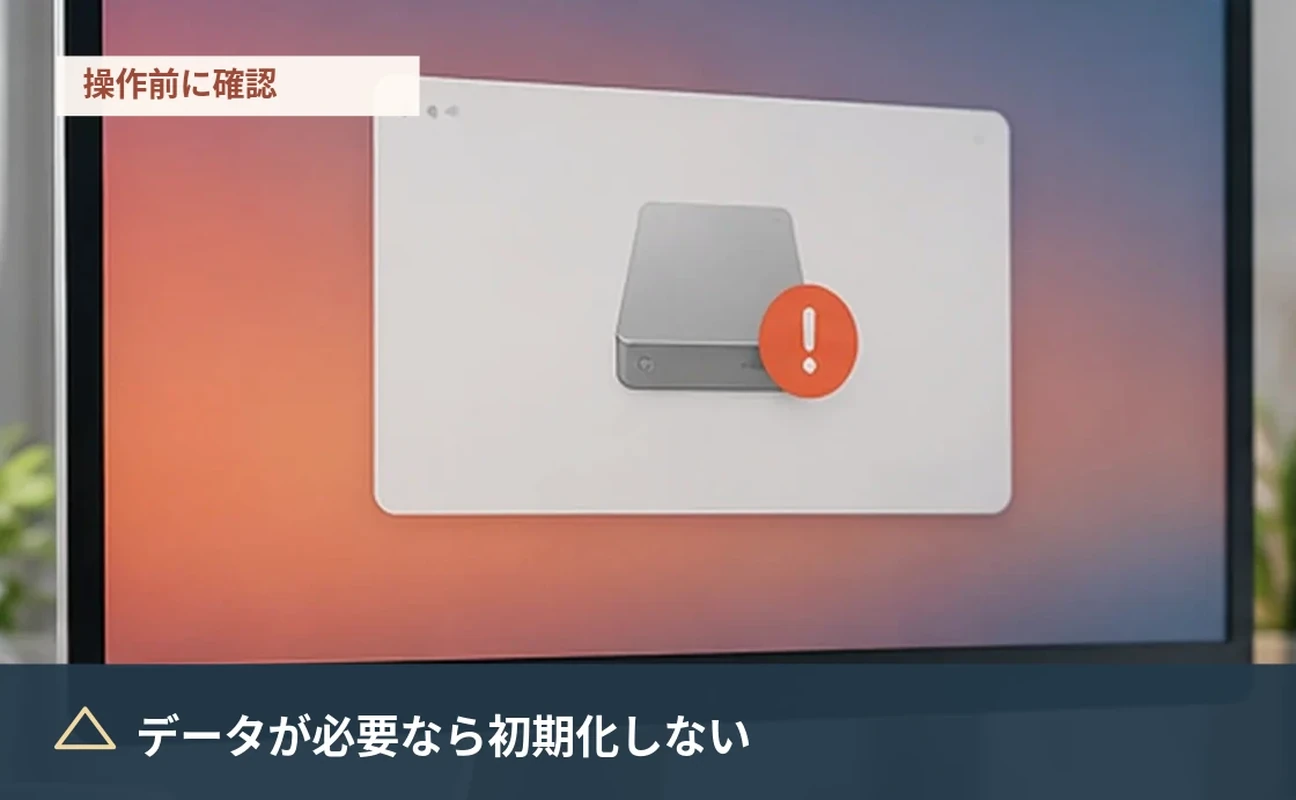
初期化する前の安全な確認
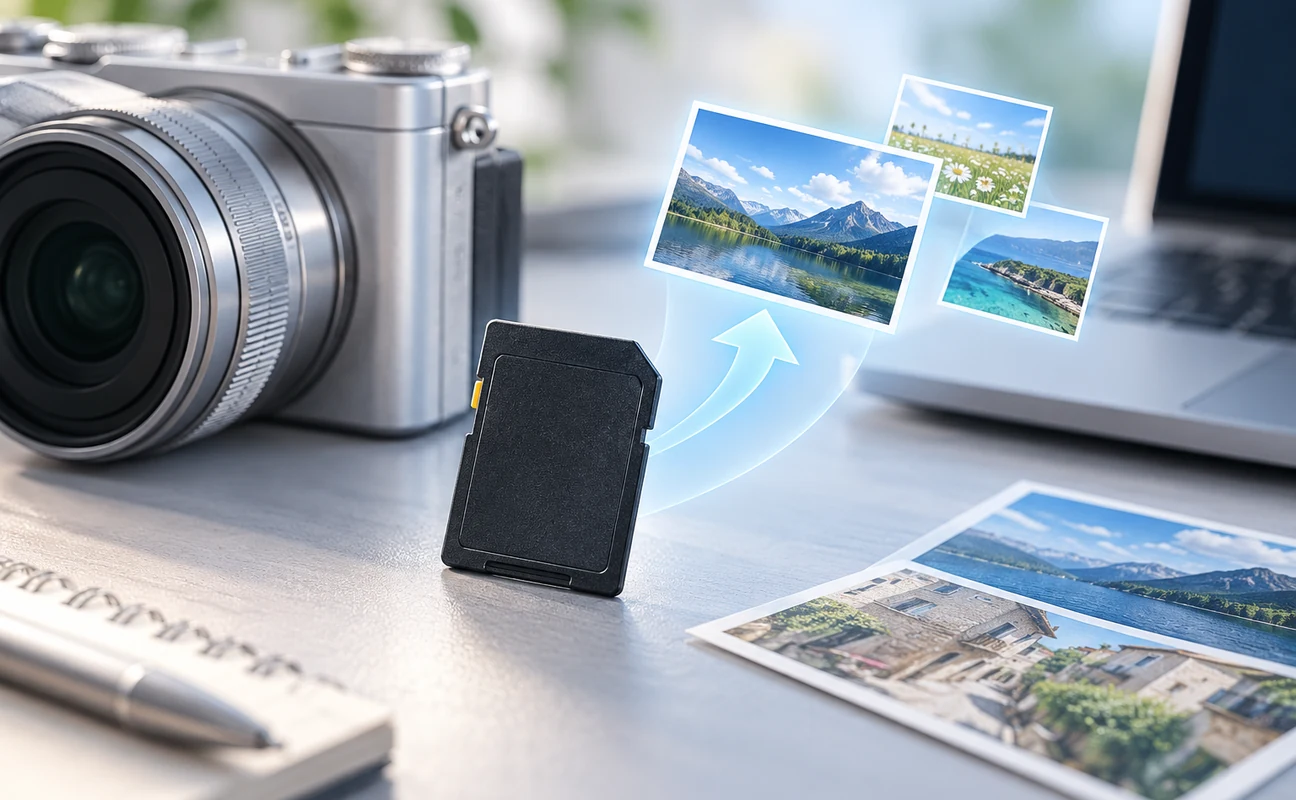
削除・フォーマット・認識不良の対処
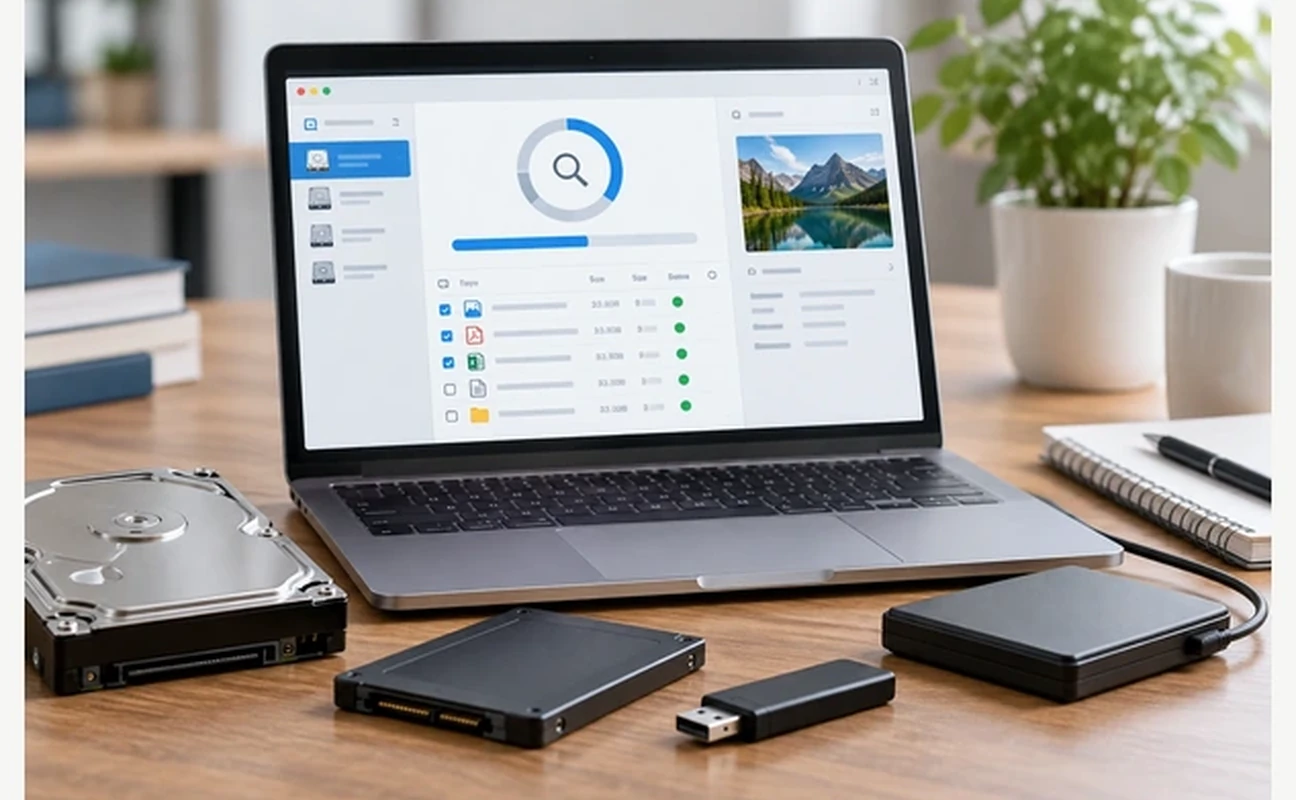
原本保護と保存先の注意
さらに確認する:データ復旧ガイド一覧