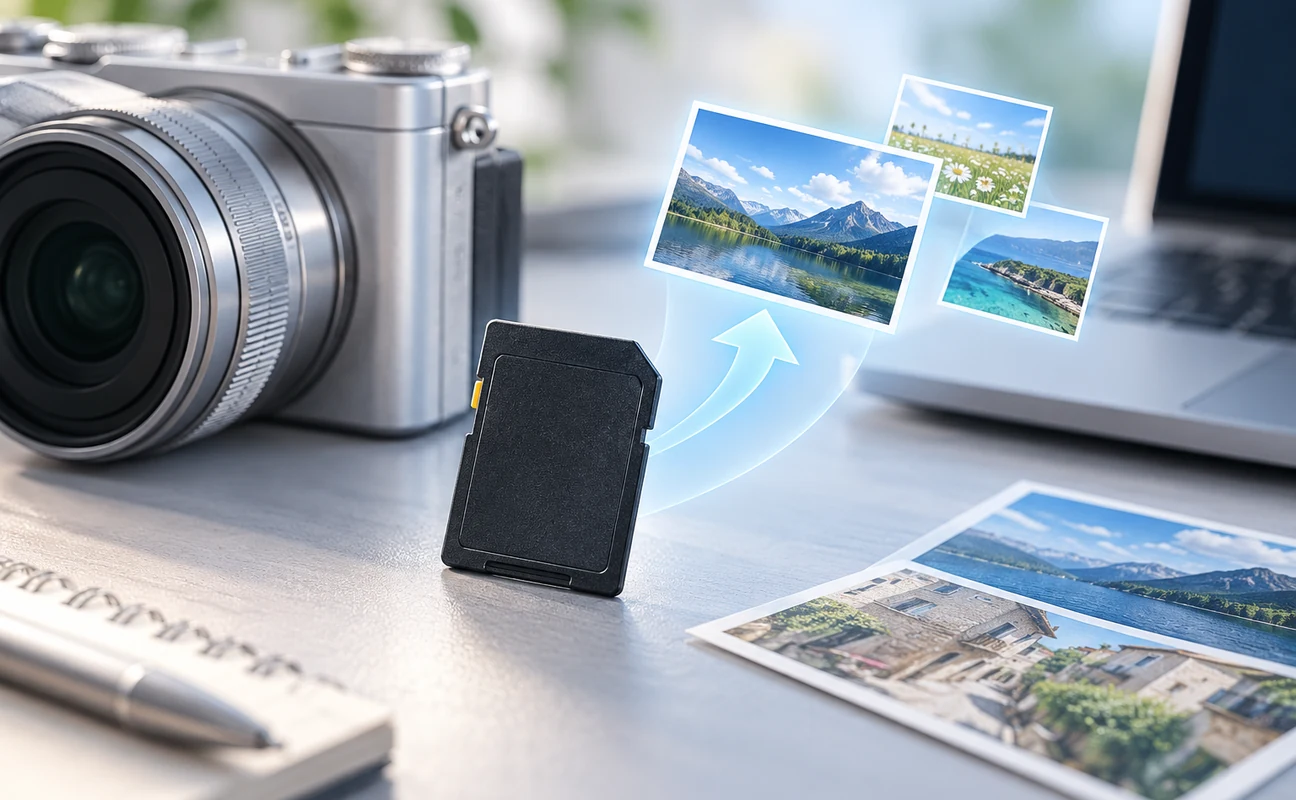
この記事は、SD・SDHC・SDXC・microSDカードを対象にしています。そこにしかない写真、仕事の記録、撮り直せない動画があるなら、自分で作業を続ける前に、そのデータの価値と失敗したときの損失を比べてください。
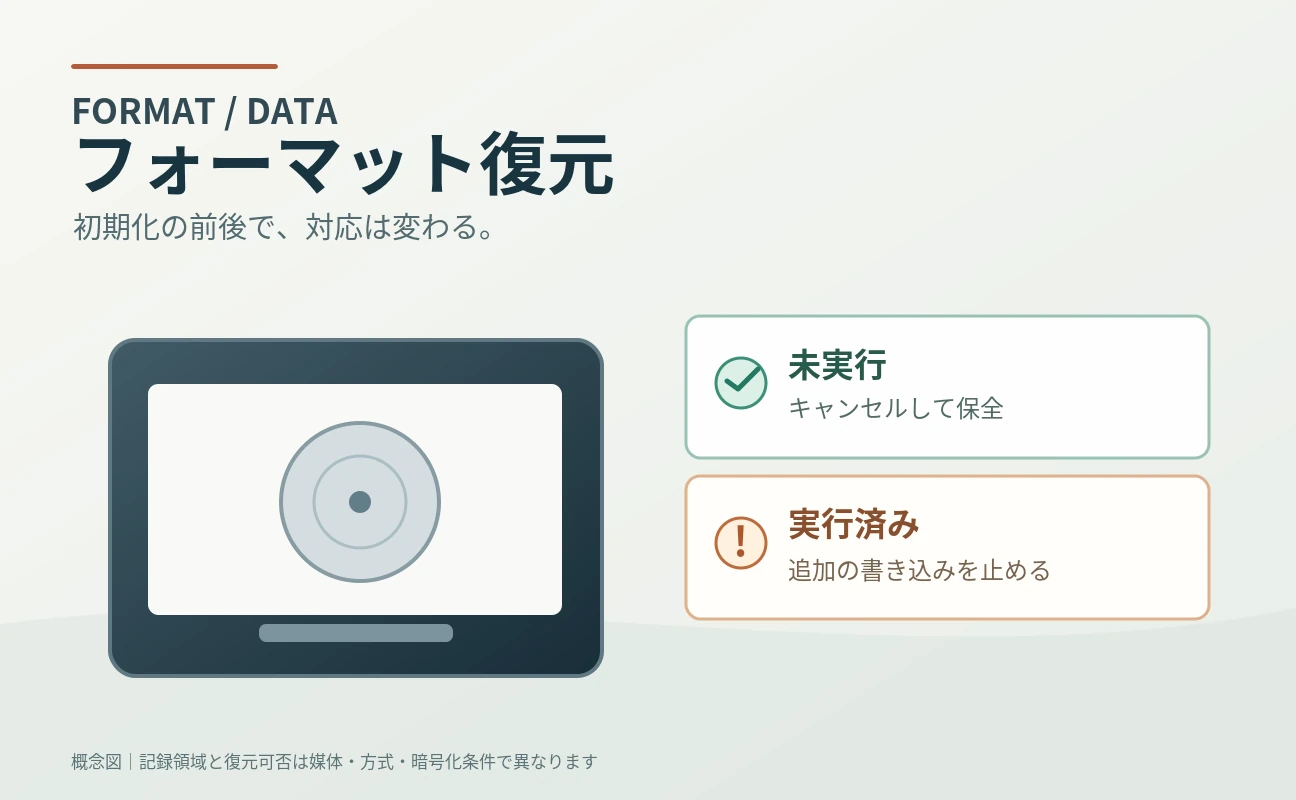
新しく撮るのをやめ、パソコンやクラウドに取り込み済みのデータを探します。カードが安定して読めるときだけ、復元を考えます。
初期化をキャンセルし、状態を見るだけにします。修復は後回しです。
つなぎ直しやスキャンをやめ、状態と使っていた機器を書き留めます。
症状から、どこを読めばよいか選ぶ
「写真が見つからない」といっても、カメラの画面で表示されないだけなのか、パソコンでもカード自体が認識されないのかで、話はまったく変わります。
| 起きていること | 考えられること | 最初にすること |
|---|---|---|
| 写真や動画を消してしまった | ファイルの管理情報が消えた。データの領域が残っているとは限らない | 書き込みを止め、ほかの保存先やバックアップを探す |
| クイックフォーマットした | ファイルの一覧などが初期化された。方式やその後の書き込みで結果が変わる | 使うのをやめる。上書きや再フォーマットはしない |
| カメラでは見えないが、パソコンでは読める | フォルダー、機種の互換性、表示の条件、管理情報の問題など | カードが安定していれば、読めるデータを別のドライブへコピー |
| パソコンでフォーマットを求められる、RAW | 管理情報の破損、互換性、読み取りの障害など | 要求を取り消し、状態だけ記録する |
| カードがまったく認識されない | カードリーダー、変換アダプター、互換性、カードの故障 | 破損がないかを見る。危ないサインがあれば中止 |
「復元できる確率は○%」といった数字は、カードの状態、ファイルの形式、書き込みの履歴、実際の読み取りの結果がわからなければ出せません。どこかで見た成功率を、自分のカードに当てはめないでください。
復元の前に、やめること
撮影、録画、保存、フォーマットを止める
SDカードで消したファイルの場所は、新しい写真や動画を記録すると再利用されることがあります。上書きされたら、その部分は取り戻せません。撮影を続ける、カメラで「初期化」する、スマートフォンからデータを移す、アプリが書き込む、復旧ソフトをカードに保存する、といったことは避けてください。
SDカードの側面にある「LOCK」スイッチや、一部の変換アダプターで書き込みを防ぐ設定はできますが、完全に書き込みを止められる保証はなく、カードリーダー側の動作にも左右されます。「LOCKにしたから何度スキャンしても大丈夫」とは考えないでください。
- 割れた、曲がった、端子が欠けた、濡れた、においがする、異常に熱い
- 容量が0Bなど、いつもと違う値で表示される。つなぐたびに容量が変わる
- コピーの途中で何度も切れる、読み込みエラーが続く、極端に遅い
- どうしても認識されず、何台もの機器で何度もつなぎ直している
カードのフラッシュメモリーや制御回路の故障は、家庭向けの復旧ソフトでは解決できないことがあります。分解、端子を磨く、強くこする、温める、冷やす、といったことはしないでください。
写真や動画を消してしまったとき
まず、取り込み済みのデータを探す
カメラで写真を消しても、以前パソコンに取り込んだファイル、別のカード、クラウドのバックアップに残っていることがあります。Windowsの「ピクチャ」、Macの「写真」、外付けのバックアップ、Google フォトなどを探してください。カードをつながなくても確かめられるところから始めます。
アプリのゴミ箱と、カードの上の削除は別
Macの写真アプリの「最近削除した項目」(通常30日間)は、写真アプリの中で消した写真のための仕組みです。カメラでSDカードの写真を消しても、そこには入りません。Google フォトのゴミ箱も、公式の案内では30日で完全に削除されるなど、アプリや設定によって扱いが変わります(Google フォトのヘルプ)。取り込んでいなかったカメラの写真が、クラウドのごみ箱に自動で保存されているわけではありません。
パソコンのごみ箱にも、残らないことがある
カメラで消したファイルや、カードの上で消したファイルは、パソコンのごみ箱に入らないことがあります。ただ、ごみ箱にないことと、カードのデータがもう上書きされていることは同じではありません。まずカードへの書き込みを止めてください。
フォーマットしたSDカードは戻せるか
SD Associationは、同協会のフォーマッターの「クイックフォーマット」はファイルやディレクトリの情報を初期化し、データの領域そのものは直接上書きしないと説明しています(SD Formatter FAQ)。そのため、条件が合えば戻せる見込みはあります。ただ、カメラやスマートフォン、OSの「初期化」がすべて同じ動きをするとは限りません。
| したこと | データへの影響 | 次にすること |
|---|---|---|
| カメラで画像を削除した | 管理情報が消え、領域が再利用されることがある | 撮影をやめ、バックアップを探す |
| クイックフォーマットした | 方式によっては管理情報が中心の初期化。元のデータが残っていることもある | 使わずに状態を記録する |
| 上書きを伴う初期化をした | 元のデータの領域が上書きされている | 戻せる見込みは低い。操作を止める |
| 初期化のあとで撮影した | 以前のデータの領域が再利用される | 撮影をやめ、必要なデータをはっきりさせる |
SD Associationの「上書きフォーマット」はデータの領域を上書きする方式です。これを実行した場合や、フォーマットのあとに写真や動画をたくさん撮った場合は、上書きされた部分の復元は期待できません。カードにもう一度フォーマットをかけたり、「戻りやすくなるかも」と別の形式に変換したりしないでください。
カメラでは見えないのに、パソコンでは読めるとき
カメラが一覧に出せない写真でも、パソコンでは読めることがあります。メーカー独自のRAW画像、動画の形式、ファイル名、フォルダーの構成、カメラの世代による互換性が関係します。カードが安定して読めて、必要なデータが見えているなら、まず別の正常なドライブにコピーし、コピー先で開けるかを確かめてください。
スマートフォンのmicroSDは「内部ストレージ」設定に注意
AndroidでSDカードを内部ストレージとして使う設定にした場合、そのカードはほかの機器に移して使えません(Android Open Source Projectの説明)。パソコンのカードリーダーで読めないからといって、初期化しないでください。元のスマートフォンで読めるかを先に確かめ、端末の故障や暗号化が疑われるならメーカーのサポートに相談します。
「フォーマットする必要があります」、RAWと出たとき
Windowsがフォーマットを求めてきても、データが必要ならキャンセルします。管理情報が読めない、Windowsが対応していない形式、カードリーダーとの相性など、原因はいくつかあります。初期化や修復は、カードの状態を変えてしまいます。
Windows 11:状態を見るだけにする
- フォーマットを求める画面では、実行せずにキャンセルします。
- スタートボタンを右クリックし、「ディスクの管理」を開きます。
- 容量や、カードを差す前と後の変化を手がかりに、SDカードがどれかを慎重に見分けます。
- 「正常」「RAW」「未割り当て」「メディアなし」「0B」などの表示を書き留めます。「新しいシンプル ボリューム」「初期化」「フォーマット」は選びません。
「ディスクの管理」にカードが出ていても、写真の中身が無事とは限りません。ドライブ文字の割り当てやchkdsk /f・/rも、状況がわからないうちの最初の一手にはしないでください。
Mac:ディスクユーティリティで見るだけにする
- 「アプリケーション」→「ユーティリティ」から「ディスクユーティリティ」を開きます。
- 「表示」→「すべてのデバイスを表示」を選びます。
- カードリーダー、物理デバイス、ボリュームの表示と容量を書き留めます。
データが必要なら、「消去」「パーティション」「First Aid」は実行しないでください。First Aidはディスクの構造のエラーを見つけて修復する機能で、Appleも実行前のバックアップを案内しています。
SDカードを認識しないとき
破損や熱がない場合に限り、接続を一度だけ確かめます。microSDをSDサイズにする変換アダプターは、カードとリーダーのあいだに入る部品で、アダプターの不良とカード本体の故障は別です。正常なカードリーダーで一度試すのはかまいませんが、何度も抜き差しして負担をかけないでください。端子を磨く、折れたカードを直す、温める・冷やす、修復やフォーマットを繰り返す、全体を何度もスキャンする、といったことは避けます。
SDHC・SDXC・SDUCの互換性
| 規格 | 容量(規格上) | 標準のファイルシステム |
|---|---|---|
| SD | 最大2GB | FAT12/FAT16 |
| SDHC | 2GB超~32GB | FAT32 |
| SDXC | 32GB超~2TB | exFAT |
| SDUC | 2TB超~128TB | exFAT |
区分はSD Associationの規格によるものです。古いカードリーダーや機器は、新しい規格に対応していないことがあります。互換性を確かめることと、「使えるようにフォーマットする」ことは別の話です。読めないカードでフォーマットを求められても、データが必要なら実行しないでください。
Windowsで復旧ソフトを使うとき
ここからは、異常がなく、カードが安定して認識され、自分で試すリスクを受け入れられる場合だけの選択肢です。戻る保証はなく、読み取りの途中でエラーが増えたら中止してください。大事な原本なら、先に専門家への相談を考えます。始める前に、次の4つを確かめてください。
- カードがパソコンに安定して認識されている
- カードの状態を変えずに読み取れる
- 取り出したファイルを保存できる、十分な容量の別のドライブがある
- 写真が開ける、動画が最後まで再生できる、と確かめる時間がとれる
Windows ファイル回復(Microsoft)
Microsoftが提供しているコマンドライン型のアプリです。FATやexFATのSDカードでは、「Extensive」モードを使うよう案内されています。アプリはパソコン側の正常なドライブに入れ、取り出したデータもSDカードとは別のドライブに保存します。
書き方の例(SDカードがE:、別の正常な保存先がD:の場合):winfr E: D: /extensive /n *.jpg /n *.mp4
これはE:から読み、D:に保存する、という書き方の例です。ドライブ文字はパソコンによって違うので、そのまま実行しないでください。エクスプローラーや「ディスクの管理」でSDカードのドライブ文字と容量、D:が別のドライブであること、空き容量を確かめ、Microsoftの使い方を読んでから進めてください。エラーや切断が続くなら中止し、同じカードでいくつものソフトを試すのは避けます。
PhotoRec/QPhotoRec(CGSecurity)
ファイルに特徴的なデータの並びを探して取り出すツールで、ファイルシステムが壊れていても一部のデータを取り出せることがあります。その代わり、元のファイル名やフォルダーの構成は戻らないことが多いです。正規の配布元から入手してSDカード以外のドライブに展開し、カードは名前だけでなく容量で見分け、出力先は別のドライブにします。読み込みエラーや切断が増えたら止めてください(PhotoRecの手順)。
カード全体の複製から解析する方法
カードが安定していて扱いに慣れているなら、カード全体の読み取りイメージを別のドライブに作り、その複製を解析する方法もあります。ただ、全体を読むこと自体が負担になることもあり、不安定なカードで長時間の全体コピーを強行するのはおすすめしません。コピー元とコピー先を取り違える事故も起きやすいので、大事なデータなら相談を考えてください。
戻ったファイルを確かめる
見つかったファイルの数ではなく、必要なファイルが正常に使えるかで判断します。
| ファイル | 確かめること | 見落としやすいこと |
|---|---|---|
| JPEG・HEIF・RAWの写真 | 元のサイズで開き、何か所か拡大する | サムネイルだけが戻っている |
| MP4・MOVの動画 | 最初、途中、終わりのあたりを再生する | 前半は再生できるが、後半が欠けている |
| 連写、長時間の動画 | 必要な日付や連続したファイルがそろっているか照らし合わせる | 数は多いのに、大事な場面が抜けている |
| 仕事のデータ | わかるなら元のハッシュ、形式、長さと比べる | 名前は合っているが中身が壊れている |
取り出したファイルはSDカード以外のドライブに保存し、元のカードはまだ変更しないでおきます。必要なデータがそろったら、別の場所にもバックアップを作ってください。一度障害を起こしたカードを、そのまま唯一の保存先に戻すのはやめておきましょう。
相談したほうがよいとき
SDカードの復元は、いつもソフトでできる作業とは限りません。カードが折れた、濡れた、熱い。0Bや容量の変化、接続の切断が続く。バックアップのないたった一つの原本である。読み込みエラーが増えている。こうした場合は、ソフトを繰り返すと状態が悪くなるおそれがあります。
見積もりの前には、初期診断とキャンセルの費用、一部だけ戻った場合に何を「成功」とするか、戻ったデータの確かめ方、カードの保管・返却・消去の条件を聞いておいてください(データ復旧業者6社の比較)。
参考情報
- SD Association:Formatter と FAQ — 初期化処理の詳細は対象機器で異なる
- Microsoft:Windows ファイル回復 — FAT / exFAT・Extensive・保存先
- Apple:ディスクユーティリティ — すべてのデバイスを表示・First Aid
- Google フォト:最近削除した写真・動画 — クラウドのごみ箱
- Android Open Source Project:Adoptable storage — 内部ストレージ化したカードの暗号化
- CGSecurity:PhotoRec Step By Step — 読み取り対象・保存先・ファイル名の扱い
次に読む記事
- USBメモリが認識しない原因と対処法:フラッシュメモリーの認識不良
- フォーマットしたデータは復元できる?:初期化のあとに確かめること
- データ復旧ソフトの比較:無料でできる範囲の違い
- Macのデータ復元方法:写真アプリとTime Machine