USBメモリのファイルを消した、フォーマットを求められた、突然開けなくなった。似た症状に見えても、最初にすることは違います。ここでは、データを残したまま自分で調べられる範囲と、そこで手を止める目安を、Windows 11とMacの画面、フラッシュメモリの性質に沿って説明します。
まず30秒で、USBメモリの状態に近いものを選ぶ
USBメモリのデータ復旧はできるのか、先に知っておきたいこと
取り戻せることはあります。ただし、できるかどうかは「削除した」「認識しない」という症状だけでは決まりません。 USBメモリはNANDフラッシュメモリにデータを書き込み、内部のコントローラーが「チップ上の実際の場所」と「OSから見える場所」の対応を管理しています。削除後の上書き、内部の管理処理、コントローラーの故障、暗号化などで、取り出せるデータは変わります。
ネット上の古い記事にある「復旧率90%以上」「何時間で必ず回復」といった数字は、条件や測り方がわからなければ、いまのUSBメモリにはそのまま当てはまりません。この記事も、個々のケースで復旧できることを保証するものではありません。
この記事で扱うUSBメモリ
USB-AやUSB-Cで挿す、一般的なUSBフラッシュメモリを中心に説明します。USB接続の外付けHDD・SSD、スマートフォンの内部ストレージ、SDカードは、仕組みも合う手順も違うので、それぞれの記事の案内を優先してください。
「消えた」の意味を最初に分ける
ファイルを誤って消したのか、フォルダーが表示されないだけなのか、USBメモリそのものがパソコンに認識されていないのか。ここを分けないまま復元アプリを何度も試すと、よけいな読み書きが増えます。
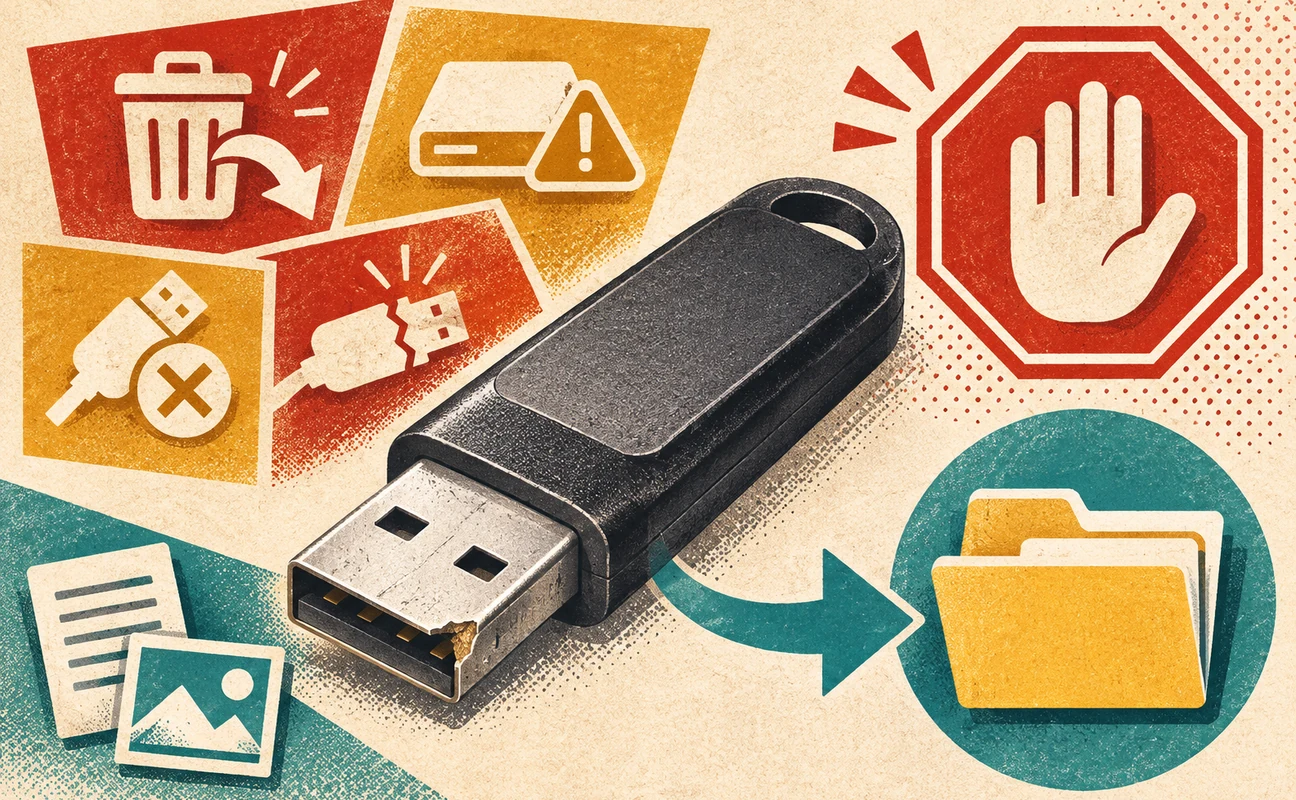
症状別の判断表|どこまで自分で確認してよいか
| 状況 | 考えられる主な状態 | 最初にすること | 避けたいこと |
|---|---|---|---|
| ファイルを誤削除した | ファイルの管理情報が書き換わった状態。中身が残っているかは不明 | 使うのをやめ、別のコピーを探す | 同じUSBメモリにソフトを入れる/復元先にする |
| クイックフォーマットを実行した | ファイルシステム情報の作り直し、内部の処理 | 新しい保存をやめ、状況を記録 | 繰り返しフォーマットする |
| 「フォーマットする必要があります」 | ファイルシステムの異常、接続や本体の異常など | キャンセルし、OSがどこまで認識しているかだけ確かめる | すぐに初期化・自動修復・CHKDSKを実行する |
| ドライブ文字はあるが開けない | アクセス権、管理情報、読み取りエラー | エラーの文言を記録し、作業を止める条件を確かめる | 再試行や全域スキャンを繰り返す |
| USB機器が認識されない | ポート・コネクタ・コントローラーなど | 電源と接続の状態を目で確かめる。大事なデータなら深追いしない | 端子を押し込む/分解する |
| 折れた・水濡れ・異常発熱・接続断 | 物理的・電気的な障害の疑い | 電源から外し、状態を記録して専門家に相談 | 何度も通電する、乾かすために温める、自分で分解する |
パソコンが認識するかどうかの切り分けは、USBメモリが認識しない原因と安全な確認方法で詳しく説明しています。この記事では、そのあとのデータの守り方と、復元するかどうかの判断を扱います。
ファイルを削除した場合|上書きを止めてから探す
削除した直後はUSBメモリへの操作を止める
削除しても、その場所がすぐに物理的に空になるわけではありません。ただ、ファイルが残っている保証もありません。上書きのほか、フラッシュメモリ内部のガベージコレクションなどの管理処理で消えることもあります。USBメモリに新しい写真や書類をコピーせず、試しのファイルも書き込まないでください。
Windowsのごみ箱、OneDrive、メール添付、取り込み先を探す
USBメモリから削除したファイルは、消し方やファイルシステムによってはWindowsのごみ箱に残らないことがあります。 ごみ箱が空でもあきらめず、作業に使ったパソコンの「ダウンロード」「ドキュメント」、クラウドのバージョン履歴、メールの添付、共有した相手のコピーを確かめます。USBメモリを開かずに確かめられる場所から先に探してください。
ファイル一覧に見えない場合も、初期化はしない
誤って隠しファイルの属性が付いた、フォルダーの構造が壊れた、別のパソコンでは形式が読めない、マルウェアに書き換えられた、など、ファイルが見えない原因はいくつもあります。フォルダーが空に見えても、「全部消えた」と決めて初期化しないでください。
「フォーマットする必要があります」やRAW表示が出る場合
この表示は、ファイルシステムが読めないという知らせ
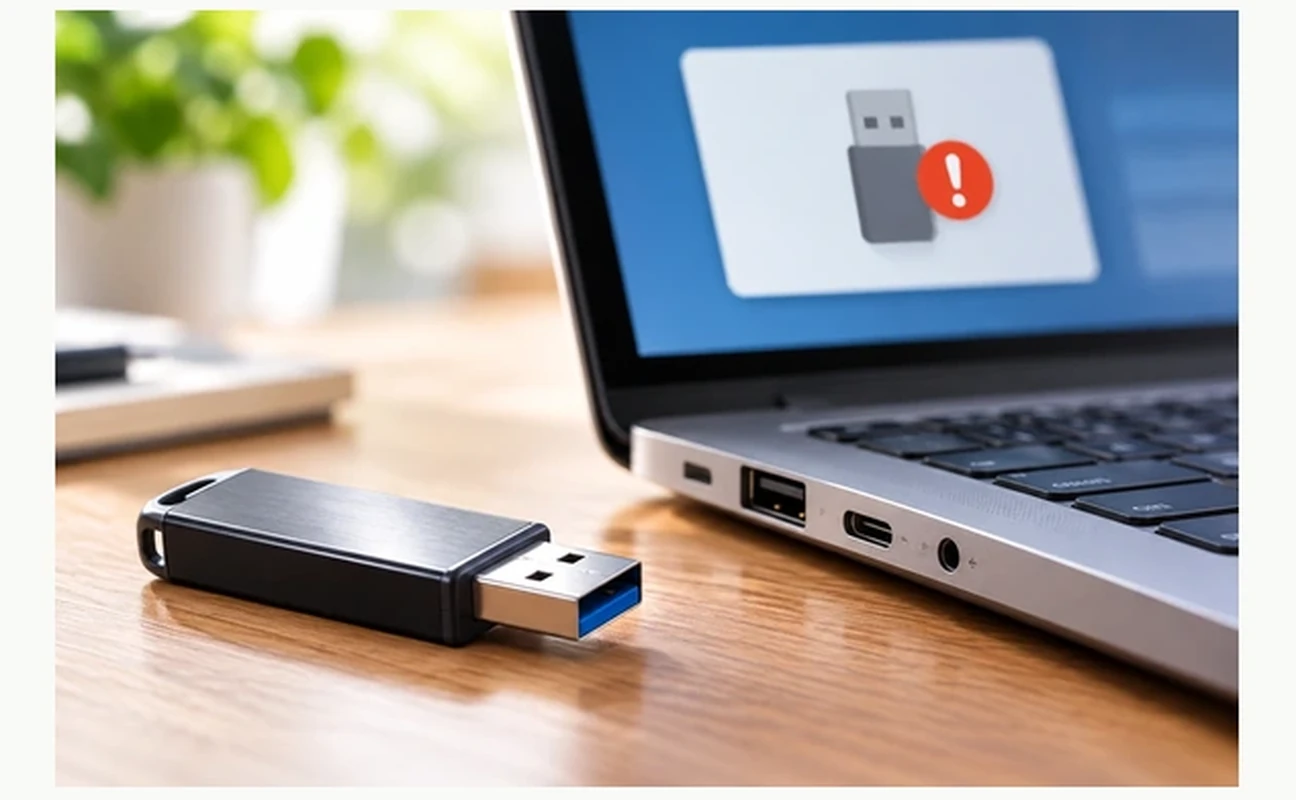
Windowsに「ドライブを使うにはフォーマットする必要があります」と出ても、表示されただけではフォーマットはされていません。 まず「キャンセル」を選び、メッセージとドライブの容量を記録します。「RAW」は、Windowsがファイルシステムを対応する形式として読み取れない状態を指す表示です。これだけで物理的な故障とは言えません。
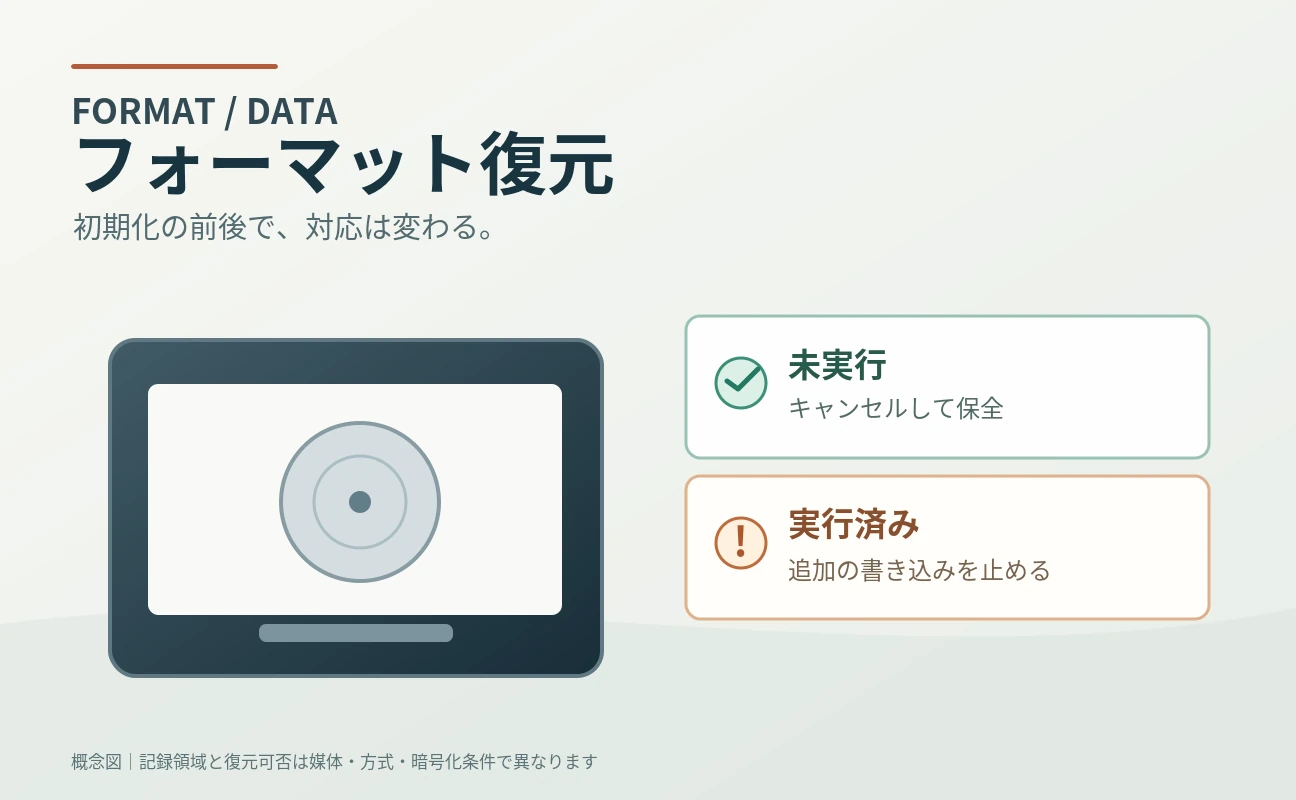
フォーマットを実行したのか、求められただけなのかを分ける
すでに「開始」や「消去」を押して処理が終わっているなら、フォーマットの種類、そのあと書き込んだ量、暗号化、USBメモリの状態で見通しが変わります。まだ画面を閉じただけなら、修復や初期化で管理情報を書き換えないでください。実行したあとの考え方はフォーマットしたデータの復元ガイドで説明しています。
CHKDSKや「修復しますか?」は、データを守ってから考える
WindowsのCHKDSKは、ファイルシステムを検査して修復するツールです。失われたUSBメモリのデータを復元するためのものではありません。/fはエラーを修正し、/rはそれに加えて、ディスク表面の読み取り検査も行います。元のデータが必要なら、データを取り出す前には実行しないでください。Microsoft Learn「chkdsk」
USBメモリが認識しない・0バイト・異常発熱なら
認識しない原因は端子だけとは限らない
USBハブやポートとの相性、電源、接点の問題のこともありますが、USBメモリ内部のコントローラー、基板、NANDの異常でも同じ症状が出ることがあります。データが必要なら、強く押し込んだり分解したりしないでください。挿すたびに認識が変わる、容量が0バイトになる、異常に熱くなるなら、そこで作業を止めてください。
物理破損は復元ソフトで解決できない場合がある
復元ソフトが扱えるのは、ふつうはOSから読み出せる領域だけです。USB機器として認識されない、読み取りに応答しない、挿すと極端に熱くなる、という状態では、通常のスキャンはできません。専門的な復旧では基板、コントローラー、メモリチップの状態を調べますが、チップを取り外せば復元できるとは限りません。 内部でのデータの並べ替えや暗号化が壁になることがあります。
濡れた・折れたUSBメモリは通電しない
水に濡れた、端子が折れた、焼け跡がある場合は、挿さないでください。洗浄剤を流し込んだり、ドライヤーなどで温めて乾かしたりもしないでください。外観を写真に撮り、製品名と何が起きたかを専門家に伝えます。会社の機密データが入っているなら、社外に持ち出してよいかの決まりも確かめてください。
Windows 11で安全に確認する順番
接続したときの反応だけを見る
大事なデータがあり、本体が熱い、壊れている、接続が何度も切れるなら、ここで接続をやめます。安定しているなら、エクスプローラーにドライブ文字が出るかを一度だけ確かめます。初期化や修復を勧める画面が出ても、実行せずに閉じてください。
「ディスクの管理」で見える情報を記録する
スタートを右クリック →「ディスクの管理」を開き、USBメモリと思われるディスクの容量、状態、ボリュームの表示を確かめます。パソコン内蔵のSSDや外付けHDDと取り違えないよう、容量と、つないでいる機器を照らし合わせてください。「新しいシンプル ボリューム」「初期化」「フォーマット」「削除」は選ばないでください。 ここに表示されなくても、原因がUSBメモリの故障だけとは限りません。
エラー、容量、直前にした操作をメモする
メモしておくのは、USBメモリのメーカーと容量、わかればファイル形式、最後に正常に使えた日時、削除やフォーマットをしたかどうか、エラーの文言です。何台ものパソコンに挿し直して試すより、データを守る判断や相談に使える情報をそろえるほうが役に立ちます。
まだ安定してファイルを開けるなら、失いたくないデータから先に別の保存先へコピーし、コピー先で開けるかを確かめます。コピー中に接続が切れる、止まる、異常に熱くなる場合は、全部をコピーしようとせず、そこで止めてください。
MacでUSBメモリが開けない場合の確認
Finderに出ないときは、ディスクユーティリティで表示だけ確かめる
Macでは、Finderのサイドバーの設定によって外部ディスクが表示されないこともあります。「アプリケーション」→「ユーティリティ」→「ディスクユーティリティ」を開き、「表示」→「すべてのデバイスを表示」を選んで、USBメモリが一覧にあるかを確かめます。データが必要なら「消去」は押さないでください。
First Aidは、最初に試す復元の手段ではない
Appleの「First Aid(応急処置)」は、ファイルシステムなどを検査して修復する機能です。修復でディスクの中身が書き換わることがあるため、元のデータを守りたいときは先に実行しないでください。デバイスが見えない、異常に熱いという場合も実行しません。通常の修復の手順はApple「ディスクユーティリティでストレージデバイスを修復する方法」で確認できます。
Windowsで開けずMacで見えるとき
ファイル形式やアクセス権の違いもあるので、片方のOSで開けないだけでは故障とは言えません。ただ、別のパソコンに挿し直すこと自体が負担になるため、状態が不安定ならそれ以上は試さないでください。
復元ソフトを使える条件と、使えない条件
| 状況 | ソフトを検討できるか | 理由・注意点 |
|---|---|---|
| 誤削除。USBメモリは安定して認識し、読める | 条件付きで検討 | 元のUSBに新しく書き込まない/保存先は別の媒体 |
| フォーマット済み。その後は保存しておらず、正常に読める | 条件付きで検討 | フラッシュ内部の処理や形式で結果が変わる |
| RAW表示。読み取りが途中で止まる | 慎重に判断 | 全体のスキャンで状態が悪くなることがある |
| 本体が熱い、壊れている、0バイト、突然認識されなくなった | 基本的に勧めない | ソフトが正常に読み取れないおそれがある |
Windows File Recovery(winfr)で扱える範囲
Microsoftの「Windows ファイル回復」は、対応するローカルドライブから削除したファイルを探す、コマンドラインのツールです。USBフラッシュメモリにも使える場合がありますが、Windowsから認識されていることが前提です。FATやexFATなど、NTFS以外のファイルシステムでは、原則として広範(Extensive)モードを使います。復元元と復元先は別のドライブにしてください。失うと困るデータなら、試す前に相談することも考えてください。Microsoft「Windows ファイル回復」
PhotoRecの特徴と注意点
PhotoRecは、ファイルの種類ごとの特徴をもとに、失われたデータを探すツールです。USBメモリにも使えますが、元のフォルダー名やファイル名を完全に戻せるとは限らず、壊れたファイルや一部だけのデータが混ざることもあります。読み取れないUSBメモリを修理するソフトではありません。CGSecurity公式ガイド
状態診断ツールと復元ソフトは役割が違う
ストレージの状態を調べる診断ツールと、削除したファイルを探す復元ソフトは、役割が違います。たとえばMIRA-SCANは、当サイトを運営する株式会社スーホが開発しているHDD・SSDの診断ツールです。削除したファイルを戻す機能はありません。一般に、状態を診断する機能と、失われたファイルを復元する機能は別です。診断ツールで削除したファイルが戻ったり、認識しないUSBメモリが直ったりするわけではありません。診断ツールを使うときは、USBフラッシュメモリが診断の対象になるかも含め、対応機器・接続方式・利用条件を各製品の説明で確かめてください。調子の悪いUSBメモリに、時間のかかる全面検査をかけるのは避けてください。
復旧したファイルが本当に使えるかを確認する
一覧表示だけでは「復元成功」とは言えない
スキャン結果にファイル名が並んだ、プレビュー画像が見えた、というだけでは、必要な内容が戻ったとは限りません。別の安全な媒体に保存してから、PDFなら最後のページまで、写真なら全体を表示して、動画なら再生位置を変えながら確かめます。
保存先は元のUSBメモリと別にする
復元したファイルを元のUSBメモリに保存すると、まだ残っていたほかのデータを上書きするおそれがあります。パソコンの内蔵ストレージや別の外付けドライブなど、空き容量のある別の物理的な媒体に保存し、ファイル名、サイズ、開けたかどうかを記録しておきます。
仕事のデータは、元の資料と照らし合わせる
Officeの書類は、途中まで内容が残っていても壊れていることがあります。共有フォルダーの元データ、メールの添付、前回のバックアップと照らし合わせ、必要ならファイルの件数やハッシュ値も記録します。機密情報が入った媒体を業者などに渡すときは、契約と情報の取り扱いの条件を確かめてください。
よくある3つのケースで考える
USBメモリのExcelファイルを間違えて削除した
USBメモリを外して保存をやめ、まずメールの添付、クラウド、パソコン内の作業中のファイルを探します。USBメモリが安定して認識されるなら、元のUSBメモリに書き込まない形で復元ソフトを試し、結果は別のディスクに保存します。削除してからの時間だけでは、戻せるかどうかはわかりません。
「フォーマットしますか?」と表示された
「キャンセル」を選び、容量、エラーの文言、USBメモリの接続の状態を記録します。データが必要なら、フォーマットもCHKDSKも実行しません。接続がたびたび切れる、0バイトと表示されるなら、ソフトを試すより先に相談してください。
端子が折れて、認識しなくなった
端子を指で押さえながら読み出す、USBハブを替えて何度も挿す、分解して配線をつなぐ、といったことはしないでください。ほかにコピーのないデータなら、外観と製品名を写真に残して、専門家に相談します。
データ復旧業者に相談する目安と費用の見方
自分での作業をやめたほうがよい症状
水濡れ、端子の破損、強い発熱、容量0バイト、不安定な認識、読み取り中の切断がある場合や、そのUSBメモリにしかない大事なデータがある場合は、専門家に診断を頼むことを考えてください。物理的な損傷は、ふつうの復元ソフトだけでは対応できないことがあります。
問い合わせる前に伝える情報
メーカー、型番、容量、最後に読めた時期、誤削除や初期化をしたか、ほかの機器に挿して試したか、破損・発熱・水濡れがあるか、取り戻したいファイルの種類、バックアップがあるかを整理しておきます。元のUSBメモリを預ける前に、データの扱いと返却の方針も確かめてください。
何をもって「復旧成功」とするか、追加費用はかかるかを確かめる
「成功報酬」と書かれていても、一部だけ戻った場合やファイルが開かない場合の扱い、診断費、キャンセル料、返送費、納品に使う媒体、守秘義務は業者ごとに違います。比べ方は復旧業者の比較ガイドと成功報酬の確認点にまとめています。復旧率や料金は業者と条件で変わるため、古い記事に載っている数字を、いまの目安にしないでください。
USBメモリの仕組みと復元が難しくなる理由
NANDとコントローラーの働き
パソコンはUSBフラッシュメモリのデータに、NANDチップへ直接ではなく、読み書きを制御するコントローラーを通してアクセスします。内部では不良ブロックの管理やウェアレベリング(書き込みを分散させる処理)などが動いていることがあり、OSが指定したファイルの位置と、チップ上の実際の位置が一致するとは限りません。
論理的なトラブルと電気的なトラブル
ファイルの削除やファイルシステムの破損は論理的なトラブルですが、端子、回路、コントローラー、NANDの障害が同時に起きていることもあります。「認識する=物理的に正常」「RAW=論理障害だけ」とは言い切れません。
復元率を一律の数字で示せない理由
結果は、フォーマットの種類、そのあとに書き込んだ量、コントローラー内部の動き、暗号化、壊れた部分、ファイルの断片化、必要なファイルの種類などで変わります。ある条件での実績の数字を、すべてのUSBメモリに当てはまる成功率のように示すことはできません。
よくある質問
USBメモリをフォーマットしたら、もう復元できませんか?
復元できる場合もあります。できるかどうかは、フォーマットの種類、内部の処理、そのあとに書き込んだかどうかで変わります。元のUSBメモリには何も保存せず、必要なら専門家に相談してください。
USBメモリが0バイトと表示されるとき、復元ソフトは使えますか?
容量が正しく認識されていない状態では、ふつうのスキャンができないことがあります。挿し直しを繰り返さず、まずUSBメモリの状態を確かめてください。
無料ツールで復元したファイルは安全ですか?
無料か有料かだけでは、復元したファイルの状態はわかりません。別の媒体に復元し、必要な内容が開けるかを確かめてください。配布元のわからないソフトは入れないでください。
Macでは認識するのに、Windowsで読めません。壊れていますか?
ファイル形式などの違いもあるので、故障とは限りません。大事なデータなら、書き込みや初期化はせず、読めるほうのパソコンで別の媒体にコピーできるかを考えてください。
USBメモリは修復して、また使えますか?
データを取り戻すことと、USBメモリをまた使えるかどうかは別の話です。原因のわからない切断や読み取りエラーが出たUSBメモリを、大切なデータの唯一の保存先として使い続けないでください。
診断ツールでUSBメモリの削除ファイルを戻せますか?
診断ツールは、ストレージの状態を調べるためのソフトウェアです。削除したファイルを探すのは復元ソフトの役割なので、両者を混同せず、使う製品の機能と対応条件を確かめてください。
迷ったら、復旧の操作より先に元のUSBメモリを守る
USBメモリのデータを取り戻したいときは、①新しい書き込みを止める → ②症状を分ける → ③別のコピーを探す → ④USBメモリの安定度に応じて、ソフトを使うか専門家に相談するかを選ぶ、の順に進めます。
誤削除、フォーマットの要求、認識不良、物理的な破損では、することが違います。復元できる保証はないからこそ、修復やフォーマットを急がず、大切なファイルを守るほうを先にしてください。続きは、症状に合わせて認識不良の切り分け、フォーマット後のデータ保護、データ復旧ガイドをご覧ください。