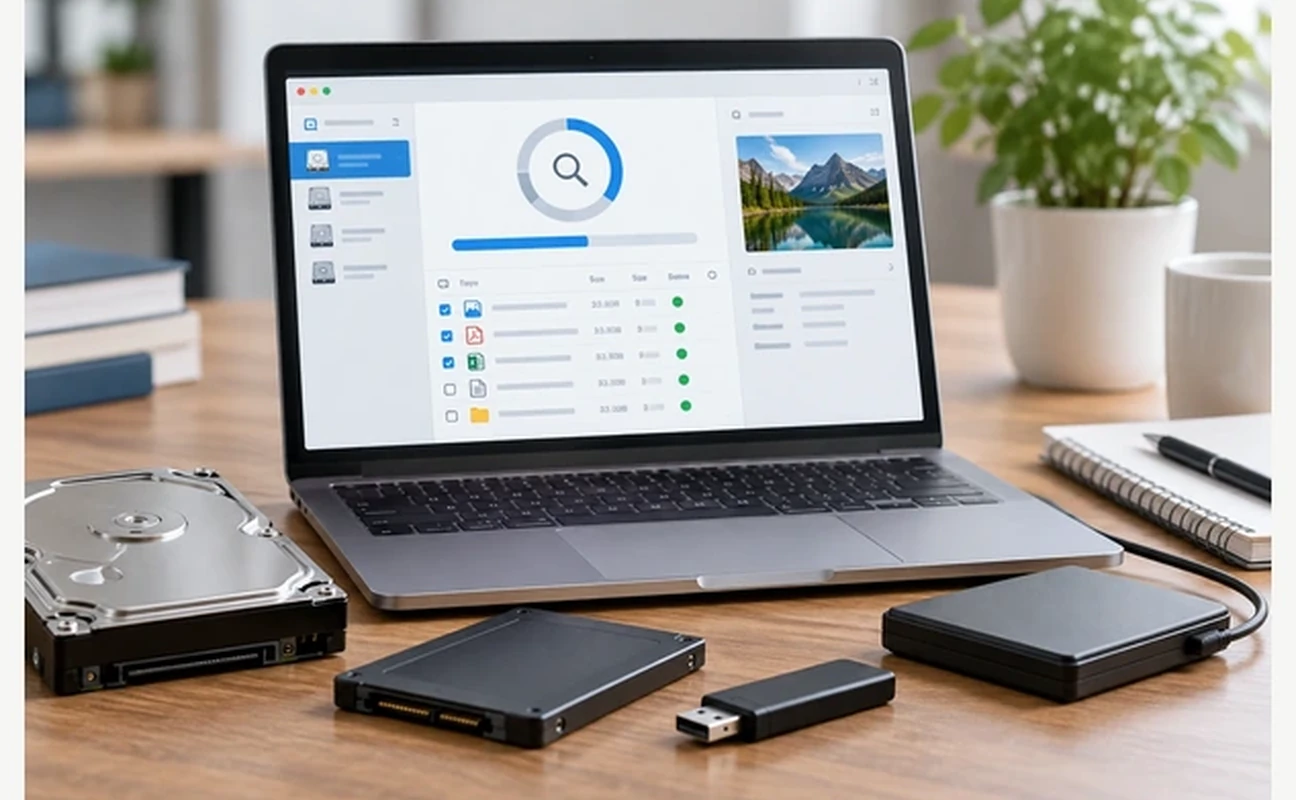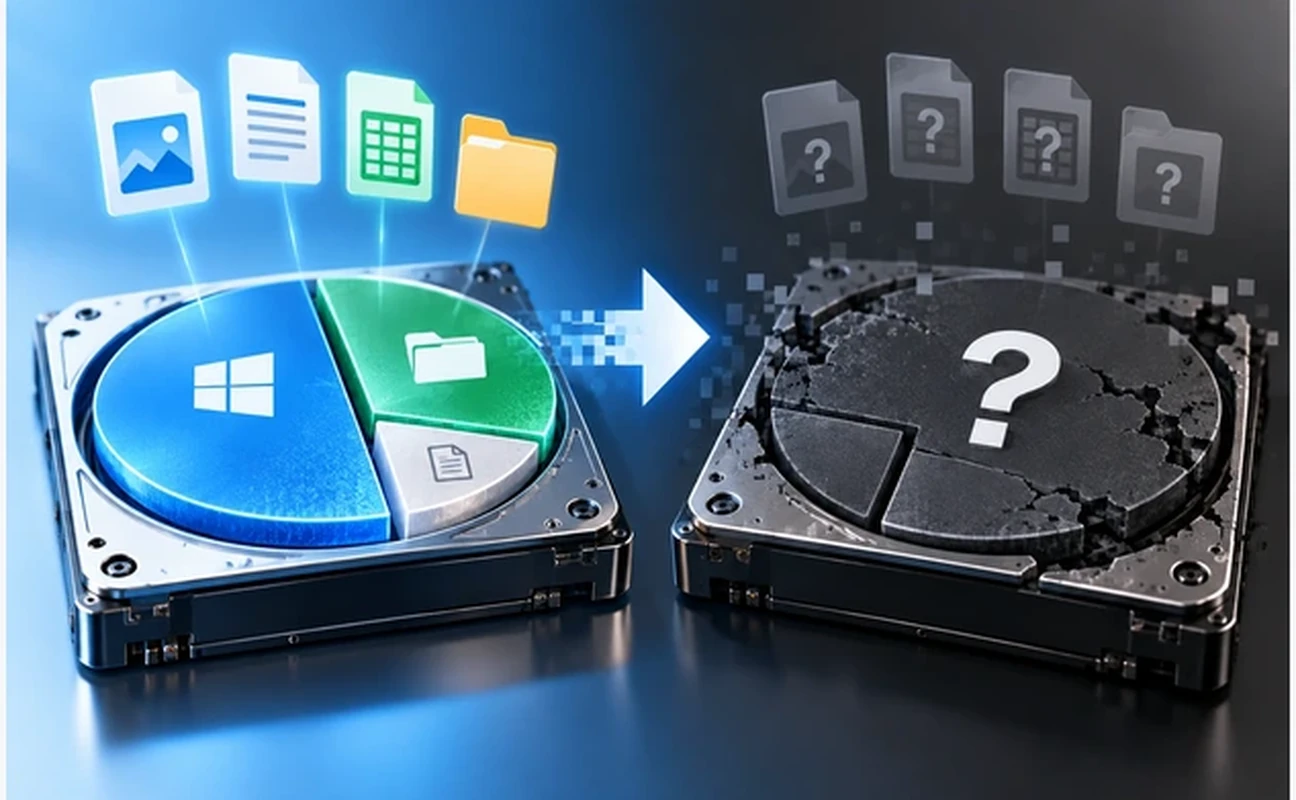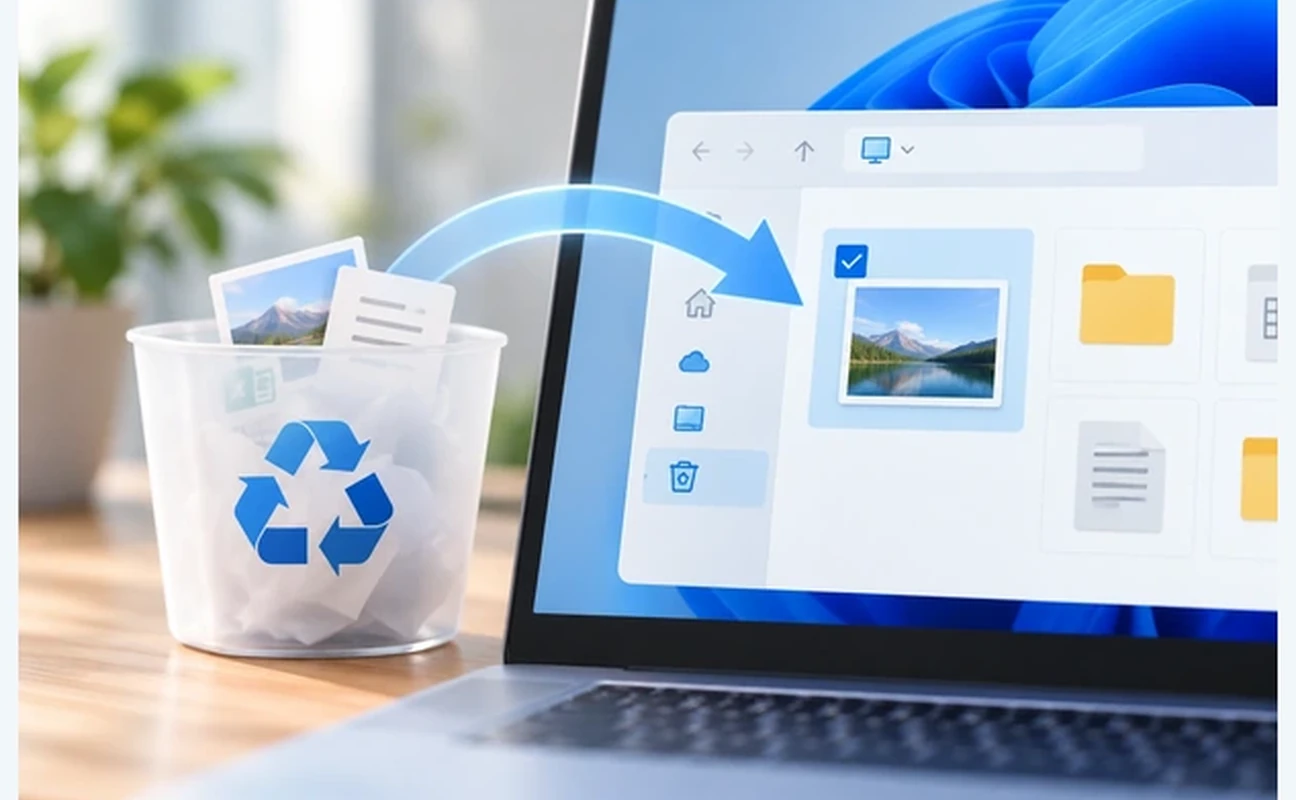
データ復旧ソフトが役に立つのは、HDDやUSBメモリが安定して読めて、原因が誤削除やフォーマットなど「ファイルの管理情報」の側にあるときです。壊れたヘッドやモーター、SSDの記憶素子を直す機能はありません。
- 削除した直後で、バックアップがあるかもしれない:ごみ箱やバックアップを先に探します。ソフトは最後の手段です。
- Windowsで普通に読めるドライブから、ファイルを消してしまった:Windows ファイル回復やRecuvaが候補になります。
- 異音がする、つながったり切れたりする、読み込みが極端に遅い:ソフトを選ぶより先に作業を止めてください。
ソフトを試してよい状態かを先に確かめる
最初に考えたいのは、どのソフトが人気かではなく、そのディスクに読み取りの負担をかけてもよいかどうかです。復旧ソフトはディスク全体を何度も読みに行くので、傷みかけた媒体では状態を悪くすることがあります。
| いまの状態 | ソフトを試せるか | 次にすること |
|---|---|---|
| 誤って削除した、ごみ箱を空にした | 試す余地がある | そのドライブへの保存を止め、別のドライブに復元する準備をする |
| 誤ってフォーマットした、RAWと表示される | 条件しだい | 初期化やCHKDSKはしない。大事なデータなら、先に専門家に相談する |
| 別のパソコンでは読める | 故障ではなく、OSや接続、形式の問題のこともある | 読める環境で、まずバックアップを取る |
| カチカチ音、焦げたにおい、異常な熱さ | 試さない | 電源を切り、分解しない |
| 頻繁に切れる、極端に遅い、読み込みエラー | 試さない(物理障害のおそれ) | 全体スキャンは控え、専門の診断を考える |
| SSDで削除し、TRIMが働いたあと | 戻らないことが多い | 上書きや再利用を避け、期待しすぎない |
症状の切り分けがまだなら、「外付けHDDが認識しない原因と対処法」「RAW状態とは」「SSDが認識しない場合」を先に読んでください。
「無料」には4つの意味がある
「無料ダウンロード」「無料スキャン」「無料プレビュー」「無料復元」は、それぞれ違うことを指しています。ダウンロードは無料でも、見つかったファイルを保存する段階で購入が必要な製品や、復元できる容量・ファイル数・フォルダー単位に制限がある製品があります。
| 表示文言 | 確認するべきこと | 誤解しやすい点 |
|---|---|---|
| 無料スキャン | ファイル一覧の表示までか | 見つかったファイルを無料保存できるとは限らない |
| 無料プレビュー | どの拡張子・サイズを開けるか | 画像のサムネイル表示だけで正常復元とは限らない |
| 無料復元 | 容量、ファイル数、回数、SNS共有条件 | 「最大◯GB」の達成条件を見落としやすい |
| 年間/買い切り | 更新権、対応PC、OS、商用利用、解約方法 | 買い切りでも将来のメジャー更新が別料金の場合がある |
ソフトがファイル名を見つけたことは、まだ成功ではありません。必要なファイルを別のドライブに書き出して、開ける、再生できる、中身が正しいところまで確かめて、はじめて「戻った」と言えます。支払いの前にどこまで確かめられるかは、製品ごとに違います。
7製品の無料版の条件(2026年10月27日確認)
7製品は「比較の候補」として選んだもので、復旧率や速度を測って並べた順位ではありません。対応OS、無料でできる範囲、操作の特徴をメーカーの公式情報で確かめて整理しています。
| ソフト | 主な用途 | 無料で実際に復元できる範囲 | 注意点 |
|---|---|---|---|
| Windows File Recovery | Windowsのローカル媒体から削除ファイルを探索 | Microsoft提供の無料ツール | コマンド操作・復元先は別ドライブ |
| Recuva | Windowsの一般的な誤削除 | Free版でファイル復元機能 | 破損した媒体の総合診断用ではない |
| PhotoRec | ファイル署名から写真・文書等を回収 | 無償オープンソース。容量による有料解除なし | 元の名前・フォルダー構造を失いやすい |
| DMDE | ファイルシステム・ディレクトリの詳しい解析 | 現在のフォルダーから1回最大4,000ファイル、反復可 | 無料版でフォルダー一括復元に制限 |
| R-Studio | 高度な解析、ディスクイメージ・RAID等 | デモ版で最大約1MBのファイル復元 | 大きなファイルの復元には製品版が必要 |
| Disk Drill | GUIで探索・プレビュー | Windows版は最大100MB、Mac版はプレビュー中心 | OSで無料条件が異なる |
| EaseUS Data Recovery Wizard | GUIでの削除・フォーマット後の探索 | Windows版は基本500MB、条件付きで最大2GB | 追加容量の条件を購入前に確認 |
数値は確認日時点のメーカーの案内で、復元の成功率ではありません。PhotoRecの「容量の制限なし」とDMDEの「1回4,000ファイル」は、同じ「無料で復元できる」でも条件の意味が違います。
目的別に、どこから試すか
Windowsで消したファイルを、無料で探したい
まずごみ箱、ファイル履歴、OneDriveなどのバックアップを確認します。そこになく、ドライブが安定して読めるなら、Microsoftの「Windows ファイル回復」を試せます。コマンドの入力に抵抗があるなら、画面で操作できるRecuvaも候補です。どちらも、消えたファイルがあったドライブにはインストールしないでください。
写真や動画をまとめて、無料で取り出したい
PhotoRecは、ファイル形式ごとの特徴(シグネチャ)を手がかりにデータを探します。無料で使えますが、元のファイル名やフォルダーの階層は戻らないことが多く、取り出したあとの仕分けに時間がかかります。ファイル名やフォルダー構造が大事なら、DMDEの結果と見比べる価値があります。
フォルダー構造やRAW、消えたパーティションを調べたい
DMDEやR-Studioには、ファイルシステムやフォルダーを詳しく調べる機能があります。ただ、RAWと表示されているからといって、これらのソフトで必ず戻せるわけではありません。ドライブが不安定、異音がする、読めない場所が多いといった場合は、まず作業を止めます。パーティション情報の書き換えや修復は元の媒体の状態を変えてしまうので、この記事ではおすすめしていません。
Macで復元したい
先にゴミ箱、Time Machine、クラウドの以前の版を確認します。Mac用のDisk DrillやR-Studioを使う場合も、macOSのバージョン、APFSの暗号化、Appleシリコンの保護機能、外部ディスクへのアクセス許可を確かめてください。「見つかってプレビューできる」と「ファイルとして書き出せる」は違うので、無料版の画面で確かめてから購入を考えます。
仕事のNASやRAID、深刻な障害を扱いたい
R-StudioやDMDEには高度な解析機能がありますが、RAIDの構成を推測で書き換える、NASに新しいディスクを入れて自動で再構築させる、といった操作は危険です。大事な業務データなら、構成情報とバックアップの有無を整理し、専門家への相談を先にしてください(NAS・RAID障害の初期対応)。
製品ごとの特徴と、無料版の条件
Windows ファイル回復:Microsoftの無料コマンドツール
Windows 10/11向けにMicrosoftが提供しているツールで、ローカルのHDD・SSD・USBメモリなどから消えたファイルを探します。クラウドストレージやネットワーク上の共有フォルダーは対象外です。元のドライブと保存先のドライブを分け、削除したあとはそのドライブをなるべく使わないのが基本です。コマンドで操作するので、初めての方はMicrosoftの使い方の説明や「Windows 11で削除したファイルを復元する方法」を見ながら進めてください。
Recuva:Windowsの誤削除向け、無料版あり
無料版にも基本的な復元機能と、より深く探すDeep Scanがあります。消したファイルを探す最初の一手にはなりますが、HDDの物理的な故障を診断したり直したりするソフトではありません。ファイルを完全に消す「Securely delete」などの機能もあるので、押し間違えないよう注意してください(開発元のページ)。
PhotoRec:無料で使えるファイルカービング
無料のオープンソースで、ファイルの署名から写真、動画、文書などを探し出します。ファイルシステムの管理情報が壊れていても見つかることがありますが、元のファイル名、保存場所、フォルダー構造までは戻らないことがあります。画面で操作できるQPhotoRecもあります。保存先は元のディスクとは別にしてください(開発元の説明)。
DMDE:無料版は1回4,000ファイルまで
ファイルシステムや消えたパーティションの解析を得意とするツールです。公式の案内では、無料版は開いたフォルダーの一覧から1回の操作で最大4,000ファイルまで復元でき、この操作は繰り返せます。一方、フォルダーの階層ごとまとめて復元する操作には有料版が必要です。無料版で開けない、壊れているファイルが、有料版を買えば直るわけではありません(無料版の制限/使い方)。
R-Studio:構造を詳しく調べたい人向け
ディスクイメージの解析やファイルシステムの調査など、機能の多い製品です。日本語の公式案内では、デモ版で復元できるのは1ファイルあたり1,024KB(約1MB)までで、それより大きいファイルはプレビューなどで状態を見てからライセンスを検討する形です。画面の選択肢が多いので、元のディスクに書き込む操作は避けてください(デモ版の案内)。
Disk Drill:WindowsとMacで無料の条件が違う
2026年の日本語の案内では、Windowsの無料版は最大100MBまで復元できます。Mac版の無料機能は探索とプレビューが中心で、Recovery Vaultで保護されていた一部のファイルだけは無料で復元できる例外があります。「500MBまで無料」といった古い比較記事の情報ではなく、OSごとの最新の条件を確かめてください(無料版の条件)。
EaseUS Data Recovery Wizard:無料容量に追加の条件がある
Windows向け無料版の復元容量は、公式ヘルプによると最初は500MBで、指定されたSNSでの共有をすると1.5GB増え、合計で最大2GBになります。製品ページに「2GB無料」とあっても、最初から無条件で2GB使えるとは限りません。Mac版やほかのエディション、キャンペーンでは条件が違うので、購入前に確かめてください(無料2GBの条件)。
データを減らさないための使い方
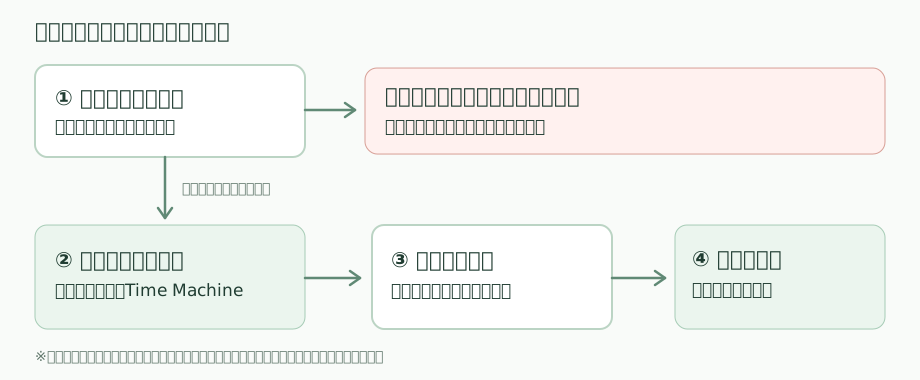
- 消えたことに気づいたら、そのドライブを使うのをやめます。新しいファイルの保存、アプリの追加、OSの再インストールは中断し、ごみ箱、ファイル履歴、Time Machine、OneDriveなどに正しい版がないか探します。SSDでは、TRIMの働き方によって戻せるかどうかが大きく変わります。
- 物理的な故障のサインがないかを確かめます。クリック音、擦れる音、熱、焦げたにおい、頻繁な切断、極端に遅い読み込みがあれば、全体スキャンは始めません。
- 別の保存先を用意します。消えたデータが入っていたドライブとは別の、正常なドライブに復元します。ソフトのインストール先も元のドライブにはしません。安定して読める媒体なら、読み取り専用でイメージ(丸ごとの複製)を取り、そのコピーを解析する方法もあります。ただ、傷んだ媒体ではイメージを取ること自体が負担になります。
- 最初は少しだけ復元し、開けるかを確かめます。大事なファイルを1~2個選んで別のドライブに書き出し、写真なら表示、動画なら途中の何か所かで再生、文書なら全ページ、圧縮ファイルなら展開まで確かめます。写真や動画の一部が壊れている場合、ソフトを替えても良くならないことがあります。
- 取り出したデータを守ってから、ディスクをどうするか決めます。必要なファイルを別の場所にも保存してから、元のディスクを使い続けるかを考えます。復元できたことは、ディスクが健康だという証拠ではありません。
操作の基本は「データ復旧ソフトの安全な使い方」にもまとめています。
うまくいかないとき
ファイル名は出るのに、開けない
ファイル名や拡張子の情報だけが残り、中身はすでに上書きされていることがあります。プレビューで画像が出ても、全体が無事とは限りません。別のドライブに保存した実際のファイルで確かめてください。別のソフトなら必ず直る、とは考えないでください。
スキャンが止まる、極端に遅い
容量が大きくて時間がかかっているだけのこともあれば、読み取りエラーや劣化で進まないこともあります。異音、切断、エラーが伴うなら中断します。ディスク全体を何度も読み直すのは避けてください(不良セクタとは)。
RAWと表示され、フォーマットを求められる
RAWは、Windowsがファイルシステムを読み取れていないことを示す表示です。論理障害のほか、Windowsが対応していない形式や、読み取りの障害でも起こります。大事なデータがあるうちは、フォーマット、初期化、CHKDSKは実行しないでください(フォーマットを求められたときの対処)。
SSDで消したファイルが見つからない
TRIMや暗号化、OSの保護機能によって、削除した直後でも戻せないことがあります。HDDでの経験則は、SSDにはそのまま当てはまりません。
当サイトのMIRA-SCANと、復旧ソフトの違い
MIRA-SCANは、当サイトのプロジェクトで開発しているHDD・SSDの診断ツールです。ディスクの状態を確かめるためのもので、消えたファイルを復元する機能はありません。以前の「HDD-SCAN」の名前を変えたものや更新版でもなく、旧HDD-SCANの配布と利用案内は終了しています。
| したいこと | 使うもの | 気をつけること |
|---|---|---|
| 消えたファイルを別のドライブに取り出す | この記事の復旧ソフト、またはバックアップからの復元 | 元の媒体に書き込まない。保存先は物理的に別のドライブにする |
| 安定しているHDD・SSDの状態を確かめる | MIRA-SCANなどの診断ツール | MIRA-SCANは状態を見るツールで、ファイルは戻せない。復元の前に必ず診断が必要なわけではない |
| 異音、切断、読み取りの失敗がある | 追加の検査はせず、原本を守って専門家に相談 | 診断のあとに復旧ソフトを次々と試すことはおすすめしない |
機能と公開状況は「MIRA-SCANとは」、画面に沿った使い方は「MIRA-SCANの使い方」で説明しています。
この比較の作り方と、確かめていないこと
2026年10月27日に、各メーカーの公式サイトとサポート文書を確認して整理しました。編集部が7製品を同じ媒体・同じデータで試した結果ではないので、順位や「復旧率99%」のような数字は載せていません。価格はセールや地域によっても変わるので、購入の直前に公式ページを見てください。
確かめたのは、主な機能、無料版の制限、公式のダウンロード情報、メーカーの製品説明と操作方法、危険な操作についての公式の注意事項です。一方、NTFS・exFAT・APFSでの復旧率の実測、同じパソコンでの速度やCPU使用率の比較、復元したファイルのハッシュの一致率や再生率、メーカーの宣伝内容の独自検証はしていません。再現できるテストデータと記録がそろったら、ファイルごとの成功数、ハッシュの一致、スキャン時間、OSとソフトの正確なバージョンを追記し、更新内容として明記します。
よくある質問
無料スキャンで見つかったファイルは、必ず復元できますか?
いいえ。ファイル名だけ見つかって、中身が壊れていることがあります。別の正常なドライブに実際に書き出し、ちゃんと開けるかを確かめてください。
いちばん復旧率が高いソフトはどれですか?
媒体の状態、ファイルシステム、削除やフォーマットの種類、上書きの有無で結果は変わります。メーカーがそれぞれの条件で出している成功率を並べても、1位は決められません。この記事では同じ条件での実機テストをしていないので、順位はつけていません。
無料ソフトを何種類も続けて試してもいいですか?
異音や読み込みエラーがあるなら、スキャンを繰り返すのは危険です。正常な媒体でも、原本に書き込まないこと、必要なファイルから先に取り出すことを優先してください。試すソフトの数より、媒体にかける負担を減らすほうが大切です。
RAWのHDDは、修復してから復元したほうがいいですか?
大事なデータがあるなら、修復やフォーマットは先にしないでください。状態を変える操作は、取り返しがつかなくなることがあります。
SSDのTRIMは、ソフトで元に戻せますか?
TRIMなどで破棄された領域は、ソフトで普通のファイルとして戻せないことがあります。別のソフトなら戻る、とは期待しないでください。
復元できたHDDは、そのまま使い続けられますか?
復元できたこととHDDが健康なことは別です。異音やエラーが出ていたHDDは使い続ける前提にせず、データを別の場所に移したうえで交換を考えてください。
参考情報
- Microsoft — Windows ファイル回復(コマンドツール・保存先・対象媒体)
- CCleaner — Recuva公式製品ページ(無料版・Deep Scan)
- CGSecurity — PhotoRec Documentation(ファイル署名・保存先)
- DMDE — 公式FAQ(無料版4,000ファイル・回数条件)
- R-Studio — デモ版ダウンロード案内(1,024KB制限)
- CleverFiles — Disk Drill無料版の条件(WindowsとmacOSの差)
次に読む記事
- データ復旧ソフトの安全な使い方:準備、保存先、手順
- Windows 11で削除したファイルを復元する方法:ごみ箱、OneDrive、winfr
- HDDデータ復旧の方法:自分でできる範囲と、業者に相談する判断
- データ復旧業者6社の比較:ソフトで無理なときの相談先
データトラブルナビ編集部が、公開資料をもとにまとめた一般向けの解説です(確認日:2026年10月27日)。図は説明用の模式図です。