MIRA-SCANは、当サイトを運営する株式会社スーホが開発しているツールで、このページは開発元としての操作説明です。画面の機器名と数値は作ったデータです。
目次 全9章
MIRA-SCANは「MIRA-SCANとは?」のページからダウンロードできます(Windows用・無料)。旧HDD-SCANとは別のソフトです。異音・接続断・読み取りエラーがあるドライブは、診断よりデータの保全を先にしてください。
5つの画面と、それぞれの目的
| 画面 | 目的 | 最初に見ること |
|---|---|---|
| 健康状態 | 選んだ機器の判定と、おすすめの対応 | モデル名、容量、判定の理由 |
| S.M.A.R.T.情報 | 取得できた指標のくわしい内容 | メーカーによって意味の違う生の値、取得できなかった項目 |
| 診断履歴 | 保存と、前回との比較 | 同じ機器として見分けられているか |
| 読み取り検査 | システム以外のディスクの読み取りの様子 | 別の一覧から選ぶ対象と、データの保護 |
| 使い方・安全上の注意 | 操作のしかたと、検査の範囲 | しない操作と、中止の限界 |
起動の準備
「MIRA-SCANとは?」からZIPをダウンロードし、すべて展開してからMIRA-SCAN-0.3.9.exeを起動します。先にsmartmontoolsをインストールしておいてください。起動すると「このアプリがデバイスに変更を加えることを許可しますか?」と表示されるので、「はい」を選びます。ほかのディスク診断ソフトと同じく、ディスクの情報を直接読むために管理者の権限を使います。「起動しています…」の小さな画面のあと、ブラウザーに画面が開きます。終わるときは右上の「終了」を押します。ブラウザーのタブを閉じただけでは終了しません。
対象ドライブを選ぶ前に、モデル名と容量を確認します。検査結果やレポートの保存先は、データを保護したい元のドライブ以外にしてください。旧HDD-SCANのプログラムは、MIRA-SCANの代わりにはなりません。
ソフトの展開先、履歴やレポートの保存先が、データを救い出したい元のディスクにならないようにしてください。
対象のドライブを取り違えない
1台の物理ディスクに、C:やD:など複数のボリュームがあることがあります。MIRA-SCANに表示される機器を、エクスプローラーのドライブ文字だけで決めつけず、モデル名、容量、つないでいる場所で照らし合わせます。
「健康状態」の画面では、「ドライブ一覧を更新」で機器を探し、一覧から対象を選びます。選んだ枠と「ディスク情報」のモデル名が一致しているかを確かめてください。まだ情報を取っていない機器は「未確認」、情報が足りない機器は「判定不可」と表示されます。
読み取り検査は、Windowsが認識している物理ディスクの一覧から選びます。健康状態の画面の機器とは自動では結びついていないので、画面を切り替えたら、モデル名と容量をもう一度照らし合わせます。システムの領域を含むか、安全を確認できない対象では、検査は始められません。
健康状態を見る
一覧から対象を選び、判定だけでなく、その理由と「診断結果とおすすめの対処方法」まで読んでください。「このドライブを再確認」は必要なときだけ使い、取得に失敗したり切断されたりする機器で繰り返さないでください。
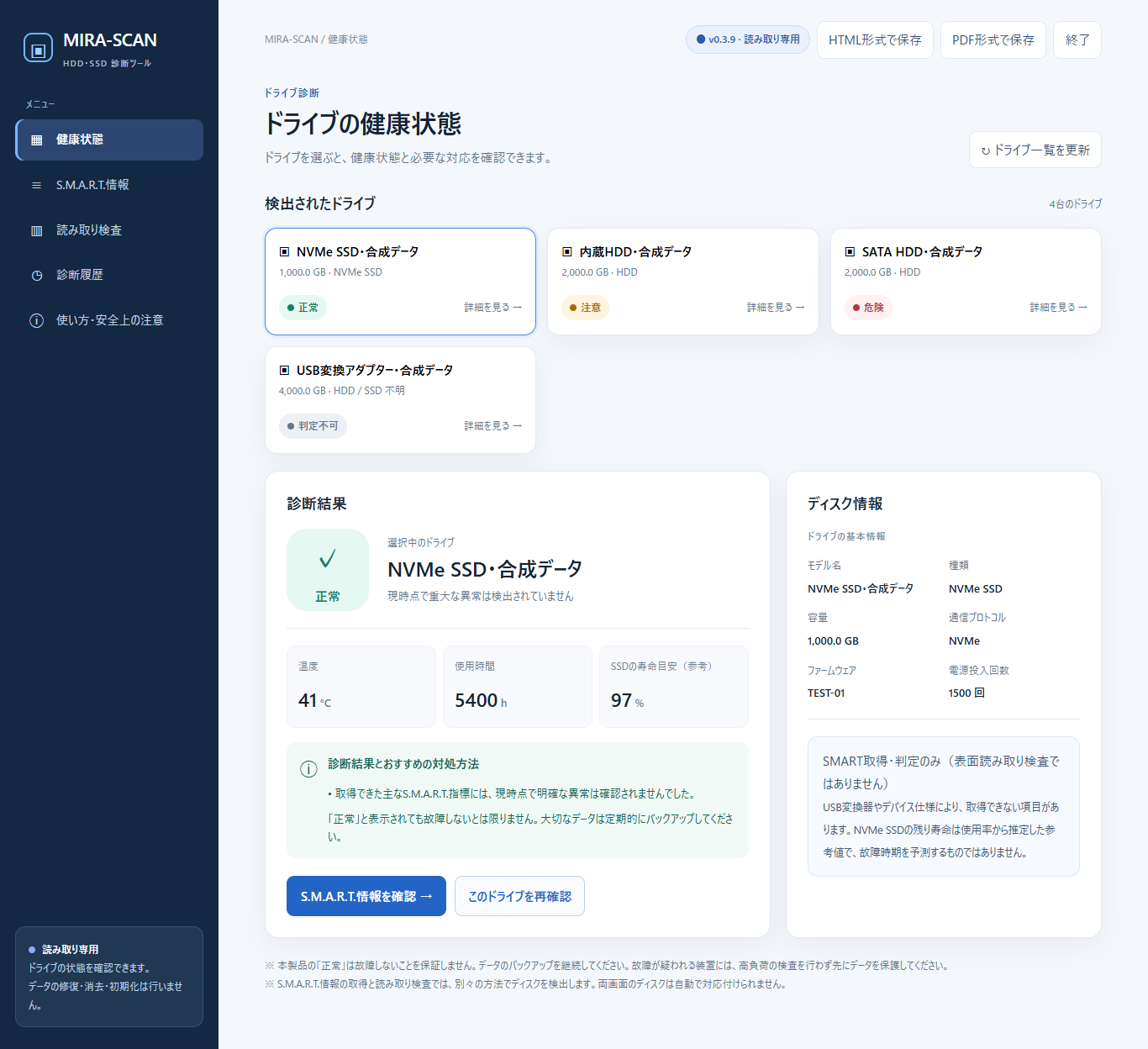
| 表示 | 読み方 | 次にすること |
|---|---|---|
| 正常 | 取得できたおもな指標に、はっきりした異常はない | ふだんのバックアップを続ける |
| 注意 | 劣化やエラーに関わる記録がある | 必要なデータを移し、負担の大きい検査は控える |
| 危険 | 重い警告や故障の判定が報告されている | 検査を増やさず、データを守る、交換する、相談するを考える |
| 判定不可 | 判断に足りる情報が取れない | 正常とは考えず、権限、つなぎ方、機器の対応を確かめる |
画面の例にある41°C、5,400時間、97%などは、説明のために作った値です。お使いの機器で同じ数値になることや、SSDの残りの寿命を保証するものではありません。
S.M.A.R.T.の情報を開く
健康状態の画面の「S.M.A.R.T.情報を確認」か、左のメニューから開きます。表示されるのは、取得できた項目だけです。「—」は取得できなかったという意味で、ゼロや正常という意味ではありません。
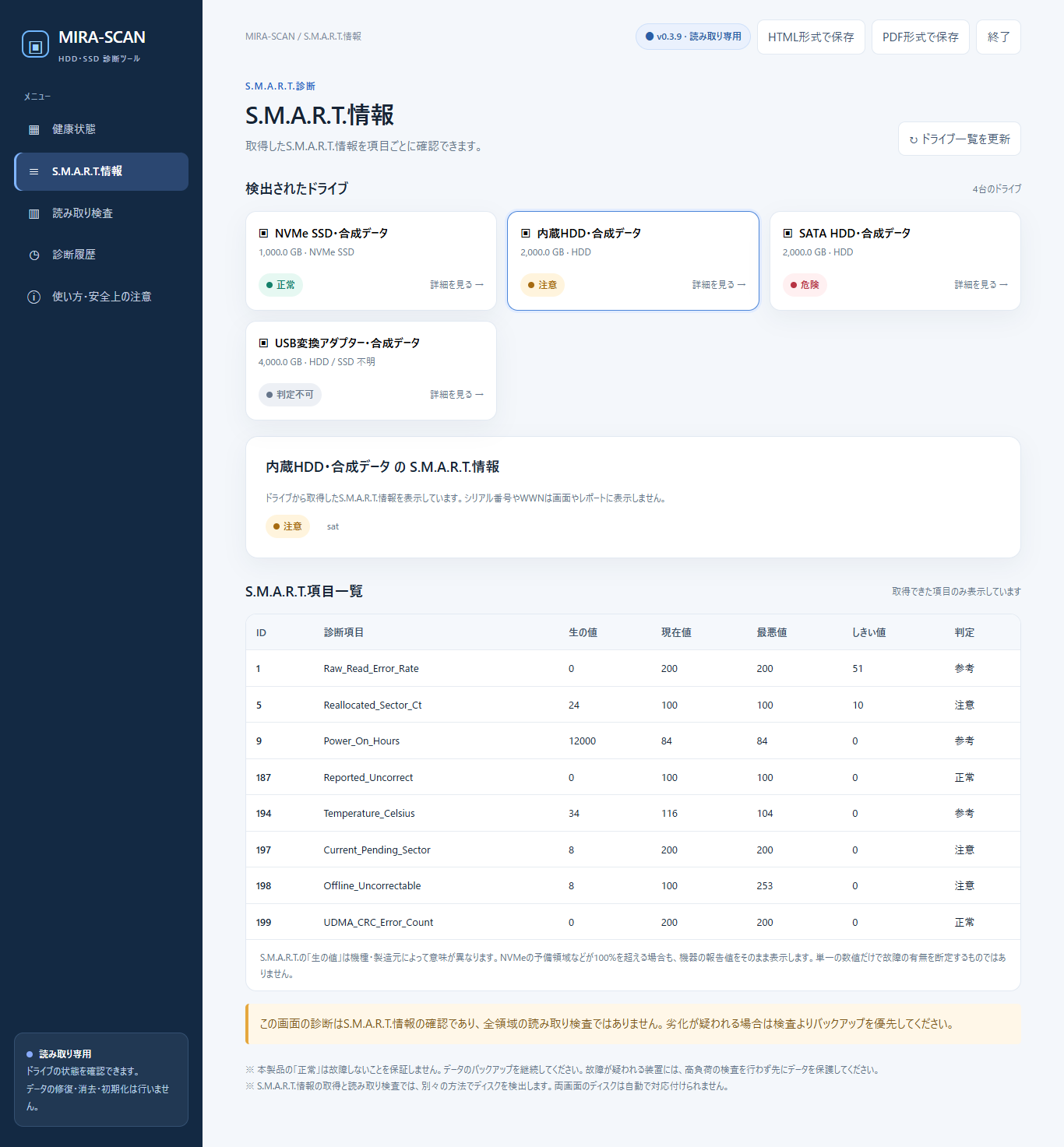
ATAの項目(05・C5・C6・C7など)と、NVMeの重大な警告、使用率、メディアのエラーは、別の指標です。生の値は機種によって意味が違い、一つの値だけで故障の原因は決められません。読み方は「S.M.A.R.T.とは?」で説明しています。
診断の結果を保存する
「診断履歴」の画面で「今回の診断結果を保存」を選びます。別の機器に切り替えると、その機器の記録を読み直します。全件の削除は、同じ画面の「保存した履歴をすべて削除」で行います。削除は取り消せないので、残したい記録は先に保管してください。
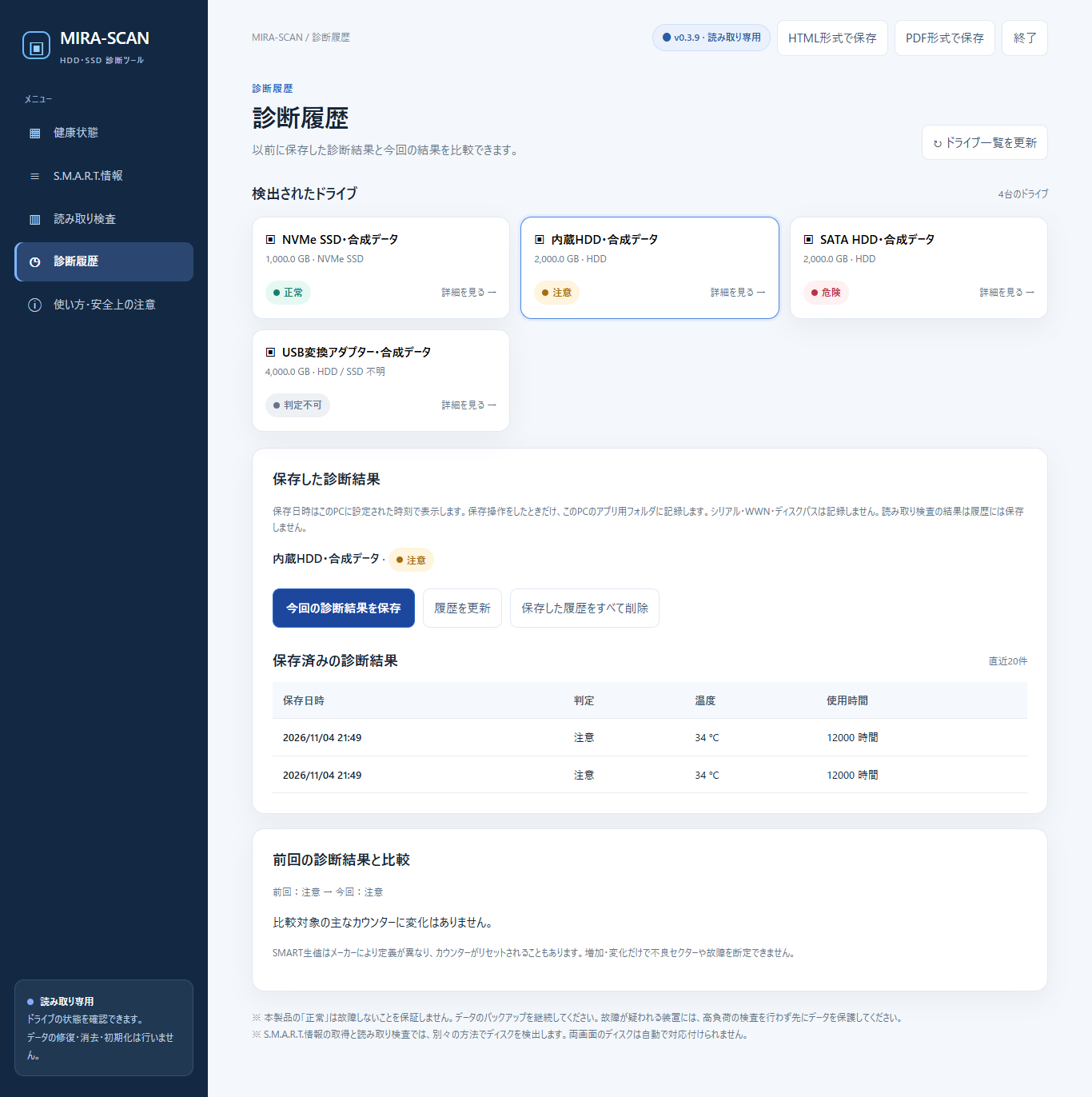
レポートは、画面の右上の「HTML形式で保存」か「PDF形式で保存」で保存します。保存したら開いて、対象の機器と判定の内容を確かめます。機器の情報を含む記録なので、誰に渡すかにも気をつけてください。
読み取りの検査は、条件がそろったときだけ
この検査は必須ではありません。バックアップ状況を確認でき、ドライブが安定していることが前提です。読み取り不良や異音がある媒体で、長時間の全面検査をしないでください。
「読み取り検査」の画面で、対象と「クイック検査」か「全領域検査」を選び、注意事項を確かめます。確認の欄にチェックを入れると、条件に合う対象でだけ始められます。
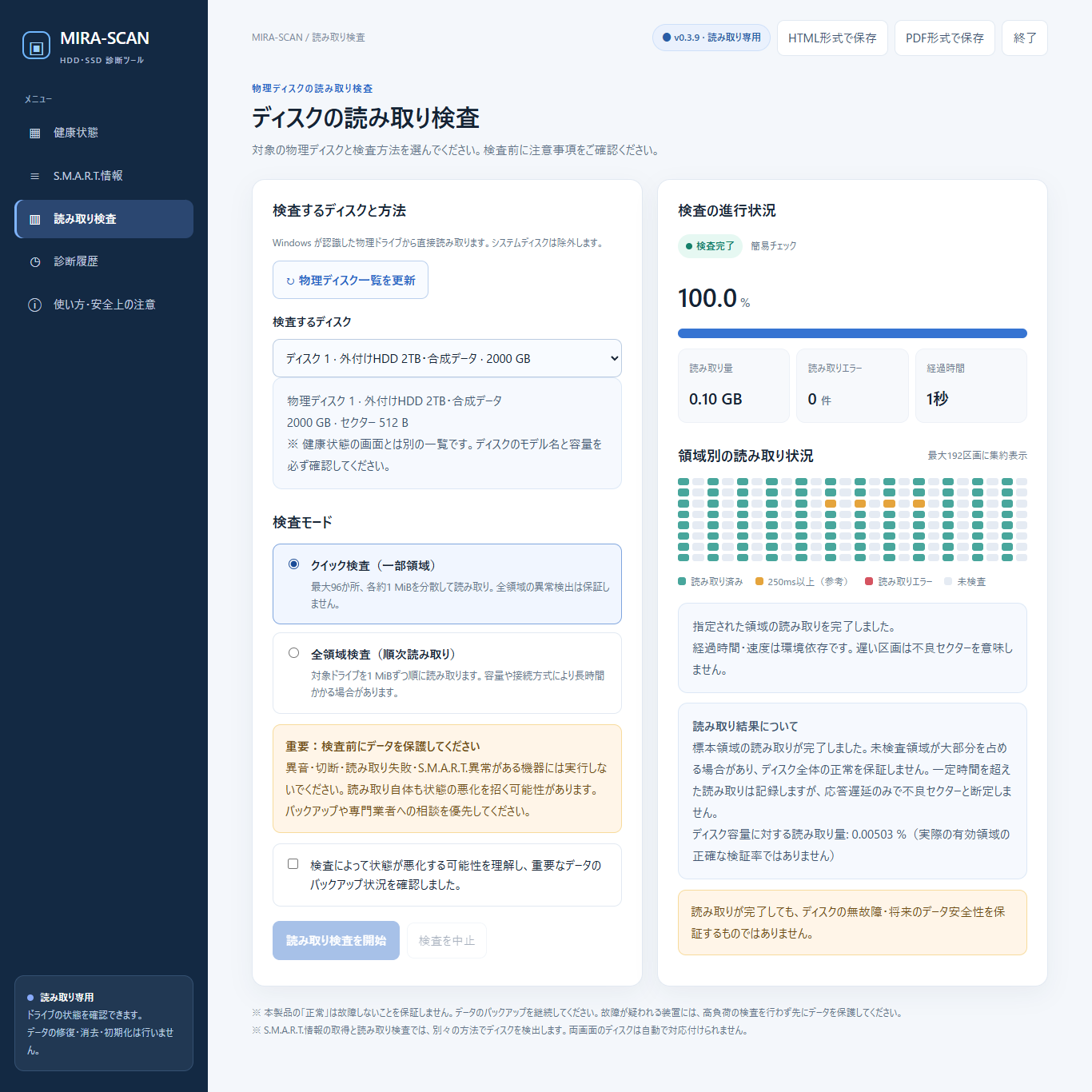
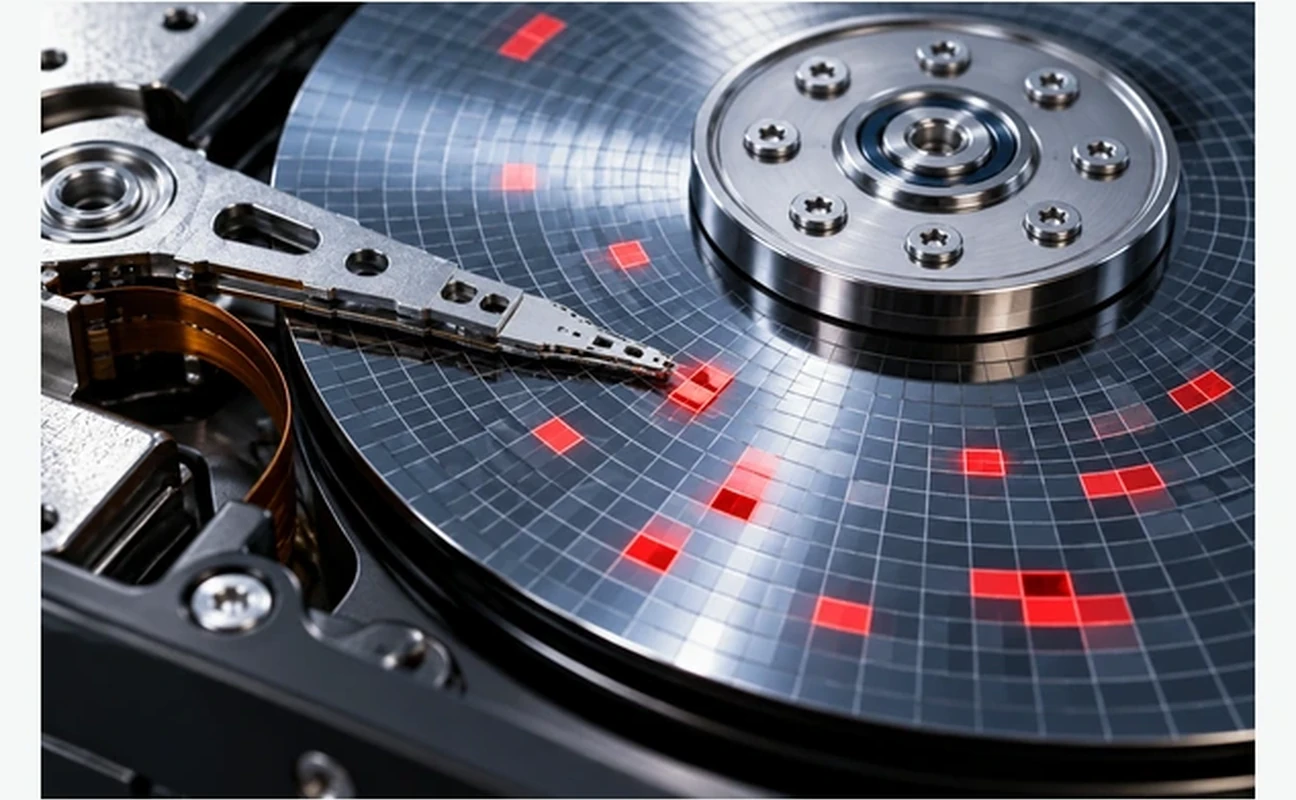
領域のマップは、最大192の区画にまとめて表示します。250ms以上かかった応答は参考の記録で、すぐに不良セクタという意味ではありません。クイック検査で調べなかった領域まで、正常とは言えません。
「検査を中止」を押すと、OSが進めている読み取りが終わってから止まります。押した直後にすべてのアクセスが止まるとは限りません。検査の途中は、アプリを終了する操作も制限されます。実際の切断や異常のある媒体で、止まるまでにかかる時間は、まだ確かめていません。
よくある質問
不良セクタを、その場で直せますか
修復の機能はありません。データが必要な元のディスクに、修復、初期化、書き込みの試験をしないでください。
検査に時間がかかるのは、故障だからですか
容量、つなぎ方、ほかの処理にも左右されるので、時間だけでは決められません。ただ、切断や異音も重なっているなら、試し直さずにデータを守ることを優先してください。
復旧ソフトを使う前に、必ず実行するものですか
いいえ。間違えて消したファイルを戻すだけなら、必要ないこともあります。異常のある媒体に診断の負担をかけてから復旧に進む使い方は、おすすめしません。
Windows 11で使えますか、どこでダウンロードできますか
Windows 11の実機での検証は、まだ終わっていません。ダウンロードは「MIRA-SCANとは?」のページからできます。掲載している画面はv0.3.9のものです。
次に読む記事
- MIRA-SCANのドライブ情報の見方:モデル名・容量・接続の照らし合わせ
- データ復旧ソフトの安全な使い方:ファイルを取り戻したいとき
- データ復旧業者の比較:異常があって、相談を考えるとき
データトラブルナビ編集部が、開発元(株式会社スーホ)の立場で、v0.3.9の画面をもとにまとめた操作説明です(確認日:2026年11月4日)。図は説明用の模式図です。