MIRA-SCANは当サイトを運営する株式会社スーホが開発しているツールで、このページは開発元としての説明です。第三者による独立した製品比較や性能試験ではありません。
目次 全10章
MIRA-SCANは新しく作ったソフトで、旧HDD-SCANの名前を変えたものでも、更新版でもありません。旧HDD-SCANの配布と利用の案内は終了しています。
異音、切断、読み取りの失敗、異臭、落としたあとの不調があるなら、検査やつなぎ直しを繰り返さないでください。必要なデータが入っている媒体に、初期化、フォーマット、修復、書き込みの試験をしないでください。状態によっては、専門家に相談してください。
このページの「ダウンロード」から入手できます。実際に故障したディスク、Windows 11、読み取り中の切断や中止にかかる時間は、まだ確かめていません。
MIRA-SCANでできること
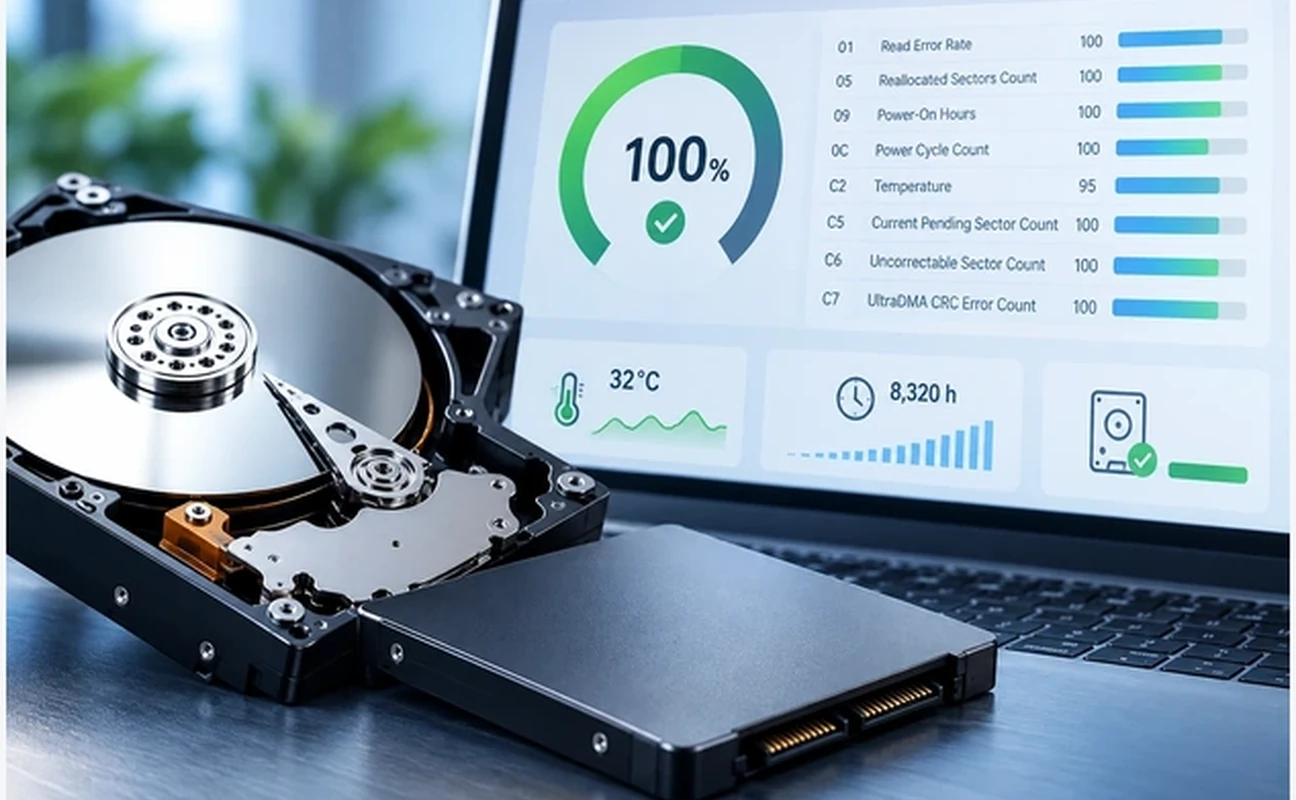
MIRA-SCANは、Windowsのパソコンにつないだ HDD・SSDの状態を確かめるための診断ツールです。機器から取り出した情報を日本語で整理して、健康状態、くわしいS.M.A.R.T.の情報、診断の履歴、読み取りの検査、使い方の5つの画面で見られます。
S.M.A.R.T.の情報の取得には、smartmontoolsのsmartctlを使っています。画面は、そのパソコンの中で動くブラウザーの画面です。診断の結果を、クラウドに自動で送るしくみはありません。旧HDD-SCANの画面、検査のしかた、対応OS、履歴のデータは、MIRA-SCANには引き継いでいません。
| 機能 | できること | できないこと・限界 |
|---|---|---|
| 健康状態 | 取得した情報から、正常・注意・危険・判定不可を表示 | すべてのファイルが正常なこと、将来壊れないことの保証 |
| S.M.A.R.T.の情報 | 取得できた項目、温度、使用時間、NVMeの寿命に関わる一部の情報 | メーカーごとの値の意味を、一律に判断すること |
| 診断の履歴 | 同じ機器と確認できる場合に、保存して比べる | 見分けられない機器の履歴、旧HDD-SCANの履歴の移行 |
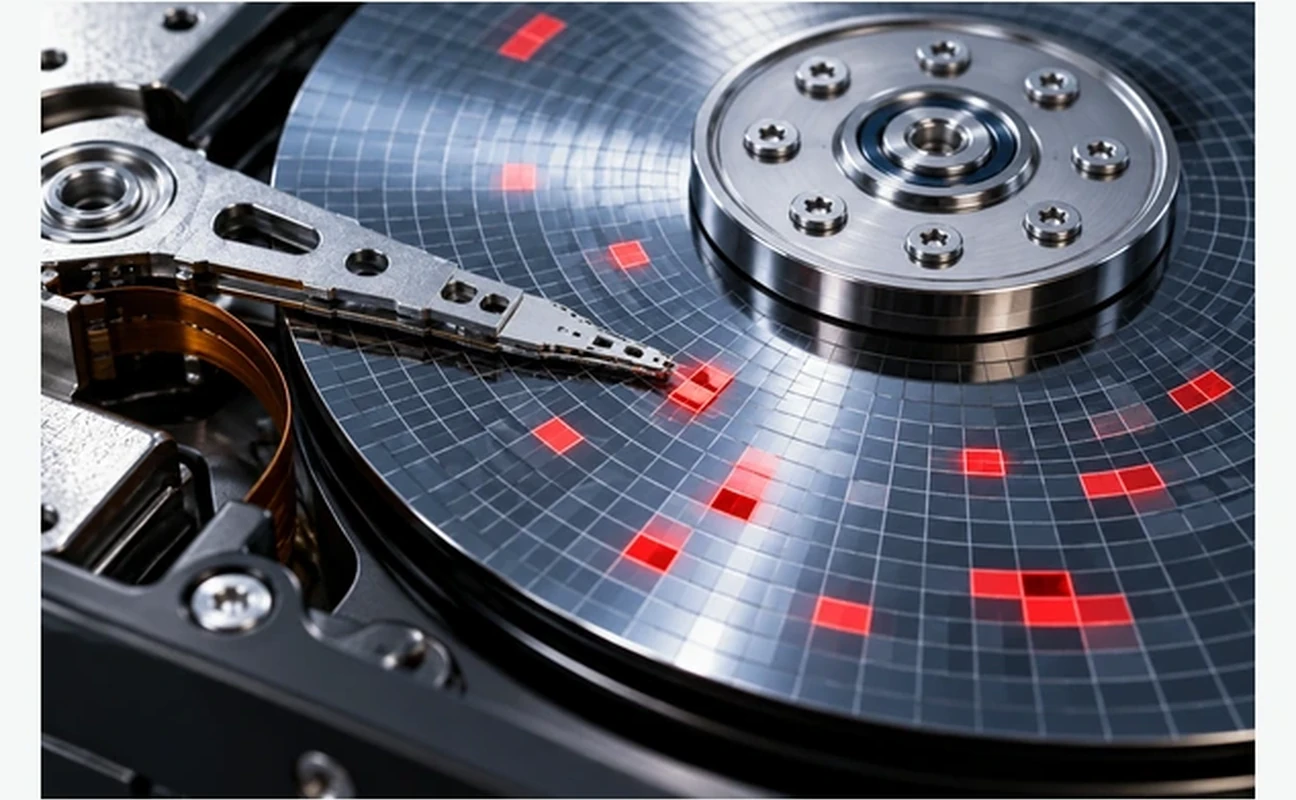
| 読み取りの検査 | 条件を満たすシステム以外のディスクを、一部または全体読む | 不良の場所の修復、ファイルの復元、書き込みの試験 |
| レポート | 取得した結果をHTMLかPDFで保存 | 故障の原因や、復旧できることの保証 |
「読み取り専用」というのは、診断する機器に修復や書き込みの試験をしない、という意味です。履歴やレポートは、保存の操作をしたときにパソコンの中に書き出します。読み取りそのものにも負担はかかるので、データが守られることを保証するものではありません。
ファイルを戻すソフトではありません
MIRA-SCANは、削除した写真や文書を取り戻すソフトではありません。状態を知りたいときと、なくしたファイルを別の媒体に取り出したいときでは、使う道具が違います。診断は復元に必要な手順ではありませんし、異常のある媒体を検査してから復旧ソフトに進む、という使い方もおすすめしません。ファイルを取り戻したいなら「データ復旧ソフトの安全な使い方」や「データ復旧ソフトの比較」を見てください。
動かすのに必要なもの
配布しているのは、Windows用の一つのEXE(MIRA-SCAN-0.3.9.exe)です。Pythonは必要ありません。S.M.A.R.T.の情報を取るには、smartmontools(smartctl)を別にインストールしてください。MIRA-SCANには同梱していません。取得できる情報は、機器の状態、USBの変換器、実行の権限で変わります。ほかのディスク診断ソフトと同じく、起動するときにWindowsの確認画面で管理者の権限を求めます。USB接続やSATA接続のドライブの情報と、読み取りの検査に必要なためです。MIRA-SCANがディスクに書き込むことはありません。
開発と検証に使った環境は、Windows 10(22H2、build 19045)です。Windows 11の実機での検証、すべてのメーカーやUSBケースへの対応は、まだ終わっていません。EXEにはまだコード署名がないため、初めて起動するときにWindowsの警告が出ることがあります。動作を保証したものとは考えないでください。
健康状態を見る
起動して「健康状態」の画面で、対象のドライブを選びます。「ドライブ一覧を更新」で、もう一度探せます。複数の機器があるときは、モデル名、種類、容量を照らし合わせてください。初期化やフォーマットの操作は必要ありません。
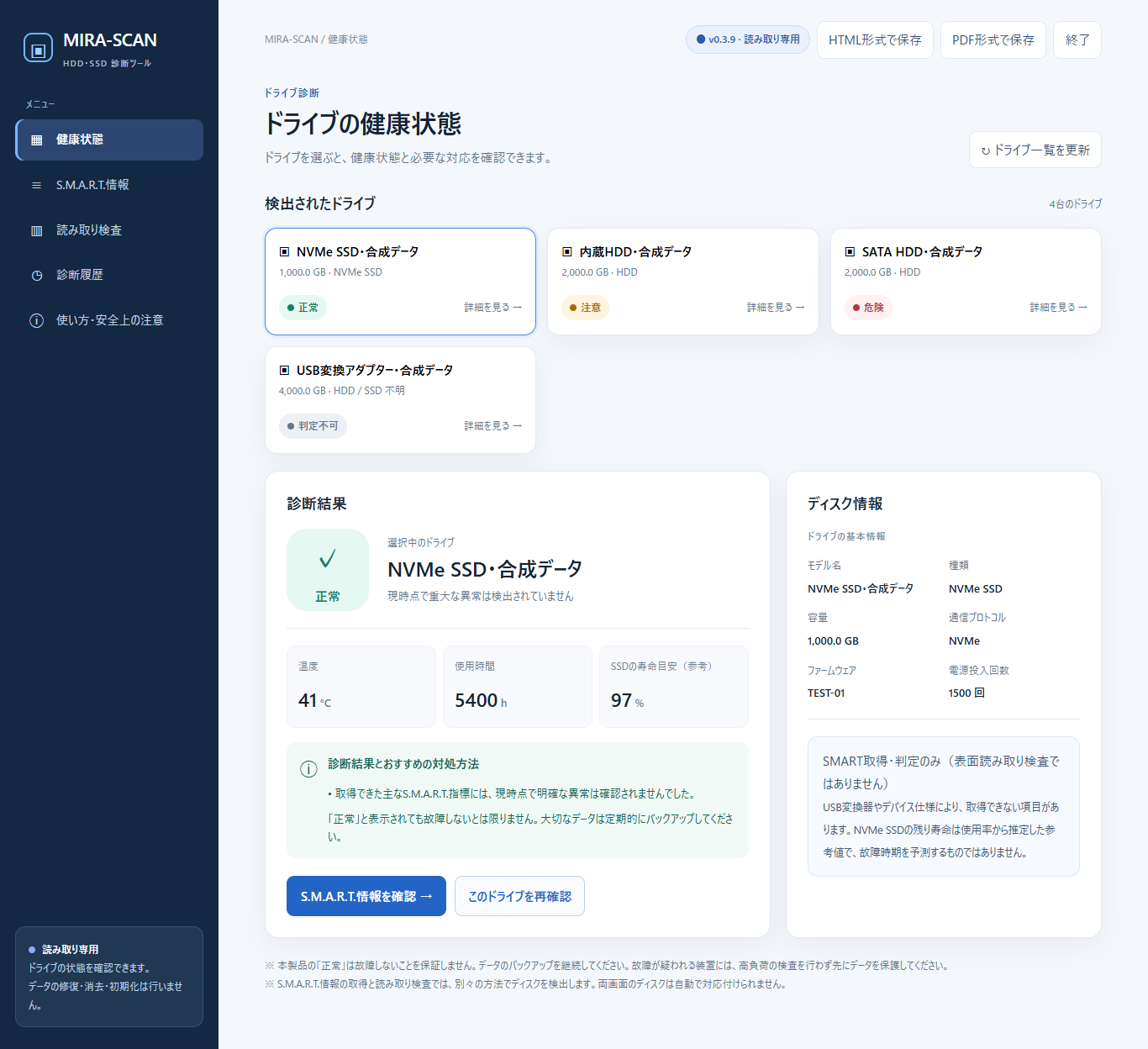
| 表示 | 意味 | 次にすること |
|---|---|---|
| 正常 | 取得できたおもな指標に、はっきりした異常はない | ふだんのバックアップを続ける |
| 注意 | 劣化やエラーに関わる記録がある | 必要なデータを移し、負担の大きい検査は控える |
| 危険 | 重い警告や、故障の判定が報告されている | 検査を増やさず、データを守る、交換する、相談するを考える |
| 判定不可 | 判断に足りる情報が取れない | 正常とは考えず、権限、つなぎ方、機器の対応を確かめる |
温度やSSDの寿命の目安だけで、故障の原因、交換の時期、データが読める見込みは決められません。値が「—」になっている項目は、取得できなかったものです。
S.M.A.R.T.の情報を見る
「S.M.A.R.T.情報を確認」か左のメニューから、機器が報告した項目を見られます。ATAの生の値・現在値・最悪値・しきい値と、NVMeの指標は、同じ形ではありません。NVMeのSSDの寿命の目安は使用率から計算した参考の値で、将来の故障を予測する数字ではありません。値と症状は分けて考えてください。項目の読み方は「S.M.A.R.T.とは?」にまとめています。
読み取りの検査は、必要なときだけ
クイック検査は、ディスクの最大96か所を、それぞれ約1MiBずつ散らして読むものです。ディスク全体に問題がないことを確かめる検査ではありません。容量の小さい対象では、重ならないように検査する場所を減らします。
全領域の検査は、条件を満たす物理ディスクを1MiBずつ順に読むしくみです。健康状態の画面の一覧とは別の方法でディスクを見つけるので、対象は自動では対応づけられません。モデル名と容量をもう一度確かめてください。システムのディスクや、安全を確認できない対象では実行できません。
始める前に、確認の欄にチェックを入れる必要があります。読み取りエラーが見つかると止まり、検査中に接続が切れたときは「接続が切れました」と表示して、読み取りエラーとは分けて記録します。ただし、「検査を中止」を押しても、OSが進めている読み取りがすぐに終わるとは限りません。異音、切断、タイムアウトのある媒体で、止まるかどうかを試すのはやめてください。実際に不良のある媒体での読み取り、接続の切断、中止が終わるまでの時間は、まだ確かめていません。
履歴、レポート、プライバシー
「診断履歴」の画面で「今回の診断結果を保存」を押したときに記録します。保存した結果は、同じドライブの前回の結果と比べられます。読み取りの検査の結果は、履歴には保存されません。
レポートは、画面の右上の「HTML形式で保存」か「PDF形式で保存」で保存します。S.M.A.R.T.情報と読み取り検査が同じディスクの結果かどうかも書き入れます。診断した対象と判定、取得した情報の記録で、故障の原因を決める書類や、復旧できたことの証明ではありません。保存先には、データを取り出したい元のディスクを選ばないでください。
履歴は、そのパソコンのアプリ用のフォルダー(%LOCALAPPDATA%\MIRA-SCAN)に保存します。ドライブは、接続の情報から作った識別子で見分けます。そのため、つなぐ場所を変えると、同じ機器でも別の履歴になることがあります。シリアル番号、WWN、ディスクのパスそのものは、履歴やレポートに保存せず、外部のサーバーにも自動で送りません。データベース自体は暗号化していません。
ダウンロード
MIRA-SCAN-0.3.9.zip をダウンロード(ZIP・約25.4MB・2026年11月4日公開)
SHA-256:a8f1762d7853412b55afa6eddd54ac08c6d3e7dcce91aa6bc4eae93ba5de30fa
使い始めるまでの手順です。
- S.M.A.R.T.の情報を取るために、先にsmartmontoolsをインストールします。MIRA-SCANには同梱していません。既定の場所にインストールすれば、MIRA-SCANが自動で見つけます。
- ダウンロードしたZIPを「すべて展開」し、MIRA-SCAN-0.3.9.exeをダブルクリックします。ZIPを開いたまま実行しないでください。
- 「WindowsによってPCが保護されました」と出たら、ZIPのSHA-256が上の値と同じことを確かめてから、「詳細情報」→「実行」を選びます。EXEにはまだコード署名がありません。
- 起動すると「このアプリがデバイスに変更を加えることを許可しますか?」と表示されるので、「はい」を選びます。ほかのディスク診断ソフトと同じく、ディスクの情報を直接読むために管理者の権限を使います。「起動しています…」の小さな画面のあと、ブラウザーに画面が開きます。
- 終わるときは、画面右上の「終了」を押します。ブラウザーのタブを閉じただけでは終了しません。
ZIPには、使い方と利用条件を書いたREADME-JA.txtが入っています。無償で使えますが、動作や診断結果の正確さ、データの安全は保証しません。名前の似たほかのソフトや旧HDD-SCANのファイルを、MIRA-SCANとして入手しないでください。
いまの版の検証は、Windows 10(22H2)での自動テスト79件、模擬データを使った16通りの動作の確認、実機(内蔵のNVMe SSDとUSB接続のSSD)での確認です。実際に故障した媒体での診断や復旧の試験ではなく、すべての機器での動作を保証するものではありません。まだ確かめていないのは、次のことです。
- 実際に異常のある媒体と、検査中に接続が切れたときの動き(模擬データでのみ確認)
- Windows 11と、表示の倍率を変えたときの画面
- コード署名とインストーラー
よくある質問
旧HDD-SCANを更新したものですか
いいえ。新しく作った別のソフトです。旧HDD-SCANの配布と利用の案内は終了しています。旧製品の情報は「HDD-SCANとは?」で説明しています。
「正常」なら、バックアップはいりませんか
いります。取得できた指標にはっきりした異常がない、という意味で、ディスク全体やすべてのファイル、将来の安全を保証するものではありません。
Windows 11で動きますか
記録に残っている検証の環境はWindows 10です。Windows 11の実機での検証は終わっていないので、動作を保証していません。
USB接続で「判定不可」になりました
USBの変換器や機器が、情報の取得に対応していないことがあります。「判定不可」を「正常」と受け取らず、同じ検査を繰り返す前に、つなぎ方と権限を確かめてください。
読み取りが遅い場所は、不良セクタですか
遅いだけでは決められません。つなぎ方、ほかの処理、機器の応答にも左右されます。読み取りエラーがあるかと、実際の症状を分けて考え、問題のある元のディスクで試し直さないでください。
次に読む記事
- MIRA-SCANの使い方:実際の画面に沿った手順
- MIRA-SCANのドライブ情報の見方:モデル名・容量・接続の照らし合わせ
- 不良セクタとは?:読み取りエラーの見分け方
データトラブルナビ編集部が、開発元(株式会社スーホ)の立場で、v0.3.9の実装と画面をもとに書いた説明です(確認日:2026年11月4日)。画面例の機器名と数値は作ったデータです。