このどれかがあるなら、寿命が何年かを調べる前に、大事なファイルのバックアップを優先してください。「まだ数年しか使っていないから大丈夫」と通電を続けると、状態が悪くなることがあります。
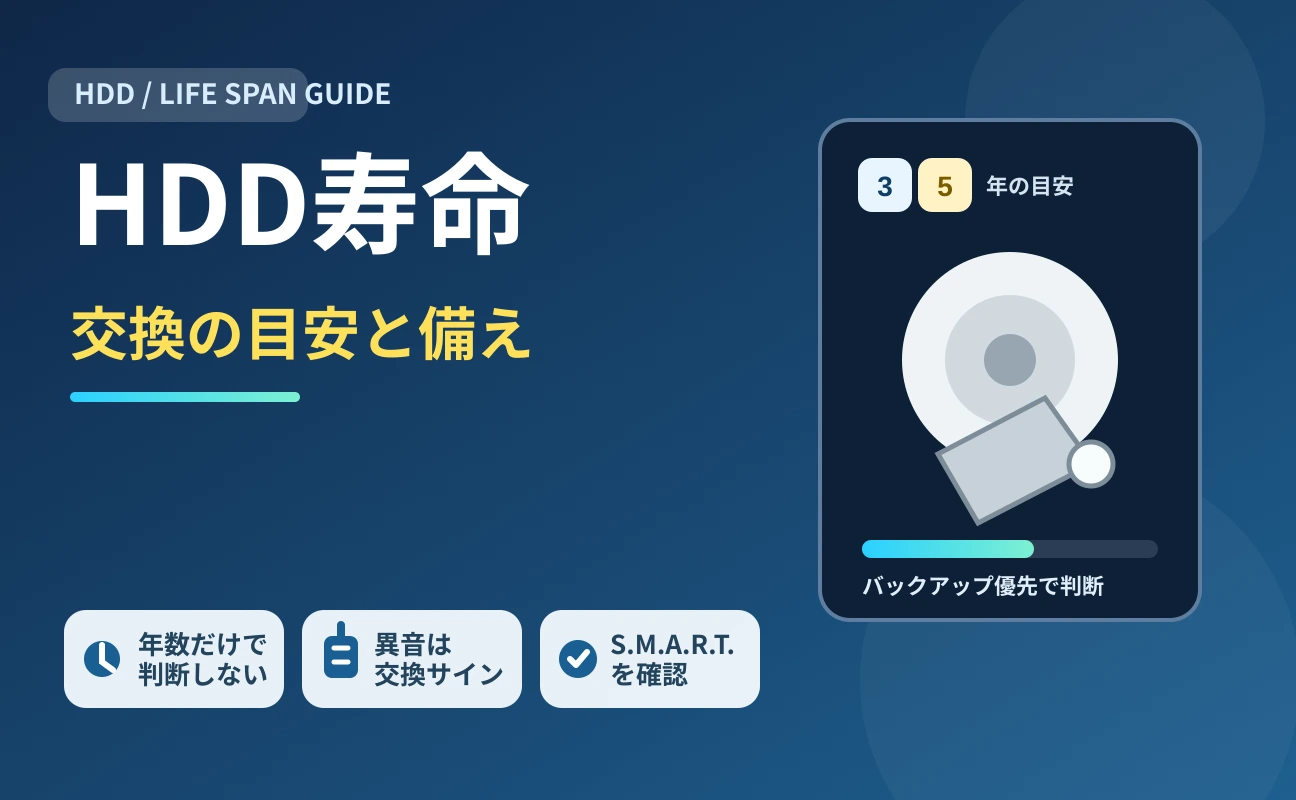
HDDの寿命について「3〜5年」と書かれているのをよく見かけます。これは、そのころに壊れるという意味ではなく、予防のために交換を考えはじめる目安として受け止めるのが適切です。ほとんど使っていないHDDが壊れることもあれば、ずっと動いていて長持ちするものもあります。
BUFFALOも、HDDは精密な機器で消耗品でもあり、使い方や環境によっては数年で寿命になることがある、と説明しています。つまり、年数だけでは決められません。何年使ったか、どう使ってきたか、いまどんな症状があるか、データがほかにもあるか。この4つを合わせて考えます。
公開されている故障率のデータから言えること
クラウドバックアップの会社Backblazeは、自社のデータセンターで動かしている数十万台のHDDの故障率を、毎年公開しています。2026年2月に出た2025年分の報告では、30機種・約34万台の年間故障率が1.36%でした。ざっくり言えば、1年で100台のうち1台余りが故障したことになります。ただし、機種ごとの差は大きく、同じ年の10〜12月の集計では、10%を超えた機種もありました(Backblaze Drive Stats for 2025)。
このデータから読み取れるのは、「どのHDDも、ある年にいきなり壊れる」のではなく、「毎年一定の割合で、予告なく壊れるものがある」ということです。データセンター向けの機種を、温度や電源が管理された環境で使った結果なので、家庭の外付けHDDにそのまま当てはまるわけではありません。それでも、「新しいから大丈夫」とは言えない理由にはなります。
寿命を縮めやすい使い方
HDDは中で円盤が回っている機械なので、使う環境の影響を受けます。とくに次のことは、負担になりやすいと言われています。
- 24時間に近い連続の運転
- 熱がこもる置き場所、夏場の高温
- 持ち運びのときの振動や、落下などの衝撃
- 電力不足や、突然の電源断
- 湿気、ほこり、結露
ノートパソコンの内蔵HDD、机に置いたままの外付けHDD、NAS用のHDDでは、かかる負担が違います。同じ「3年」でも、毎日長時間使ったものと、月に1回つなぐだけのものでは、意味が違います。
交換を考える目安
| 状態 | 考え方 | やっておくこと |
|---|---|---|
| 使って3年未満、症状なし | すぐに交換しなくてもいい | バックアップがあるか、実際に戻せるかを試す |
| 使って3〜5年、症状なし | 予防の交換を考えはじめる | 新しい保存先を用意して、計画的に移す |
| 5年以上、大事なデータが入っている | 「今動いている」ことを当てにしない | 早めにバックアップを取り、交換の時期を決める |
| 年数に関係なく、異音やエラーがある | 寿命というより、故障が進んでいるかもしれない | 通電を増やさず、必要なデータを守ることを優先する |
使ってまだ1年でも、異音や認識不良といった症状があれば、それは寿命の話ではなく故障への対応です。
寿命が近いときに出やすい症状
- カチカチ、ガリガリといった、これまでなかった音
- ファイルのコピーが途中で止まる
- 認識したり消えたりを繰り返す
- ファイルが開くまでに、とても時間がかかる
- パソコンの起動が遅くなった、固まることが増えた
- 「修復が必要」「フォーマットしてください」と表示される
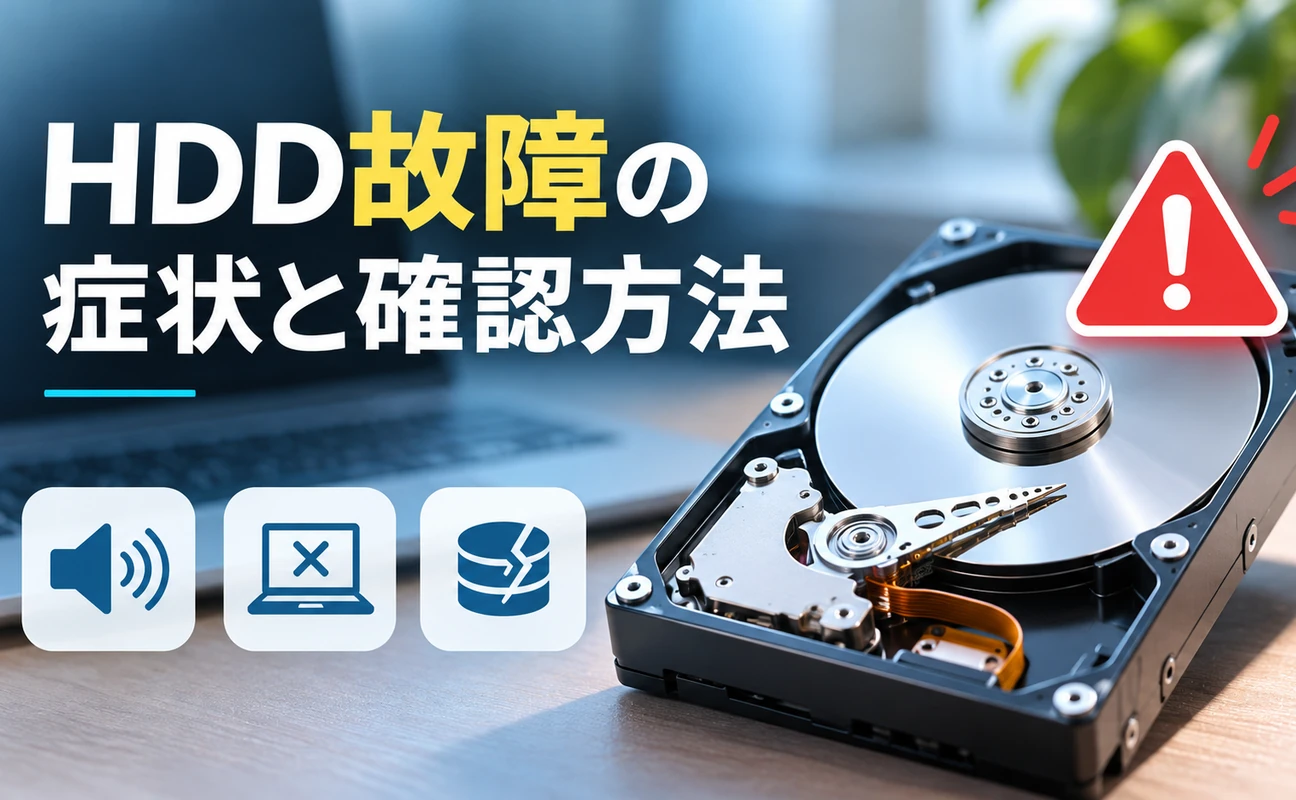
音や認識の不具合がある場合は、「HDD故障の症状と確認方法」もあわせて見てください。寿命を見極めるより、データを守る対応が先になることがあります。
S.M.A.R.T.は「変化」を見る
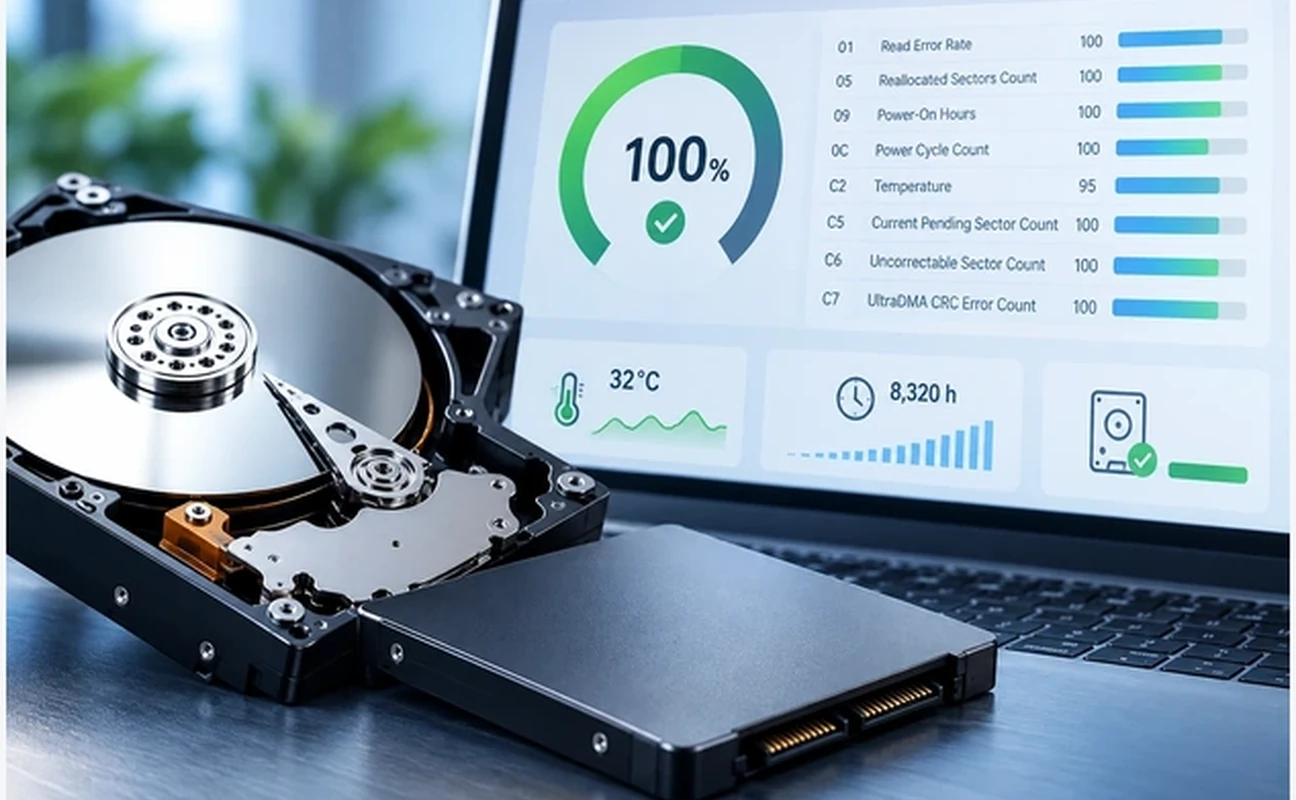
HDDには、自分の状態を記録するS.M.A.R.T.という仕組みがあります。故障を確実に予言するものではありませんが、交換を考える材料にはなります。見ておきたいのは、代替処理済みのセクタ、代替処理を待っているセクタ、読み取りエラーの増え方、温度です。
S.M.A.R.T.が「正常」でも、壊れない保証にはなりません。逆に、気になる値が増えているのに使い続けるのも危険です。一度の数値より、前に見たときより悪くなっているかどうかが大事なので、ときどき確かめて記録しておくと判断しやすくなります。項目の意味は「S.M.A.R.T.の見方」で説明しています。
まだ動いているうちに、やっておくこと
寿命が近いかもしれないHDDがまだ読めるなら、使い続けるかどうかを考える前に、備えを済ませておきます。
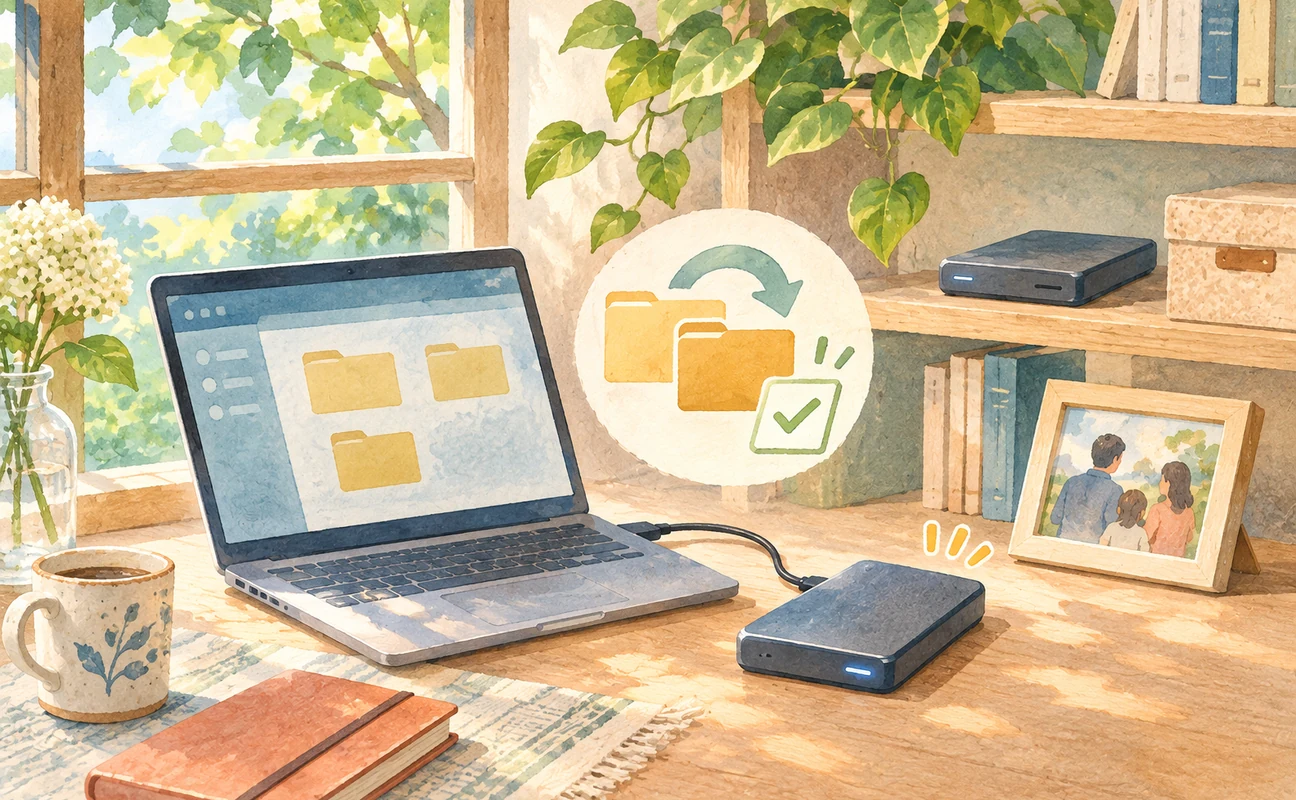
- 大事なファイルから順に、別の保存先にコピーする
- コピーしたファイルが、実際に開けるか確かめる
- バックアップソフトやクラウドの同期が、止まっていないか見る
- 交換用のHDDやSSDを用意する
- 元のHDDを、唯一の保管場所にしない
「バックアップは取っているはず」では足りません。いざというときに戻せるかを、一度試しておいてください。方法は「HDDのバックアップ方法」にまとめています。
使い方ごとの注意
外付けHDD
置きっぱなしなら熱、持ち歩くなら衝撃に気をつけます。ケーブルやケース側の不具合のこともあるので、認識しないときは「外付けHDDが認識しない原因と対処法」で切り分けてください。
パソコンの内蔵HDD
起動用のHDDなら、寿命が近づくと、Windowsの起動が遅い、固まるといった形で現れることがあります。起動しない場合は「パソコンが起動しないときの確かめ方」を見てください。
NAS用のHDD
一日中動いていることが多く、個人の使い方より負担が大きいことがあります。RAIDだから安全とは考えず、バックアップと交換の計画は別に考えます。詳しくは「NASのデータ復旧方法」を見てください。
交換するときの手順
交換で大事なのは、新しいドライブを買うことより、安全に移すことです。
- 今のHDDの状態を見て、不安があれば、まず大事なファイルだけ先に移す
- 移す先のHDDやSSDを用意する
- ファイルのコピーにするか、ディスクまるごとの複製(クローン)にするかを決める
- 新しい保存先で、ファイルが問題なく使えるか確かめる
- 古いHDDはしばらく取っておき、問題がないとわかってから処分する
すでに調子の悪いHDDで、長時間のクローンを回すと、途中で止まることがあります。状態が悪いときは、全部を一度に移そうとしないでください。処分するときのデータの消し方は「HDDのデータ消去」で説明しています。
長く使ったHDDで、異常が出たら
長く使ったHDDでも、普通に読めているうちは、バックアップや交換ができます。ただし、異音が出たり認識しなくなったりしたら、寿命を延ばす段階ではなく、データを守る段階です。大事なデータが残っていて、通電するたびに様子が変わるようなら、復旧ソフトや修復のコマンドを繰り返さないでください。相談先を探すときは「データ復旧業者の比較」が参考になります。
よくある質問
HDDの寿命は、本当に3〜5年ですか?
よく使われる目安ですが、すべてのHDDに当てはまるわけではありません。使った時間、温度、衝撃、保管の環境で大きく変わります。
5年以上使っていて問題がなければ、そのまま使ってもいいですか
使い続けることはできますが、大事なデータの保存先をその1台だけにするのは危険です。少なくともバックアップを整え、いつ交換するかを決めておくことをすすめます。
寿命が近いHDDを初期化すれば、よくなりますか
初期化で一時的に問題が見えなくなることはあっても、劣化が元に戻るわけではありません。データが必要なら、初期化の前に移してください。
次に読む記事
- S.M.A.R.T.の見方:HDDの状態を示す項目と、その限界
- HDD故障の症状と確認方法:異音、認識しない、不良セクタ
- HDDのバックアップ方法:保存と、戻せるかの確認
データトラブルナビ編集部が、BUFFALO・Backblazeの公開資料をもとにまとめた一般向けの解説です(確認日:2026年11月2日)。図は説明用の模式図です。