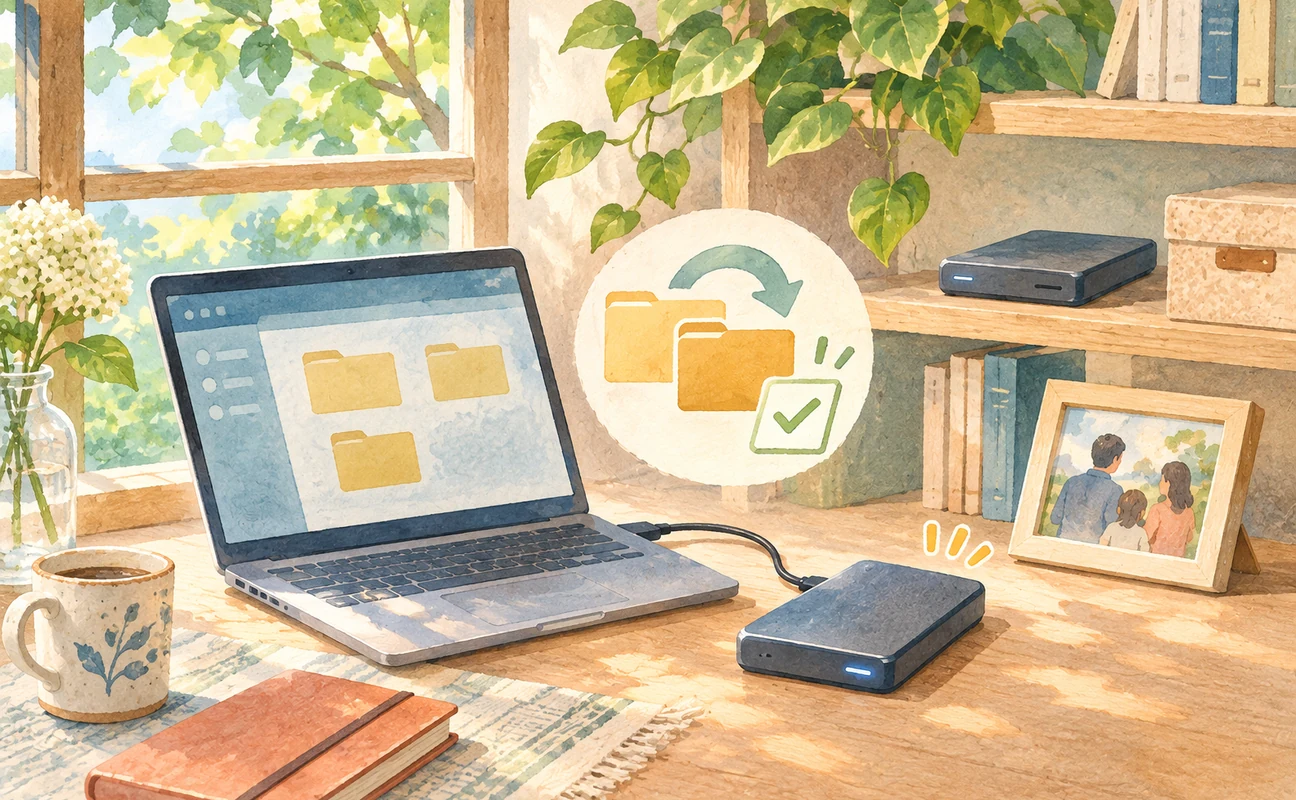
HDDのバックアップ方法
保存と復元確認の手順

ゴミ箱を空にしても、フォーマットしても、中身が残っていることがあります。必要なデータを移してから、HDDかSSDか、また使うか捨てるかで、消し方を選びます。
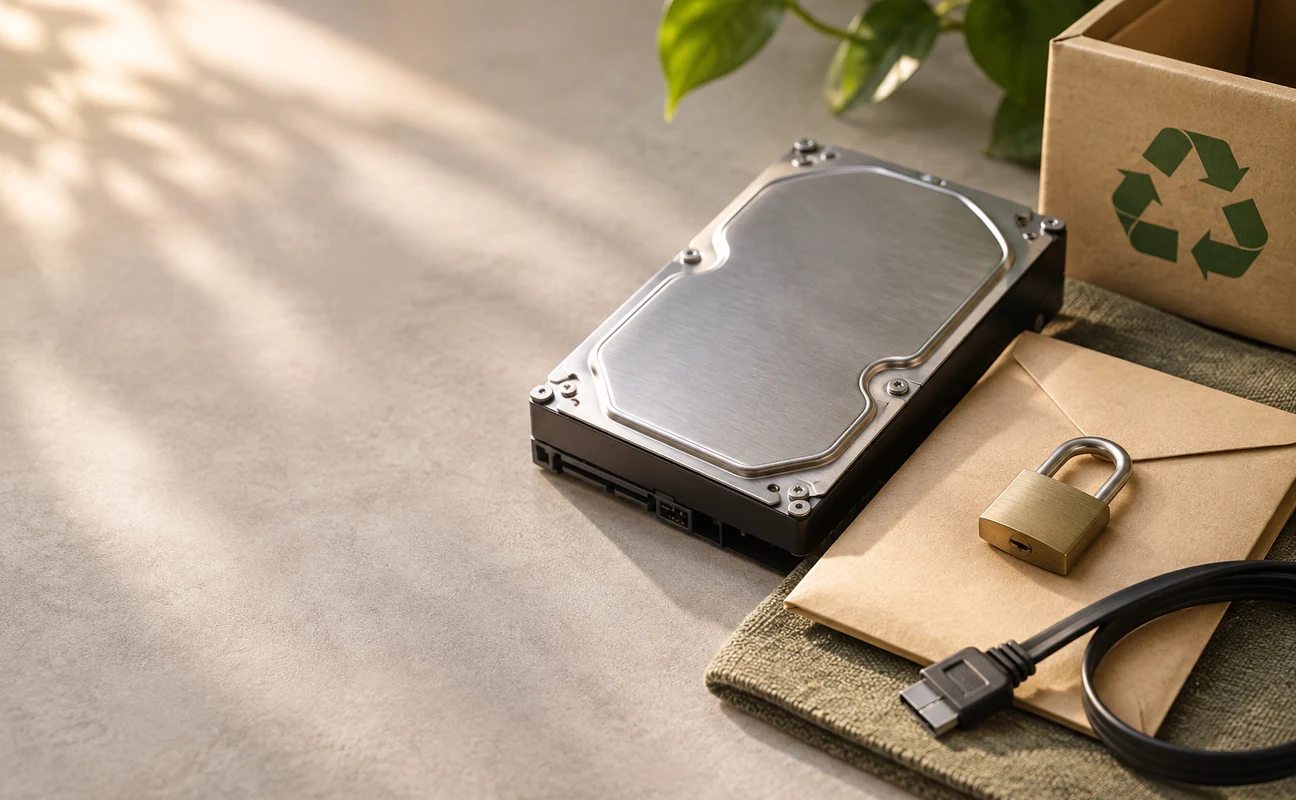
始める前に、バックアップができているか、消すドライブが本当にそれで合っているかを確かめてください。データを取り戻したいドライブには、消去の操作をしないでください。会社の機器は、管理者の承認が必要です。
HDDを売ったり、譲ったり、捨てたりするときに必要なのは、ファイルを画面から見えなくすることではなく、次に手にした人が以前のデータを読めない状態にすることです。写真、住所録、取引先の資料、保存されたログイン情報。自分にとっては小さなファイルでも、他人には渡したくない情報が入っています。
消し方は大きく分けて三つあります。ふつうの削除や初期化、媒体をまた使える状態のままで読み出しにくくする処理、そして媒体を物理的に壊す処理です。どこまで必要かは、機器の種類と、入っていたデータの機密性で変わります。
「ファイルが見えなくなった」は「データが消えた」と同じではありません。多くの場合、変わったのはファイルの管理情報で、記録された中身まで消えたとは限りません。
| 操作 | 実際に起きること | 手放す前の処理として |
|---|---|---|
| ファイルの削除、ゴミ箱を空にする | 管理情報が変わり、見えなくなる | 足りない |
| クイックフォーマット | ファイルシステムの管理領域を作り直すことが多い | ふつうは足りない |
| OSの再インストール | インストールした範囲が書き換わる | 古いデータが残ることがある |
| HDD全体の上書き | 読み書きできる領域を、新しい値で置き換える | 正常なHDDなら有力。ただし、やり方と確認が大事 |
| ドライブのサニタイズ機能、暗号化の鍵の消去 | ドライブの機能で、内部の領域や鍵を処理する | 対応する機種か、実装を確かめて選ぶ |
| 管理された物理的な破壊 | 媒体を二度と使えない状態にする | 正しい手順と、処理の記録が大事 |
WindowsのDiskPartには、名前の似たcleanとclean allがありますが、同じ処理ではありません。cleanは主にパーティションの情報を取り除くもので、clean allは読み書きできる各セクタにゼロを書き込みます(MicrosoftのDiskPartの説明)。ただ、対象のディスクを間違えると取り返しがつかないので、このページではコマンドの手順は載せていません。
消去は最後の作業です。先にデータを整理しないで消すと、大事なファイルやライセンスの情報までなくなります。
会社から支給されたパソコンや共有のストレージは、持ち主に断りなく消さないでください。データを残す義務や、回収の決まりがあることがあります。バックアップの方法は「HDDのバックアップ方法」にまとめています。
ふつうの磁気HDDは、読み書きできる領域に新しいデータを書き込めば、以前の中身を置き換えられます。正常なドライブなら、全体を上書きするのが選択肢になります。ただ、不良セクタがあったり、処理が途中で止まったりした場合は、消し残しがあるかもしれません。
SSDは、データを書く場所をドライブの中で管理しています。パソコンから同じ場所に書き込んだつもりでも、以前のデータが別の場所に残っていることがあります。だから、ふつうの上書きだけでSSDの全部を消せたとは考えないでください。メーカーが用意しているサニタイズの機能、暗号化の鍵の消去、メーカーの消去ツールを確かめます。
HDDやSSDをUSBのケースに入れてつなぐと、ドライブの消去の命令がケースを通らないことがあります。NASやRAIDには複数のディスクと設定の領域があるので、1台を初期化しただけでは全体のデータは消えないことがあります。
Windowsの「このPCをリセット」には、「個人用ファイルを保持する」と「すべて削除する」があり、さらに「データのクリーンアップ」を有効にする選択肢があります。売ったり譲ったりする場合について、Microsoftは「すべて削除する」と「データのクリーンアップ」を案内しています。ただし、これは一般の消費者向けの機能で、政府や業界のデータ消去の基準を満たすものではない、とMicrosoft自身が書いています(Reset your PC)。BitLockerを使っているパソコンでは、先に回復キーや暗号化の状態を確かめておくと安心です。
パソコンごと手放すなら、Windowsの初期状態だけでなく、アカウントやライセンス、BIOSの設定も確かめます。HDDだけを処分するなら、パソコンの初期化とは別に、ドライブそのものの消し方を選ぶ必要があります。
AppleシリコンのMac、またはT2チップを搭載したMacで、対応するmacOSを使っているなら、Appleは「すべてのコンテンツと設定を消去」を案内しています。ユーザーのデータと設定を消して、譲渡や下取りに備えるための機能です(Appleの手順)。
対応していない古いIntelのMacでは、復旧システムから初期化するなど、別の手順になります。外付けのSSDでは、ディスクユーティリティのセキュア消去のオプションが使えないことがあります。ディスクユーティリティはデータを戻すツールではないので、残したいデータがあるなら、消す前にバックアップを済ませてください(「HDDのバックアップ方法」参照)。
米国のNISTは、2025年9月に媒体のデータ消去の指針「Guidelines for Media Sanitization」の改訂第2版を公開しました。何回上書きすればいいかという話だけでなく、データの機密性に合わせて方法を選ぶこと、処理のあとに確かめること、機器の実装を信頼できるかを重く見ています(NIST SP 800-88 Rev.2)。
| 区分 | 意味 | 使い分けの考え方 |
|---|---|---|
| Clear | ふつうの読み書きの方法では、データを読めないようにする | 機密性が比較的低い、また使う場合など。どこまで適用できるかを確かめる |
| Purge | 高度な復旧を試みても、データを戻しにくくする | ドライブ固有のサニタイズ、適切な暗号化の鍵の消去など |
| Destroy | 媒体を物理的に二度と使えないようにする | また使わず、機密性が高い場合など |
「基準に準拠」と名乗っているだけでは安全とは言えません。使う方法や機器がその区分に合っていて、処理のあとに確かめられることが大事です。正常なHDDの読み書きできる領域なら、適切な上書きは有力な方法です。ただし、処理されなかった領域、SSDの内部の予備領域、暗号化の実装、故障を考えずに「1回だから絶対」「7回なら絶対」と言うのは正しくありません。
名前で選ばず、どの範囲に書き込むのか、ドライブの種類に合っているか、途中で止まったらどう扱われるかを見ます。
「無料」でも、対応する媒体や容量、起動用メディアの作成、記録の出力が制限されていることがあります。消去は一度実行すると取り消せないので、必要なファイルを確かめる前に試すのはやめてください。
「完了」と表示されたことと、すべてのデータが消えたことは同じではありません。個人なら、少なくとも次のことは確かめておきます。
会社では、個人情報や顧客の情報を扱うので、媒体の個体、依頼した人、作業した人、日付、方法、確認の結果、引き渡し先などを記録しておく必要があることがあります。外部の業者に頼むなら、消去証明書に何が書かれるか、作業の場所、管理の方法、失敗したときの返却や破壊の手順を確かめてください。証明書があるだけで、処理の質が保証されるわけではありません。
認識しないドライブに上書きのソフトを使っても、全部の領域を処理できたとは言えません。一部しか読めない場合も同じです。調子の悪いHDDは、まず、データを守りたいのか、確実に消したいのかを決めます。
捨てることが決まっていて、機密性の高い情報が入っているなら、適切な機器と手順で物理的に壊すか、媒体の構造に合わせて処理できる専門の業者を考えます。家でドリルで穴を開けたり分解したりするのは、けがや破片の飛び散り、電子部品の事故につながるのでおすすめしません。データを取り戻したい場合は、消去や破壊はしないでください。壊したあとで復旧できる保証はありません。
NASを工場出荷時の状態に戻しても、ディスクの中のユーザーのデータがすべて消えたとは限りません。RAIDでは複数のディスクにデータが分かれているので、1台だけの処理や設定の削除で安全とは言えません。機種ごとの説明を見て、必要なデータを移してから作業します。
外付けHDDには、独自の暗号化やロックの機能があるものや、ケースとドライブが一体になった製品があります。ケースから出すとデータが読めなくなる作りのものもあるので、また使うのか捨てるのかを決めて、メーカーの決めた処理がないかを確かめてください。異常がある場合は、消す前に「NASのデータ復旧方法」や「外付けHDDが認識しない」で、データを守る必要がないかを考えてください。
いいえ。ふつうの削除では、中身が残っていることがあります。手放す前には、別の方法を考えてください。
正常な磁気HDDの読み書きできる領域なら有力な方法ですが、処理されなかった領域、SSDの内部の管理、故障や中断で結果が変わります。絶対とは言い切れません。
一般の消費者向けには「すべて削除する」と「データのクリーンアップ」が案内されています。高い機密性や業界の基準が求められる場合は、別の方法と確認が必要です。
上書きができないので、消えたとは判断できません。入っていた情報の機密性に応じて、適切な物理的な破壊や専門の処理を考えてください。
データトラブルナビ編集部が、Microsoft、Apple、米国NIST(SP800-88Rev.2)の公開資料をもとにまとめた一般向けの解説です(確認日:2026年11月2日)。図は説明用の模式図です。
さらに確認する:データ復旧ガイド一覧