LAN DISKに「RAID崩壊」「構成異常」「HDD故障」などが表示されても、同じ操作で直るとは限りません。RAIDの強制復帰、初期化、フォーマット、RAIDモード変更、ディスクの順番変更は、データを取り出す前には実行しないでください。すでに再構築が動いているときも、慌てて電源を切らず、進み具合と型番を確かめてから判断します。 停電・発煙・焦げたにおいなど安全にかかわる異常があるときは、人と設備の安全を優先してください。
I-O DATA(アイ・オー・データ)のNAS「LAN DISK(ランディスク)」にアクセスできないとき、原因はWindowsの共有設定、ネットワーク、本体のOS、内蔵HDD、RAID構成など、いくつも考えられます。NASを再び起動できるようにすることと、保存したファイルを取り出すことは、目的が違います。ここでは、LAN DISKのトラブルを安全に切り分け、データを守る側の選択肢を順に整理します。
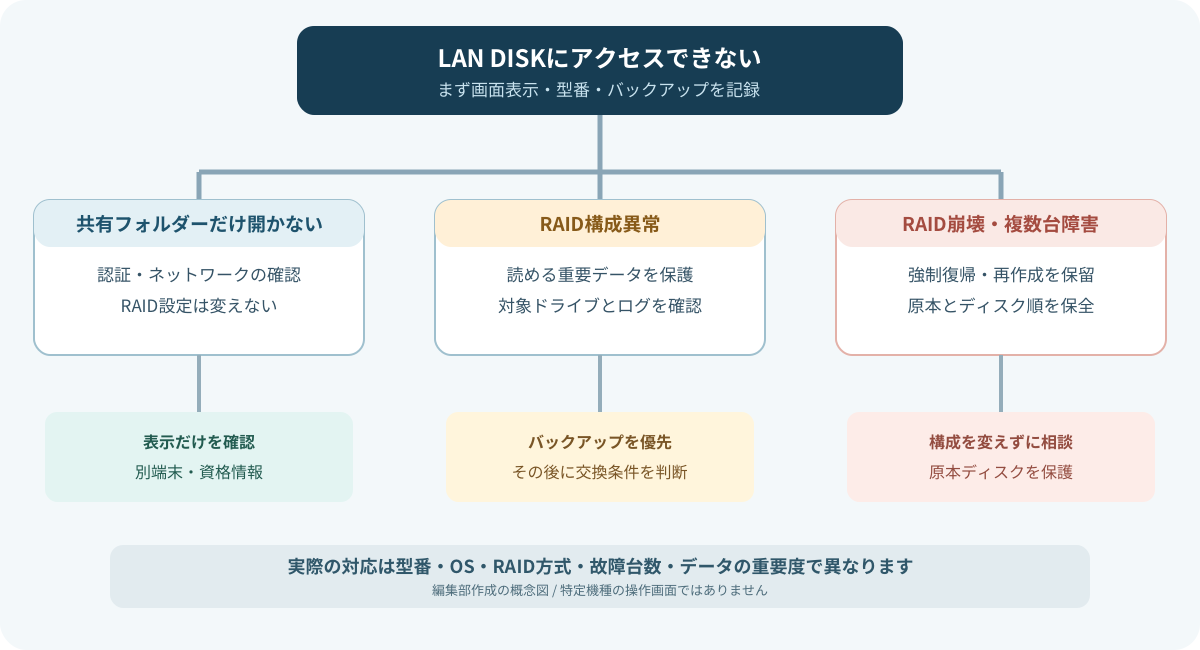
- 共有フォルダーだけ開かない:別のパソコン、LANケーブル、認証、管理画面に入れるかを先に調べる。ディスク交換は急がない。
- 「RAID構成異常」だがファイルを読める:故障したドライブを特定し、大事なファイルの別媒体へのバックアップを先に考える。
- 「RAID崩壊」・複数台故障・誤操作:RAIDの強制復帰や作り直しを試さず、元の構成とディスクをそのまま残す。
- 再構築中:操作を加えず、進み具合とエラーを確かめる。止めるか、HDDを交換するかは、機種ごとの案内と状態を見て決める。
LAN DISKの症状別、最初の確認と避けたい操作
「ネットワークドライブが消えた」ときでも、データの保存領域まで壊れているとは限りません。下表は診断結果ではなく、危険な操作を減らすための確認の順番です。
| いまの症状 | 考えられる範囲 | 最初の確認 | 避けたい操作 |
|---|---|---|---|
| Windowsから共有が開かない | SMB・認証・ネットワーク | 別のパソコン、資格情報、管理画面、本体のランプ | RAIDの初期化・HDD交換 |
| LAN DISK CONNECTに出ない | 電源・LAN・IP・NAS本体 | ランプ、ルーター、LANケーブル、IP | 原因が分からないままの工場出荷時への初期化 |
| RAID構成異常 | 特定HDD不良・冗長性低下 | ディスク番号、管理画面の状態、バックアップ | 準備なしの交換・再構築 |
| RAID崩壊/ボリュームが見えない | RAIDの冗長性を超えた障害、構成の不整合 | 表示を記録して作業を止め、バックアップを確認 | 強制復帰、RAIDの新規作成 |
| 再構築が進行中 | 冗長性を戻すためのディスクの再編成 | ボリューム情報で進み具合、異音、故障台数を確認 | 電源の入れ直し、途中でのHDD交換 |
| カチカチ音/複数台赤ランプ | 物理障害・多重障害 | いまの状態の写真と経緯を残し、相談 | 再起動、長時間のスキャン |
| フォルダーを誤削除した | 削除、同期、世代管理 | 共有への書き込みを止め、バックアップを確認 | 同期を続けること、同じ領域への復元 |
LAN DISKの機種・OS・RAID方式を先に特定する
「LANDISK」と呼ばれる製品にも、世代の違いがあります。HDL2/HDL4/HDL6などのドライブ数、シリーズ名、ファームウェア、LinuxベースのOSかWindows Storage Server系かによって、メニュー名や復旧の手順が変わります。メーカーのRAID崩壊FAQも、シリーズ別の案内に分かれています。
| 確認する情報 | どこを見るか | 何に役立つか |
|---|---|---|
| 正確な型番・シリーズ | 筐体ラベル、管理画面、購入記録 | 該当するマニュアルと、できる操作の特定 |
| RAIDモード | 管理画面のボリューム情報など | 何台の故障まで耐えられるか、ディスクどうしの関係の判断 |
| ドライブの番号と容量 | ベイ番号、障害履歴、設定画面 | 元の並び順を残すため |
| 最初の異常日時 | 操作ログ、警告メール、管理者メモ | 複数の障害や誤操作の順番を把握 |
| バックアップの最終成功時刻 | 別NAS、USB HDD、クラウドの履歴 | 既存のコピーで戻せる範囲の判断 |
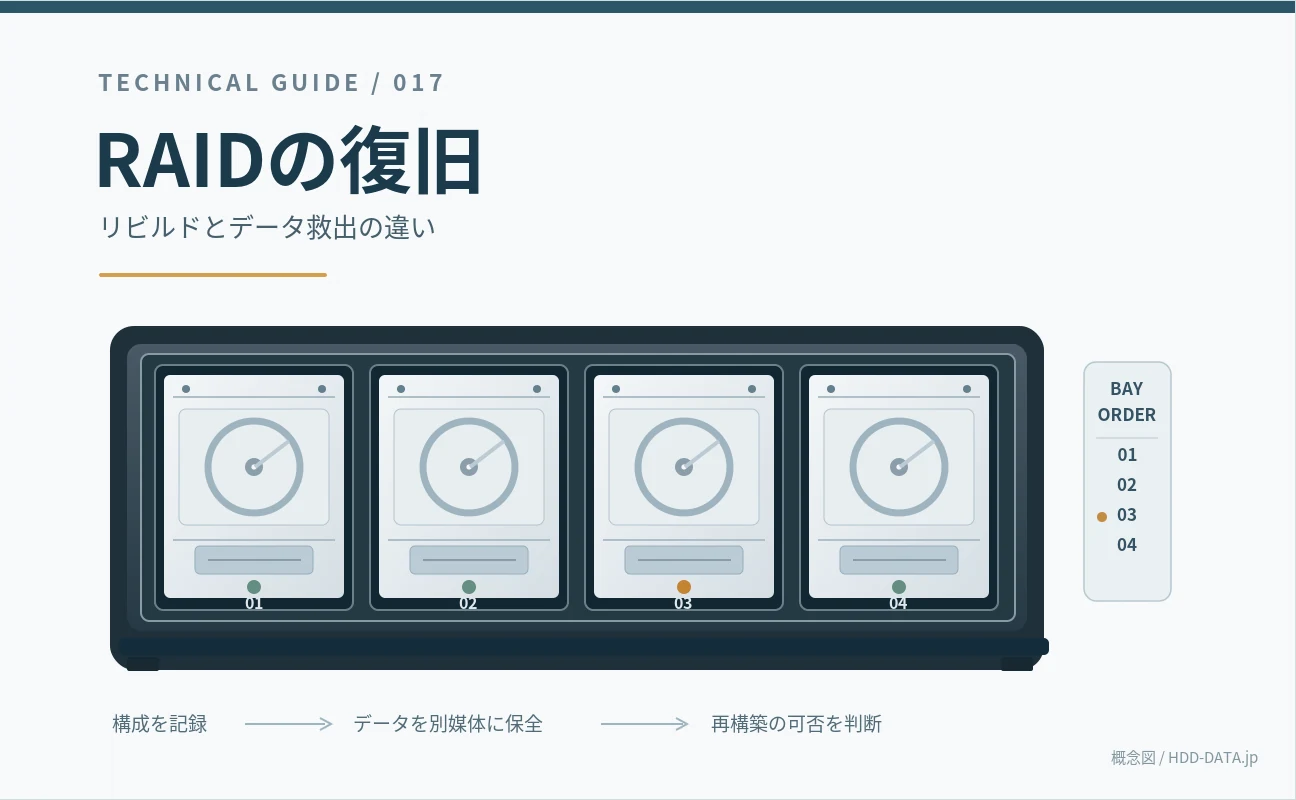
HDDを本体から抜いて確かめる前に、装着したままの状態でベイの順番を写真に残しておくと安全です。RAIDを構成するディスクは、見た目や容量が同じでも役割が違うことがあります。
LAN DISK CONNECTに表示されない・共有フォルダーが開かない
管理画面に入れるかどうかで分ける
共有フォルダーが開けないときは、まずNAS本体に届いているかを確認します。同じネットワークにある別のパソコンから試し、LANケーブル、スイッチ、IPアドレス、名前解決、アクセス権限を確認します。Windowsに「ネットワークパスが見つからない」「資格情報が必要」などと表示される場合は、その文言を正確に記録してください。
I-O DATAの共有フォルダーにアクセスできない場合の確認点では、認証のエラーとネットワークパスのエラーを分けて案内しています。RAID崩壊の表示が出ていない段階では、共有にアクセスできない不具合を、物理的な故障と同じものとして扱いません。
試してよいのは「読むだけ」の確認から
- 本体の電源、STATUS/HDDランプ、LANのリンクを記録する。
- 管理画面に入れる場合は、ボリューム情報・ログ・警告を表示し、画面を保存する。
- 設定の初期化、ファームウェア更新、RAIDの管理操作など、変更をともなう操作は、型番と状態が分かるまで待つ。
- ネットワークだけに問題があり、ディスクの異常が見つかっていない場合は、公式の接続確認手順に進む。
Windows 11・macOSで確認する順序(データに書き込まない)
- 表示を記録する:Windowsの「ネットワークパスが見つかりません」「資格情報が違います」、Macの「サーバへ接続できません」など、出ている文章をそのまま控えます。
- 別の端末で同じ共有を開く:別のパソコンからアクセスできるなら、NAS全体が読めなくなったとは限りません。共有先に新しいファイルを保存するのは控え、正常なバックアップがあるかを確認します。
- IPアドレスと管理画面を確認:LAN DISK CONNECTに表示されなくても、機器のIPアドレス、スイッチのリンク、管理画面に入れるかを見ます。NASの設定変更やファームウェア更新はしません。
- 認証を見直す:共有名、NASに登録したユーザー名とパスワード、Windowsの資格情報、MacのFinder「サーバへ接続」で指定するパスを確認します。管理者の権限をむやみに配らないでください。
- RAIDの表示が出ていれば、切り分けの方向を変える:ディスク故障、構成異常、異音があるときは、「共有設定の問題」と思い込んで変更を重ねず、元のディスクとデータを守ることを優先します。
Windows 11のセキュリティ設定について:Windows 11 24H2以降では、SMB署名やゲスト接続の保護強化が共有接続に影響することがあります。接続できないからといって、SMB署名を無効化したり、安全性の低いゲスト接続やSMB1を安易に有効化したりしないでください。NAS側の対応状況や認証方法を確認します。Microsoft公式:SMBセキュリティの変更。
「RAID構成異常」と「RAID崩壊」は何が違う?
大まかに言えば、まだ読める可能性があるのが「構成異常」、共有フォルダーに入れなくなるのが「崩壊」です。ただし「構成異常」は、内蔵HDDが壊れていなくても出ることがあります。表示の意味と例外は、メーカー公式の対象条件で確認してください。
I-O DATAの一部シリーズの公式FAQでは、RAID構成異常は、HDDの故障で冗長性が失われた(または低下した)状態と案内されています。一方、RAID崩壊については、共有フォルダーにアクセスできず、データの一部または全部が失われている可能性があると説明されています。なお、対応する一部のモデルでは、USB HDDをミラーリング/拡張ボリュームとして使っていて、その接続が外れた場合にも「構成異常」と表示されることがあります。
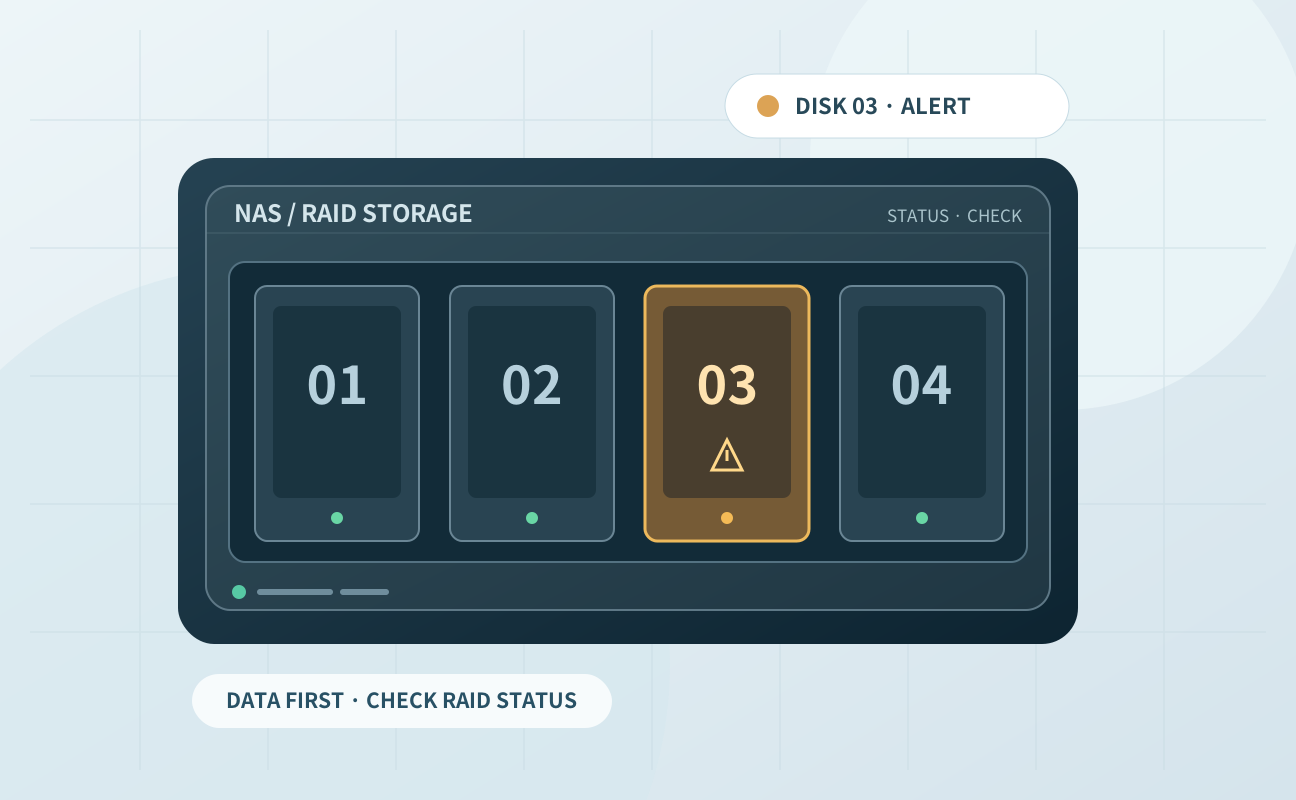
故障したHDDの番号と、残りのディスクの状態を確認。読み出せる必要なファイルは早めに別の媒体へ。バックアップの後で、機種ごとの交換・再構築の条件を判断します。
強制復帰がうまくいくとは限らず、状態によっては後のデータ復旧にも影響します。ディスクの順番、ログ、変更の履歴を残し、別のバックアップか専門的な解析を検討します。
強制復帰の前に:I-O DATAのRAID崩壊FAQでは、RAIDの強制復帰でアクセスできるようになる場合がある一方、失敗するとデータ復旧業者でも回復できなくなる場合があると説明しています。必要なデータを確保したいなら、強制復帰は最初に試す手順ではありません。
RAID 0・1・5・6と「拡張ボリューム(RAIDeX)」
LAN DISKのRAID方式は機種ごとに違い、拡張ボリューム(RAIDeX)を使う製品もあります。これをそのままRAID 5やRAID 6に置き換えて考えることはできません。
| 方式 | 一般的な特徴 | 障害時の注意 |
|---|---|---|
| RAID 0 | 複数台にデータを分散。冗長性なし | 1台が読めないだけで全体に影響することがある |
| RAID 1 | ミラーリング。同じデータを複製 | 残ったディスクも無事とは限らない |
| RAID 5 | 通常1台分のパリティ冗長性 | 再構築中の追加の障害や読み取りエラーに注意 |
| RAID 6 | 通常2台分のパリティ冗長性 | 誤操作・複合故障・上書きまでは防げない |
| RAIDeX(拡張ボリューム) | 対応製品独自の、ファイル単位の保護と容量拡張 | 保護の対象や、ペアのドライブの障害など、条件が違う |
メーカーのRAIDモード比較では、RAIDeXの保護を「最大2台」としつつ、ペアになったドライブが同時に損傷すると、そのペアにはアクセスできないという例外も示しています。「2台までなら絶対に安全」とは言えません。
再構築(リビルド)が始まっている場合
再構築は、障害の起きたRAIDを使える状態に戻すための作業で、すでに失われたファイルを探して取り出す「データ復旧」とは別のものです。ドライブに大量の読み書きが起きるので、状態の悪いドライブが残っていると、状況が悪化するおそれがあります。
自動で再構築が始まったら、まず現状を確認
再起動後に再構築が始まった場合のI-O DATA公式FAQでは、再構築中はHDDを交換できないこと、進み具合を確認して完了後に対応することを案内しています。動いている再構築を途中で止めることや、故障したHDDの差し替えを、自己判断で繰り返さないでください。
- 型番、いまの再構築の状態、開始時刻、エラーの有無を記録する。
- 共有にアクセスできる場合は、まず別の媒体にバックアップがないかを確かめる。大量の読み出しが必要になりそうなら、専門家に相談する。
- 異音、複数台の障害、読み取れないなどの症状があれば、機種ごとの資料を確かめるか専門家に相談するまで、操作を加えない。
- 再構築の完了を確認できても、最初に不良と判定されたHDDをそのまま使い続けてよいとは限らない。
ケース別の対処と、自分でできる範囲
ケース1:Windows 11だけで共有フォルダーを開けない
別の端末からは開けて、管理画面にも異常がないなら、Windowsの資格情報、接続先のパス、アクセス権限、ネットワーク共有の設定を確認します。ほかのパソコンからもアクセスできず、NAS側にディスクの異常が出ている場合は、次のケースに進みます。共有設定を確かめるだけなら、RAIDの設定は変えないでください。
ケース2:1台だけ赤ランプだが一部ファイルは読める
ベイ番号、型番、RAIDモードを記録します。メーカーは、構成異常のときはバックアップを優先するよう案内しています。最後のバックアップの日時と、必要なファイルを取り出せるかを確かめてから、機種ごとの交換・再構築の手順を判断します。
ケース3:RAID崩壊・複数台故障・ボリューム消失
強制復帰、RAIDの作り直し、フォーマット、別の本体への無計画な移し替えは避けます。ドライブの順番とイベントログを残し、復旧に使える別のコピーがあるか確認します。バックアップがない場合は、書き込みを避けてドライブごとに保全し、RAIDを解析できる専門家に相談します。
ケース4:停電後に起動しない/異音がする
停電では、NAS本体、電源、複数のHDDが同時に影響を受けていることがあります。電源ボタンを何度も押したり、疑わしいHDDをほかのパソコンで長時間スキャンしたりしないでください。業務で使う大事なデータなら、本体・電源・ディスクのどこが原因かを安全に判断できる業者に相談します。
ケース5:誤削除・ランサムウェア・上書き
ディスクが正常でも、共有フォルダーから誤って削除したファイルはRAIDでは戻りません。書き込みや同期を止め、オフラインや別の媒体のバックアップ、対応機種の世代管理を確認します。ランサムウェアへの感染が疑われる場合は、ネットワークから切り離すかどうかも含めて、組織のインシデント対応手順に従ってください。
やってはいけない操作と、その理由
「強制復帰」と「バックアップの復元」は別の操作です。強制復帰は、RAID構成の解釈を変えてしまうことがあり、後から必要なファイルを取り出すときの選択肢に影響します。メーカーのRAID崩壊のQ&Aでも、その危険が明記されています。必要なファイルがバックアップにあるなら、まず元のNASとは別の機器で、バックアップの中身を確かめるほうが判断しやすくなります。
| 操作 | なぜ慎重にするか | 代わりにすること |
|---|---|---|
| RAID強制復帰 | 失敗すると、データの参照や後の復旧が難しくなることがある | メーカーFAQで注意点を確認し、データ優先なら相談 |
| RAIDの削除・新規作成 | 構成情報や保存領域に変更が加わることがある | RAIDモードとベイの順番を記録し、元のディスクを保全 |
| RAIDモードの変更 | 機種や変更の内容によっては、データの初期化をともなう | メーカーが示す対象モデルと条件を確認 |
| フォーマット・初期化 | 既存のデータを読みにくくする、または消すことがある | バックアップの有無を確かめ、実行は保留 |
| 順番を気にせずHDDを差し替える | 元の並び順や障害の順番が分からなくなる | ベイ番号と製造番号を写真とメモで記録 |
| 起動の繰り返し、全面スキャン | 故障ドライブに負荷がかかる | 読み取りの状態に応じて、元のディスクの保護を優先 |
バックアップとスナップショットがある場合
復旧を考える前に、最後に成功したバックアップの日時、対象フォルダー、保存先が元のNASと独立しているかを確認します。NAS内の別ボリュームや同じ機器の中の世代保存は、本体や複数HDDの障害に耐えられるとは限りません。外付けHDD、別のNAS、クラウドなど、別の系統にコピーがあるかどうかが分かれ目です。
同期ツールは、削除や暗号化の被害を同期先にもそのまま写すことがあります。読み出せるバックアップが見つかっても、元のデータに上書きして戻すのは急がず、別の場所でファイルが開けるかを確認してください。バックアップの確かめ方も参考になります。
専門業者がLAN DISKからデータを取り出すとき
複数のドライブにまたがる障害では、NASの修理やRAIDの作り直しとは違う工程が必要になることがあります。次に示すのは一般的なデータ保全の考え方で、ご自身で分解や解析をする手順ではありません。
- 構成記録:型番、ディスクの順番、RAID方式、ファームウェア、障害の経緯を確認。
- 原本保護:各ドライブの読み取り状態を評価し、必要なら専用の環境で保全用の複製を作る。
- 論理構成解析:ドライブの順番、メタデータ、ストライプ・パリティ、ファイルシステムを検討。
- 別媒体へ抽出:必要なファイルを取り出し、開けるか、壊れていないかを確認。
RAIDレベル、故障したHDDの数、上書きや暗号化の状態によっては、取り出せないデータもあります。「100%復旧」といった約束には注意し、必要なファイルをどう確かめるかと、見積もりの条件を確認してください。
メーカー修理とデータ復旧の違い
I-O DATAのLAN DISK H/X系向けサポートは、修理検査時にHDD内の保存データを消去すると案内しています。そのデータがほかにない場合は、通常の修理に申し込む前に、データ復旧サービスや元のディスクの扱いを確認してください。I-O DATA:LAN DISK H/X系サポート窓口。
メーカー修理は機器を使える状態に戻すことが主な目的で、データ復旧は保存したファイルを取り出すことが目的です。修理や交換のあとにデータが残るとは限りません。窓口に申し込む前に、「元のHDDは返却されるか」「保存データを消す作業はあるか」「バックアップがなくても、データの取り出しを優先できるか」を問い合わせます。
費用を比べるときは、容量、RAID方式、故障台数、必要なファイル、納品の媒体、キャンセルの条件をそろえて整理してください。NAS・RAIDのデータ復旧費用に、見積もりで確かめる点を載せています。
依頼する前に記録しておくこと
- 正確な型番、ベイの数、搭載HDDの容量
- RAIDモード、拡張ボリュームを使っているか
- いまのランプ、エラーの文言、ボリューム情報とログ
- 発生した日時と、その後にした操作(再起動、交換、初期化など)
- ベイ番号とHDDの識別情報の対応表
- 最後にバックアップが成功した日時と保存先
- 必要なフォルダー、業務上の優先順位、暗号化の有無
型番や警告コードは相談に役立ちます。ただし、顧客のファイル名、個人情報、パスワード、復旧キーは公開の掲示板に書かないでください。
よくある質問
LAN DISKが見つからないとき、まずHDDを取り外すべきですか?
いいえ。ネットワーク設定や権限の問題のこともあります。まずランプ、LAN接続、別の端末、管理画面など、読むだけの確認をして、ディスク障害の表示が出ていないかを見ます。
RAID構成異常とRAID崩壊は同じですか?
違います。メーカーの案内では、構成異常はHDDの故障で冗長性が下がった状態、RAID崩壊は共有にアクセスできず、データが失われている可能性がある状態として区別されています。お使いの機種での表示を確認してください。
RAID 5なら、HDDを1本交換すれば直りますか?
直るとは限りません。残りのドライブに読み取りエラーがある場合や、構成が崩れている場合は、再構築に失敗することがあります。先にバックアップの有無を確認します。
RAIDeXはRAID 6と同じですか?
違います。I-O DATAが拡張ボリュームとして案内している仕組みで、保護の条件や障害時の動きが異なります。ペアになったドライブが同時に壊れた場合などの例外もあります。
RAIDの強制復帰を先に試しても大丈夫ですか?
大事なデータがほかにないなら、勧められません。メーカーFAQにも、失敗するとその後のデータ復旧が難しくなる可能性が示されています。
再構築中は、NASをすぐ止めるべきですか?
一律には決められません。途中で止めることにも危険があります。進み具合、異音、複数台の障害の有無を記録し、機種ごとの案内や専門家の判断を優先してください。
Windowsにつないで、HDDをフォーマットすれば読めますか?
いいえ。NASのドライブはRAID構成やファイルシステムがWindowsの通常のドライブと違う場合があり、フォーマットすると既存のデータに影響します。
LAN DISKの修理とデータ復旧サービスは同じですか?
目的が違います。修理で本体が使えるようになっても、保存していたファイルが戻るとは限りません。依頼するときに「データの取り出しを優先したい」とはっきり伝えてください。
迷ったときの判断:修理より先に、必要なデータを守る
LAN DISKの障害では、共有への接続不良、RAID構成異常、RAID崩壊、再構築中を同じ状態として扱わないでください。型番とRAID方式を特定し、ログとベイ番号を記録します。まだアクセスできるなら、別の媒体へのバックアップを考えます。すでに崩壊している場合や、複数のディスクが故障している場合は、強制復帰やRAIDの作り直しで状態を変える前に、元のディスクを守る方法を確認してください。
ほかのNASも含めた基本的な考え方はNASのデータ復旧方法、RAIDの冗長性と再構築の仕組みはRAIDの復旧方法、BUFFALO製品はTeraStationのデータ復旧で確認できます。
参考情報
2026年11月4日確認。各FAQには対象製品の指定があります。この記事はメーカーの説明をもとにした一般的な判断の整理で、個々の機器の診断結果ではありません。当サイトの運営者はデータ復旧サービスも運営していますが、この記事で特定の業者を勧めてはいません。
確認方法:I-O DATAの公開Q&Aで対象シリーズと操作の条件を照らし合わせ、機器の状態を変えずに判断できる情報を中心に整理しました。実機での復旧試験の結果を示すものではありません。
- I-O DATA「LAN DISK:RAIDが崩壊した場合の対処」 — RAID崩壊と強制復帰の危険、機種別の案内。
- I-O DATA「RAID構成異常が発生した場合」 — バックアップ、故障ディスクとUSB HDDの例外。
- I-O DATA「RAIDモードの違い・RAIDeX」 — RAID 0/1/5/6と拡張ボリュームの違い。
- I-O DATA「LAN DISK H/X系サポート窓口」 — 修理検査時のデータ消去とデータ復旧相談。