
S.M.A.R.T.(スマート)は、HDDやSSDが自分の動作の記録をとり、健康状態の手がかりとして報告する仕組みです。05・C5・C6などの項目は判断の材料になりますが、「正常」「PASSED」と出ていても、壊れないという保証にはなりません。数字だけで判断せず、実際の症状、バックアップがあるか、機種ごとの仕様と合わせて読みます。
このページの要点
- CrystalDiskInfoの「注意」と、ドライブ自身が報告するPASS/FAILは、別の基準で出ています。
- 05・C5・C6は大事な手がかりですが、RAW値の意味はメーカーや機種によって違います。
- 異音、接続が切れる、読み取りエラーがあるなら、数値を確かめるより先にデータを守ります。
HDD(ATA)と一般的なSSD・NVMeの公開仕様とメーカーの資料をもとにした解説です。症状が重いときに、このページを読むために診断の操作を増やさないでください。
目次 8 項目
S.M.A.R.T.でわかること、わからないこと
S.M.A.R.T.は、Self-Monitoring, Analysis and Reporting Technologyの略です。ドライブの中のファームウェアが、動作の記録やエラーの傾向を管理していて、OSや診断ツールはその一部を読み取れます。HDDなら、読み取りの異常、代替処理されたセクタ、通電時間、温度、通信のエラーなどがわかることがあります。
ただ、S.M.A.R.T.は「故障を確実に予告する機能」ではありません。限られた健康情報を報告する仕組みです。読み取れない、ヘッドが壊れた、ケーブルが悪い、電力が足りない、ファイルシステムが壊れた、といった問題を、数字だけで切り分けることはできません。外付けHDDが認識しないときの切り分けは「外付けHDDが認識しない原因と対処法」で説明しています。
「総合判定」と「個別の項目」は別のもの
ドライブ自身が報告する総合判定(PASSED/FAILED)と、CrystalDiskInfoなどのツールが独自にまとめる「正常・注意・異常」は、判定のしかたが違います。総合判定がPASSEDでも、05やC5といった個別の項目に問題の兆しが出ていることがあります。逆に、ツールが出す警告を、そのままメーカーが認めた故障の判定と受け取ることもできません。Seagateも、メーカー独自の項目やしきい値の読み方には注意が必要だと説明しています。
HDDとNVMe SSDは、同じ表で比べられない
一般的なSATAのHDDでは、項目のIDが並んだ一覧が出ます。NVMe SSDは「Critical Warning」「Available Spare」「Percentage Used」「Media and Data Integrity Errors」といった、別の規格の情報を使います。HDDの「C5が0なら安心」という見方をNVMeに当てはめたり、NVMeのPercentage UsedをHDDの寿命の割合として読んだりしないでください。
データが大事なら、診断より先に守る
異音がする、何度も切断される、読み込みがとても遅いドライブを、数値を見るためだけにつなぎ直すと、状態が悪くなることがあります。そういうときは電源を切って、通電とアクセスを最小限にします。安定して読めていても、バックアップがないなら、順番は「大事なデータを移す」→「状態を見る」→「使い続けるか、交換するかを決める」です。
VALUE・WORST・THRESH・RAW値の読み方
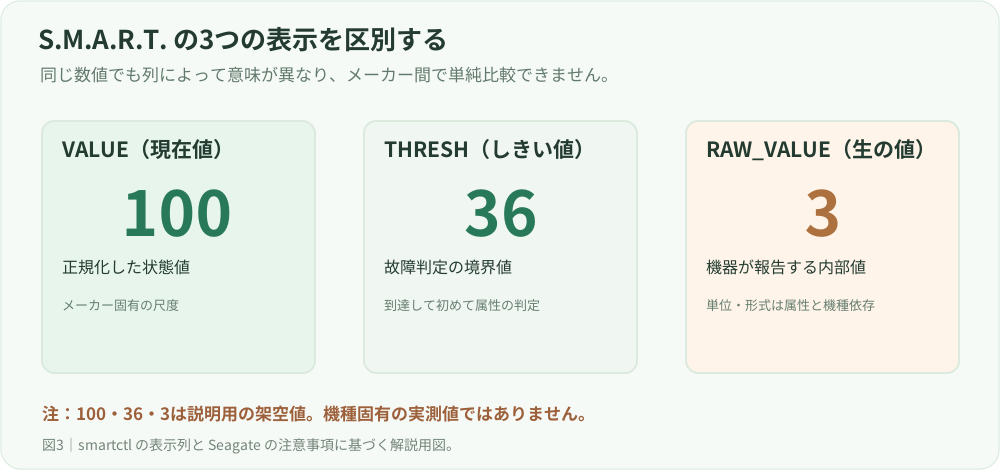
診断ツールの画面には、メーカーが決めた換算後の点数と、生のカウンターや符号化されたデータが混ざって並んでいます。「現在値100」と「RAW値100」は、まったく違う意味です。
| 表示 | 意味 | 読むときの注意 |
|---|---|---|
| VALUE(現在値) | メーカーが決めた換算後の点数 | 高いほうが良い作りが多いが、100点満点とは限らない |
| WORST(最悪値) | その項目でこれまでに記録された、いちばん悪い点数 | いつ記録されたかは、これだけではわからない |
| THRESH(しきい値) | メーカーが決めた、故障と判定する境目 | 現在値が上回っていれば完全に安全、という意味ではない |
| RAW_VALUE(生の値) | 回数、時間、ビットの情報などの元のデータ | 単位や数え方が製品ごとに違うことがある |
| WHEN_FAILED | しきい値に関わる判定の記録 | 空欄でも、故障の可能性がないことの証明にはならない |
架空の数値で読んでみる
| ID | 項目 | VALUE | WORST | THRESH | RAW_VALUE |
|---|---|---|---|---|---|
| 05 | Reallocated Sector Count | 100 | 100 | 36 | 3 |
| C5 | Current Pending Sector | 100 | 100 | 0 | 1 |
| C7 | UltraDMA CRC Error Count | 200 | 200 | 0 | 12 |
※表の値は、説明のために作ったものです。「この数値なら故障」と判断するための、製品ごとの基準ではありません。
05の「VALUE 100」は換算後の点数で、「不良セクタが100個ある」という意味ではありません。05のRAW値「3」は、機種によっては代替処理に関わる件数を表しますが、その機種での定義を確かめる必要があります。C5にRAW値があるなら、読み取りが不安定な場所があるのかもしれません。C7だけが増えているなら、通信の経路の問題を疑う材料になりますが、ケーブルの故障とは決められません。
16進数と10進数を取り違えない
ツールによって、RAW値が10進数で出るものと16進数で出るものがあります。たとえば16進数の00000000000Aは、10進数の10です。ただ、数字を変換できても、その項目の単位や中身の構造まではわかりません。比べるときは、同じツール、同じドライブ、同じ表示のしかたで記録してください。
しきい値を下回っていないのに「注意」と出る理由
CrystalDiskInfoは、HDDの05・C5・C6などについて、RAW値をもとにした独自の「注意」の判定を持っています。メーカーのVALUEとTHRESHを比べるしくみとは別なので、総合判定がPASSEDでも、ツールでは「注意」と出ることがあります。この違いはCrystalDiskInfoの公式の説明にも書かれています。
調子の悪いHDDを長時間読ませて、正確な数値を取ろうとしないでください。大事なファイルにアクセスできるうちに、データを移せるかを先に考えます。
HDDでよく見る項目と、その意味
下の表は、ATA・SATAのHDDの診断でよく見る項目の例です。すべての機種にあるわけではなく、RAW値の意味や判定の条件も共通ではありません。代替処理や保留中のセクタのしくみは「不良セクタとは?」で説明しています。
| ID | 項目 | 何の手がかりか | 注意 |
|---|---|---|---|
| 05 | Reallocated Sector Count | 不良セクタの代替処理 | 0でない、増えている、を気にかける。定義は機種ごとに違う |
| C5 / 197 | Current Pending Sector Count | 読み取りが不安定で、処理を保留している場所 | あとの読み書きで減ったり、05に移ったりすることもある |
| C6 / 198 | Offline Uncorrectable | 訂正できなかった読み取りなど | C5や05との関係は、機種や検査の条件で違う |
| C7 / 199 | UltraDMA CRC Error Count | 通信の経路のエラー | ケーブル、接続、コントローラーも原因になりうる |
| 09 | Power-On Hours | 通電時間 | 長いからといって、すぐ壊れるとは言えない |
| 0A / 10 | Spin Retry Count | 回転を始めるときの再試行 | 機種と、実際の起動の様子と照らし合わせる |
| C2 / 194 | Temperature | 温度 | 表示のしかたや、置き場所、メーカーの仕様を確かめる |
| 01 / 07 | Read / Seek Error Rate | 読み取りやシークに関わる数 | RAW値を、メーカーをまたいで比べない |
05 代替処理済みのセクタ数
読み書きに問題が見つかったセクタを、予備の領域に置き換えた記録に関わる項目です。RAW値が0でなくても、すぐにすべてのデータが読めなくなるとは限りません。ただ、同じHDDで増え続けているなら注意が必要です。大事なデータのバックアップを確かめ、読み取りの失敗も起きているなら、強い負担をかけずに、交換や相談を考えます。
C5 代替処理を保留しているセクタ数
読み取りの結果が不安定で、まだ処理が決まっていないセクタの数として使われます。あとの処理で減ることもありますが、0に戻ったからといって、失われたデータが戻ったわけではありません。QNAPも、C5が増えているのは不安定なセクタの兆しだと説明しています。
C6 回復できなかったセクタ数
訂正できなかったエラーに関わる項目です。C5とC6を足して「壊れたファイルの数」と考えることはできません。一つのファイルは複数のセクタにまたがりますし、ファイルシステムの管理情報が傷んでいることもあるからです。読み取れない、ファイルが壊れている、というときは、原因を調べるための全体のスキャンより、データを守ることを先にします。
C7 通信経路のCRCエラー
データを送る途中の整合性のエラーに関わる値です。SATAケーブル、接点、USBとSATAの変換部、電源やコントローラーなど、原因の候補はいくつもあります。過去の累計が残っているだけでは、いまケーブルが悪いとは決められません。いま増えているか、実際に接続が切れたりエラーが出たりしているかを合わせて見ます。異音のするHDDなら、ケーブルを何度も抜き差しするより、通電を止めることを優先してください。
通電時間と温度は、補助の情報
通電時間は古さを考える材料になりますが、何時間を超えたら必ず壊れるという境目はありません。温度は、置き場所、ケース、メーカーの仕様で適切な範囲が違い、RAW値がそのまま摂氏の温度になっていないこともあります。ツールの表示だけでなく、ドライブの仕様、風通し、実際の症状も確かめます。
05・187・188・197・198がよく話題になる理由
大量のドライブを運用しているBackblazeは、05、187(Reported Uncorrectable Errors)、188(Command Timeout)、197、198などを、異常を調べる材料として取り上げています。ただ、データセンターでの運用のデータには、使い方や型番の偏りがあります。家庭のHDDに「何%で壊れる」と当てはめることはできませんし、一つの項目から寿命や復旧の見込みを計算することもできません。
「正常」「注意」「異常」「不明」の違い
| 表示の例 | 意味 | 次に考えること |
|---|---|---|
| 正常 / PASSED | 判定のうえでは、大きな異常は見つかっていない | バックアップは必要。異音やエラーは別に考える |
| 注意 / Caution | ツールの監視の条件で、兆しが見つかった | 大事なデータを移す。項目と症状を見て、交換を考える |
| 異常 / FAIL | ドライブかツールが、深刻な問題を示している | ふだんの利用をやめ、データを守る、交換する、相談する |
| 不明 / Unknown | 判定に必要な情報が取れない | USBの変換部、対応状況、OSの制約を確かめる。故障とは限らない |
PASSEDでも読めないドライブはある
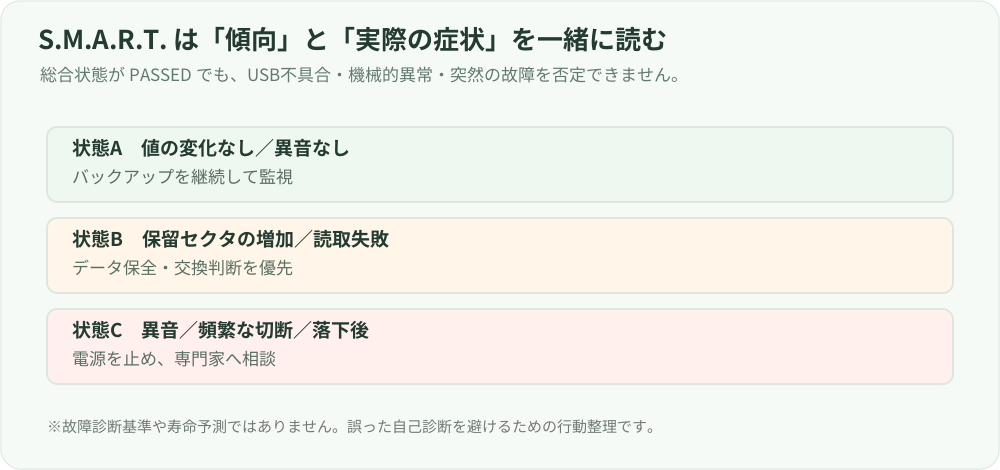
総合判定がPASSEDでも、突然の機械の故障、USBの変換基板の故障、ファイルシステムの破損、電力不足は起こります。Seagateのトラブルシューティングの案内やCrystalDiskInfoの説明も、「正常」の表示が将来の故障を否定するものではないとしています。
表示の色より、異音、接続が切れる、読み取りエラー、急に読めなくなった、という実際の症状を優先してください。カチカチと音がするHDDでは、通電やセルフテストを続けないでください。
「注意」が出たら、交換するべきか
「注意」は、近いうちに必ず壊れるという意味ではありません。でも、仕事のデータや唯一の写真が入っているなら、バックアップがあるかを確かめ、別のドライブへの移行を考えるべき状態です。読み出しが安定しないなら、バックアップソフトで大量のアクセスを繰り返さず、相談を優先してください。
一度の値より、変化を見る。ただし危ないときは測らない
安定しているドライブなら、同じ項目を同じツールで記録していくと、変化に気づきやすくなります。一方、すでにカチカチと音がする、認識したりしなかったりするドライブでは、変化を見るためにつなぎ直すこと自体が危ないことがあります。
Windows・外付けHDD・Macで確かめる方法
ここで紹介するのは、ふつうに認識されていて、異音や接続の不安定さがないドライブの確かめ方です。大事なデータを移していなくて、故障が疑われるなら、確かめる作業はせず、使うのをやめることを優先してください。
Windows 11・10 CrystalDiskInfoで読む
- ドライブが安定して認識されていることと、大事なファイルのバックアップの状況を確かめる
- CrystalDiskInfoの公式サイトから入手する(公式以外の配布元は使わない)
- 起動したら、型番と容量で、確かめたいHDDを選ぶ。別のディスクと取り違えない
- 健康状態(正常・注意・異常・不明)と、05・C5・C6が表示されるかを見る
- 記録するなら、型番、日付、画面を残す。シリアル番号などは外に公開しない
一部のUSB接続の機器では、情報を読めないことがあります。「不明」と出ても、故障とは限りません(CrystalDiskInfoのよくある質問)。
Windows PowerShellの「Healthy」はSMARTと同じではない
Windowsには、ストレージの状態を一覧で表示するコマンドがあります。ただ、何が表示されるかはドライバーやUSBの変換の方式で変わり、ATAのSMARTの項目が必ず取れるわけではありません。
Get-PhysicalDisk | Select-Object FriendlyName, HealthStatus, OperationalStatus, SizeGet-PhysicalDisk | Get-StorageReliabilityCounterで信頼性のカウンターを読める環境もありますが、ストレージを管理するプロバイダーの対応しだいです。何も出ない、あるいはHealthyと出たことを、「SMARTがすべて正常」と読みかえないでください(Get-PhysicalDisk、Get-StorageReliabilityCounter)。
Linux smartctlは表示のためだけに使う
smartmontoolsのsmartctlは、ATAやNVMeの情報を読むのに使われます。読み取り中心の例は、smartctl -H /dev/sdX(総合の状態)とsmartctl -A /dev/sdX(項目の一覧)です。/dev/sdXは説明用で、実際にはデバイスを正しく特定する必要があります。USB接続では、正しい転送の方式を指定しないと読めないことがあります。-t longなどのセルフテストや書き込みの操作は、ここでは扱いません(smartctlのマニュアル)。
USBケース、RAID、NASでは「不明」になることがある
USBとSATAの変換チップがSMARTの情報を通さないと、ディスクが正常でもツールには出てきません。RAIDやNASでも、一台一台のディスクの情報がOSにそのまま渡らないことがあります。認識が不安定な機器を、SMARTを読むために何度も分解したりつなぎ直したりするのはやめてください。
SSD・NVMe 使用率だけで判断しない
| 対象 | おもな情報 | 誤解しやすい点 |
|---|---|---|
| ATAのHDD | 05、C5、C6、通電時間、温度 | RAW値を、どの機種でも同じ意味の件数として読む |
| NVMe SSD | Available Spare、Percentage Used、Media and Data Integrity Errors、Critical Warning | Percentage Usedを、残りの日数や復旧の見込みと受け取る |
| USBの外付けSSD | 対応する製品だけ、SMARTや健康情報が読める | 「不明」をSSDの故障と決めつける |
NVMeのPercentage Usedは、設計上の使用量に対する割合の目安で、100%になった瞬間にデータが消えるという意味ではありません。SSDは、TRIMやコントローラーの故障でデータ復旧の条件が大きく変わるので、健康の表示から、戻せるかどうかは予測できません。
MacではSMARTを読めない機器もある
Macのディスクユーティリティはディスクやボリュームを管理できますが、外付けのUSB機器や内蔵SSDのSMARTの項目がすべて見られるわけではありません。First Aidはファイルシステムを修復する操作で、SMARTを読むだけの操作とは別物です。バックアップのない、故障が疑われるディスクには実行しないでください(Appleの説明)。
警告が出たときの考え方と、例
最初に決めるのは「診断を続けるかどうか」ではありません。大事なファイルが入っているか、別の場所にバックアップがあるか、ドライブが安定して認識されているか、です。異音、急な切断、とても遅い、読み取りエラーがあるなら、通電や検査を増やさないのが基本です。故障が疑われるドライブでは、ふつうのコピーでさえ失敗を繰り返すことがあります。
| 見えていること | 考えられること | 先にすること |
|---|---|---|
| 正常、異音なし、読み書きも安定 | 目立った異常は報告されていない | ふだんのバックアップと、ときどきの確認 |
| 05が0でない・増えている、ファイルは読める | 代替処理の兆し | 大事なデータを移し、交換の計画を立てる |
| C5が増えていて、読み取りエラーもある | 不安定な場所や、媒体の障害 | スキャンを繰り返さず、データを守るか相談する |
| C7だけが増えていて、接続が切れる | 通信の経路、接続、変換部の問題も考える | 通電を増やさず、状況を記録する |
| PASSEDなのに、カチカチ音がして認識しない | SMARTが捉えていない深刻な故障 | 使うのをやめて、相談する |
| 外付けHDDで「不明」 | USBの変換部などで情報が取れない | 症状と接続の条件を見る。故障と決めつけない |
例A 「正常」なのに、フォルダーを開くと固まる
総合の状態に異常がなくても、ファイルを読むところで止まるなら、ディスクか接続の経路の問題を疑います。必要なファイルがそこにしかないなら、再起動や全体のスキャンを繰り返さないでください。WindowsでRAWやフォーマットを求められるときは、「フォーマット要求が表示されたら」を見てください。
例B 05とC5が増えたが、HDDはまだ認識される
増えていることは、異常の兆しとして扱います。ただ、「05が3ならあと何日」「C5が1なら必ず壊れる」といった予測はできません。バックアップがあるなら、交換と移行を優先します。読み取りが不安定なら、自分で検査を足さず、相談してください。
例C 外付けHDDでSMARTが表示されない
USBのケースやコントローラーがSMARTの受け渡しに対応していないと、「不明」になります。ケースの交換や分解は、製品の作りや暗号化のしかたによってはデータに影響するので、診断のためだけに試さないでください。接続と電源の基本的な確かめ方は「外付けHDDが認識しない」にまとめています。
SMARTの値を下げるための修復はしない
05やC5の数字を消すことは、消えたファイルを戻すことではありません。CHKDSK、初期化、フォーマット、ゼロ書き込み、表面の検査、長いセルフテストなどを、データを移していないドライブに実行しないでください。症状ごとの判断は「外付けHDDのデータ復旧方法」で説明しています。
型番、取得した日時、つなぎ方、健康状態、05・C5・C6・C7の値、症状が出た時期、異音や切断の有無、バックアップの有無を書き留めます。画面を人に見せるときは、シリアル番号などを隠してください。記録を作るためだけに、故障したドライブをつなぎ直さないでください。空欄の記録用テンプレート(CSV)
よくある質問
SMARTが「正常」なら、バックアップはいりませんか
いります。SMARTが捉えない故障もあるので、表示とは関係なくバックアップは続けてください。
05・C5・C6が0なら、壊れていませんか
0でも、故障がないとは言えません。症状、機種、ほかの項目、SMARTが読めているかどうかも合わせて考えます。
C5が0に戻ったら、データは元どおりですか
そうとは限りません。管理情報が変わったことと、ファイルの中身が正しく読めることは別の問題です。ファイルが無事かは、別に確かめる必要があります。
RAW_VALUEが大きいほど危ないのですか
すべての項目、すべてのメーカーでそうとは言えません。単位や数え方が違い、メーカーをまたいで比べられない項目もあります。
SMARTを見るだけで、データが消えることはありますか
情報を表示するのは書き込みの修復とは違いますが、ドライブへのアクセスは起きます。物理的な故障が疑われるHDDでは、診断を続けないほうが安全なことがあります。
「異常」と出たHDDを直す方法はありますか
物理的な劣化を、ソフトの設定で元に戻すことはできません。大事なデータを守って交換すること、読み取れないなら相談することが先です。
参考情報
記事の誤り・リンク切れについて
記載内容の誤り、誤字・脱字、参照リンクの不具合にお気づきの場合は、報告フォームからお知らせください。編集部で内容と根拠を確認し、必要に応じて記事を修正します。
ご報告によって記事が自動的に変更されることはありません。個別のデータ復旧相談は、このフォームでは受け付けていません。
さらに確認する:データ復旧ソフトの安全な使い方
データトラブルナビ編集部が、公開資料をもとにまとめた一般向けの解説です(確認日:2026年10月23日)。図は説明用の模式図です。