
NTFSは、Windowsで使われているファイルシステムです。ファイルの名前、保存されている場所、属性、アクセス権などを、MFTという管理の仕組みで扱っています。MFTに記録が残っていても、削除したファイルの中身を必ず戻せるとは限りません。
このページの要点
- NTFSはHDDやSSDの種類ではなく、ファイルを管理するしくみです。
- MFTは属性やデータの場所を記録しますが、ファイルの中身がいつもMFTの中にあるわけではありません。
- 削除のあと、管理の記録とデータの領域は別々に再利用され、上書きやTRIMで戻せなくなることがあります。
- RAW表示、アクセス拒否、物理的な障害は別の症状です。初期化を急がないでください。
Microsoftの公開仕様をもとにした、しくみを理解するための解説です。
目次 11 項目
NTFSは、ファイルを管理するしくみ
NTFS(New Technology File System)は、Windowsで広く使われているファイルシステムです。ファイルの中身、名前、大きさ、保存場所、アクセス権などを、決まったルールで扱います。HDDやSSDの製品の名前でも、データ復旧ソフトの名前でもありません。
同じ外付けSSDでも、NTFSにもexFATにもできます。機器そのものが正常でも、NTFSの管理情報が読めなければ、Windowsからフォルダーを開けないことがあります。逆に、NTFSと表示されていても読み取りエラーが出るなら、機器の側の不調を疑います。
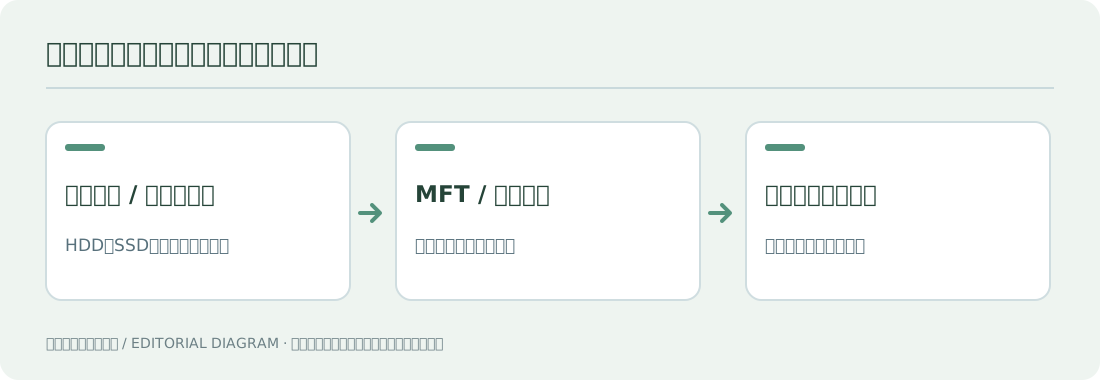
| 層 | 何を受け持つか | 問題が起きたときの例 |
|---|---|---|
| 記録装置(HDD・SSD) | 物理的な読み書き | 異音、接続が切れる、読み取りエラー |
| パーティション | ディスクの領域の区切り | 未割り当てと表示される |
| NTFSのボリューム | ファイル名、索引、領域の管理 | RAWと表示される、フォルダーが開けない |
| ファイル | 文書、写真、動画の中身 | ファイルは見えるが、壊れていて開けない |
大事なファイルが入っているドライブでは、初期化、フォーマット、修復のコマンドを先に試さないでください。異音、切断、読み取りが止まるといったことがあるなら、作業をやめます。
MFT(マスターファイルテーブル)の役割
NTFSの中心になる管理のしくみがMFTです。Microsoftの説明では、NTFSのボリュームにあるファイルには、どれもMFTの中に少なくとも一つの記録があり、MFTそのものもNTFSの管理用のファイルの一つです(マスター ファイル テーブル)。
MFTの記録には、ファイルを見分けるための属性が入っていて、中身が外の領域に保存されている場合は、その場所を指す情報を持っています。つまり、MFTはただのファイル名の一覧ではありません。
| 要素 | おもな役割 | 復旧のときに誤解しやすい点 |
|---|---|---|
$STANDARD_INFORMATION | 日時や属性など | 日時だけでは、いつ消したか、中身が何かは決まらない |
$FILE_NAME | ファイル名や、親のフォルダーへの参照など | 名前がわかっても、中身を戻せるとは限らない |
$DATA | ファイルの中身、またはその保存先 | 中身がMFTの外にあることがある |
$Bitmap | 使っているクラスタの管理 | 使われているかどうかと、中身が正常かは別 |
$LogFile | 管理情報の更新の整合性 | ファイルの過去の版を残すバックアップではない |
$UsnJrnl | ファイルの変更の記録 | 変更の記録だけでは、前の中身に戻せない |
フォルダーも、NTFSでは索引や属性を持つ管理の対象です。フォルダーの一覧が壊れて開けなくなっても、ファイルのデータがすべて同時に消えたとは限りません。ただ、保存場所をたどる情報がなくなると、元のファイル名やフォルダーの階層を完全には戻せないことがあります。
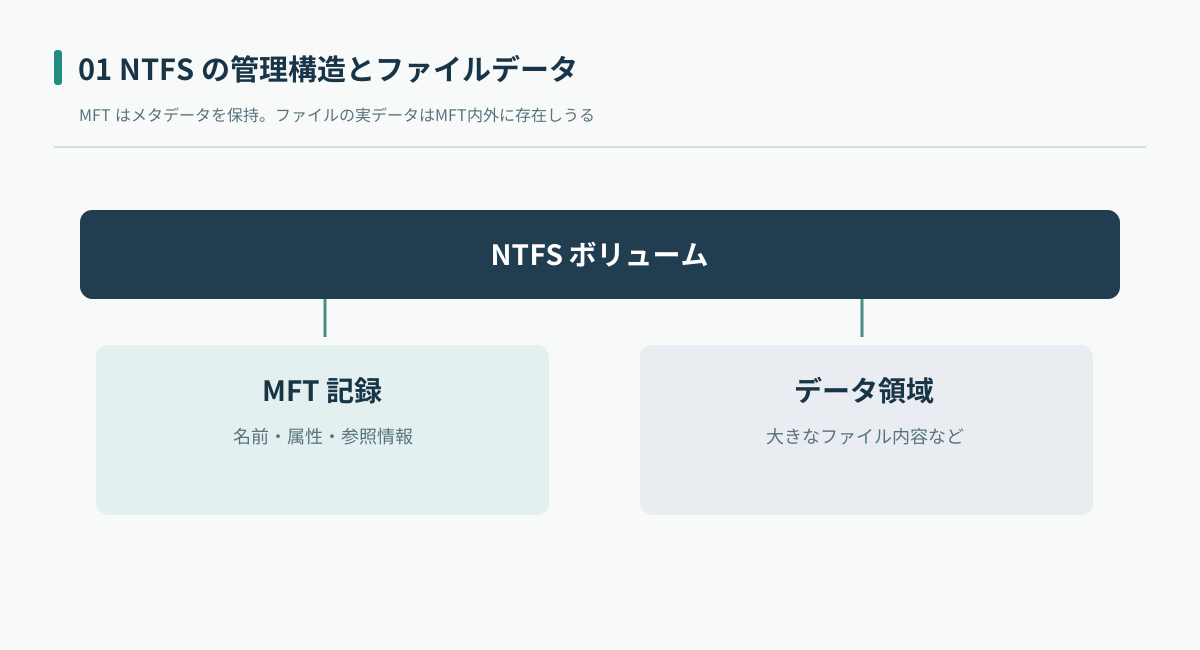
ファイルを開くとき、Windowsはファイル名、フォルダーの索引、MFTの属性などから、必要な情報をたどります。大きなファイルのデータはふつうMFTの外にあり、MFTの属性がその範囲を記しています。ここが、「ファイルの一覧は見えるのに開けない」という現象を理解する手がかりです。
MFTの中にあるデータ、外にあるデータ
NTFSでは、ファイルのデータも属性の一つです。小さなデータがMFTの記録の中に収まる場合をresident(常駐)、外の領域を使う場合をnon-resident(非常駐)と呼びます。どこが境目かは、属性の構成や記録の空きによって変わり、一つの大きさでは決まりません。
| 保存のされ方 | MFTでわかること | 復旧を考えるとき |
|---|---|---|
| resident(常駐) | 条件によっては、中身そのものが属性の中に入っている | MFTの状態が大事。ただし残っている保証はない |
| non-resident(非常駐) | データのあるクラスタの場所を指している | MFTの情報に加えて、データの領域の状態も見る |
| 断片化したファイル | いくつもの場所を指していることがある | 一部の場所が失われると、ファイルが壊れることがある |
たとえば、動画のMFTの記録が残っていても、動画の本体があった場所が上書きされていれば再生できません。逆に、中身のかけらが残っていても、管理情報がなくなると、元の名前やフォルダーの構造は戻せないことがあります。
NTFS、exFAT、FAT32の違い
Windowsの内蔵ディスクに向いた機能と、外付けの媒体をほかの機器とやり取りするときの互換性は、別の条件です。Microsoftのファイルシステムの機能の比較とBUFFALOの案内をもとにまとめると、次のようになります。
| 比べること | NTFS | exFAT | FAT32 |
|---|---|---|---|
| Windowsのアクセス制御(ACL) | あり | 同じ機能はない | 同じ機能はない |
| 管理情報のジャーナリング | あり | なし | なし |
| ファイルごとの圧縮 | あり | なし | なし |
| 4GiB以上のファイル | 保存できる | 保存できる | 保存できない |
| Macや家電との互換性 | 機器と読み書きの条件を確かめる | 候補になるが、機器ごとに確かめる | 古い機器でも使われるが、制限がある |
| よくある使い方 | Windowsの内蔵ドライブ、Windows用の外付けHDD | WindowsとMacの間のやり取り | 古い機器、小さな媒体 |
exFATだから壊れやすい、NTFSなら必ず戻せる、ということはありません。機器が健康か、どう使っているか、バックアップがあるか、OSが対応しているかのほうが大事なことがあります。
すでにデータが入っているドライブの形式を変えるためにフォーマットすると、元の管理情報がなくなることがあります。使いたい機器がNTFSを読めない場合も、まず読めるWindowsで中身をバックアップしてから、新しい媒体や空のボリュームに合った形式を設定するのが安全です。
NTFSの「ジャーナル」はバックアップではない
NTFSには名前の似た記録がいくつかありますが、残している情報は違います。$LogFileは管理情報の整合性に関わる記録で、USN変更ジャーナルは、変更があったことを記録するしくみです。どちらも、過去の写真や文書をまるごと残すバックアップではありません。
| しくみ | 記録していること | 期待できないこと |
|---|---|---|
$LogFile | 管理情報の更新と、整合性の回復の手助け | 削除したファイルの過去の版を取り出す |
| USN変更ジャーナル | ファイル名や、変更の種類 | 変更する前のデータの中身 |
| Windowsのファイル履歴 | あらかじめ設定した対象のバックアップと版 | 設定していなかった過去のファイルを戻す |
| 外部のバックアップ | 独立した複製 | 保存していない時点の変更まで戻す |
MicrosoftもUSN変更ジャーナルについて、変更の理由や対象は記録するが、変更を取り消せるだけの情報は記録しないと書いています。ファイル履歴の設定はMicrosoftの説明で確かめられます。
ファイルを削除すると、何が起きるか
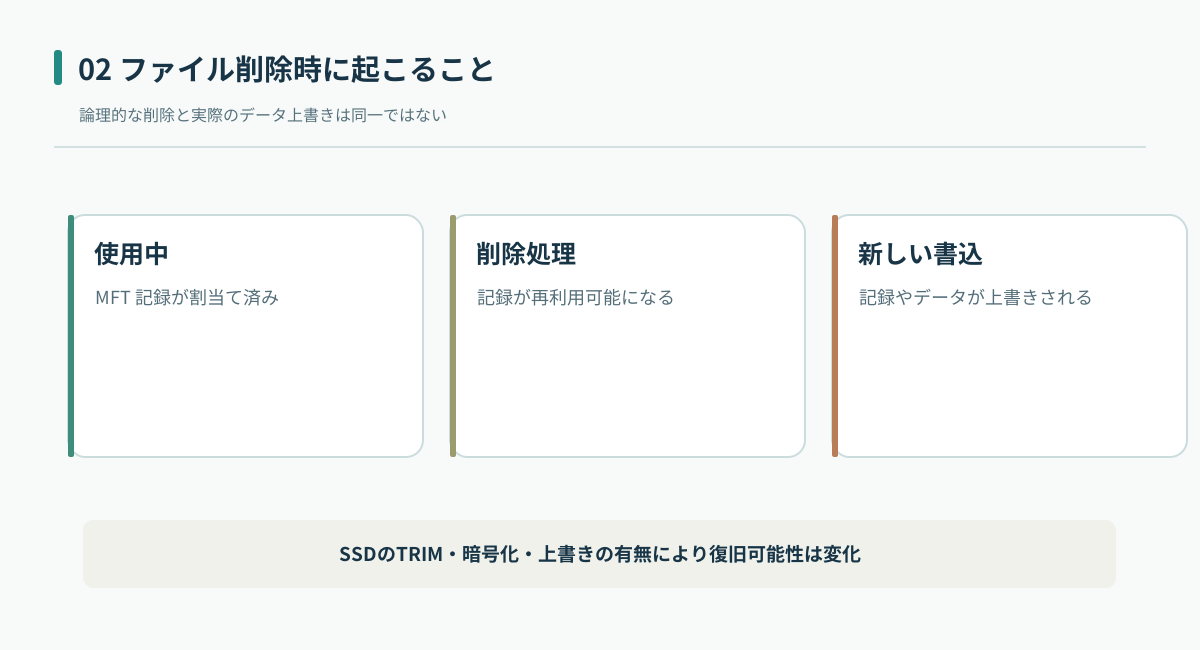
削除すると、ファイルの管理情報は「空き」として扱われ、あとの書き込みで再利用されることがあります。これは、データの領域がすぐに消されたという意味ではありません。でも、同じ場所への新しい書き込みや、SSDの中の処理で、戻せなくなることがあります。
削除した直後でも、同じドライブに書き込まない
削除したファイルがあった場所は、空きとして再利用されることがあります。ダウンロード、アプリのインストール、取り出したデータの保存を同じドライブで続けるほど、上書きされる危険が増えます。Windowsの入っているドライブなら、ふだん使っているだけでも書き込みが起きます。
MFTが残っていても開けない理由
- ファイル名と大きさの情報は残っていても、データの一部が上書きされている
- 動画やデータベースの一部だけが欠けていて、ファイル全体としては使えない
- SSDでTRIMなどの削除の通知が処理され、元のデータを読めない
- EFSやBitLockerの鍵や、復号の条件がそろっていない
戻ったかどうかは、開いて判断する
復旧ソフトに「見つかった」と出ても、正しく使えるとは限りません。文書は開けるか、画像は崩れていないか、動画は最後まで再生できるかを確かめます。元のファイルと比べられるならハッシュ値の一致も有効ですが、元のファイルがなければ、それだけで完全とは言えません。具体的な手順は「Windows 11で削除したファイルを復元する」にまとめています。MicrosoftのWindows ファイル回復も、NTFSで削除したファイルを探す道具の一つです。
アクセス拒否、暗号化、RAWは別の問題
「アクセスが拒否されました」「BitLockerの回復キーを求められる」「RAWと表示される」は、同じ故障を示しているわけではありません。NTFSのACLはファイルやフォルダーを使える人を管理し、EFSはファイルごとの暗号化、BitLockerはボリュームの暗号化です。
| 表示・症状 | 疑うところ | 最初の考え方 |
|---|---|---|
| アクセスが拒否されました | 権限、所有者、環境 | 元のWindowsのアカウントと権限を確かめる |
| BitLockerの回復キーの画面 | 暗号化を解く条件 | 正しい回復キーを探す。初期化しない |
| RAWと表示される | ボリュームを読めない理由はいくつもある | データがあるならフォーマットせず、状況を記録する |
| つなぐと異音や切断 | 媒体、ケーブル、電源など | 読み取りの負担が大きい操作をやめる |
権限が原因で読めないのに、ドライブ全体をフォーマットしても、目的のファイルは戻りません。暗号化されたデータは、記録が残っていても、正しい鍵がなければ読めないことがあります。BitLockerについては「BitLockerの回復キーがわからないとき」を見てください。
RAWと表示される原因は、MFTだけではありません。起動の領域、パーティションの情報、接続の異常、暗号化、互換性など、いくつもあります。くわしくは「RAWとは?」で説明しています。
外付けHDDをWindowsとMacで使うとき
WindowsでNTFSとして使っていたHDDをMacにつなぐと、読むだけで書き込めない、といったことがあります。これはOSの対応の問題で、データが壊れたわけではありません。Windowsで読み書きできているなら、そのパソコンで別の媒体にバックアップを取ってから、両方で使える形式を考えます。テレビ、ゲーム機、レコーダー、NASでは、メーカー独自の初期化や暗号化を使っていることもあります。パソコンにつないで初期化を求められても、それはデータを消していい理由にはなりません。
症状から考える例
ファイル名は一覧にあるのに、写真が開けない
MFTの一覧の情報は残っていても、写真の中身がある場所にエラーがあるのかもしれません。中身が読めない状態で、チェックディスクや長いスキャンを重ねるのは避けます。異音、断続的な切断、読み取りエラーがあるなら、使うのをやめます。
昨日までNTFSだった外付けHDDが、急にRAWになった
管理情報の不整合か、機器の異常かは、表示だけでは決められません。「フォーマットする必要があります」と出ても、データが必要なら「キャンセル」を押し、つなぎ方と容量の表示を記録します。
削除した文書の名前だけが、復旧ソフトに出てくる
MFTの情報の一部が残っているのかもしれませんが、中身が無事とは限りません。保存先は元のドライブとは別にして、取り出したファイルを開いて確かめます。SSDならTRIMの影響もあります。
元のパソコンでは見えたのに、別のパソコンではアクセス拒否
アクセス権や暗号化の問題かもしれません。ファイルシステムが壊れたと決めつけず、元のアカウント、回復キー、機器の仕様を確かめます。
WindowsでNTFSの状態を見る方法
ここで紹介するのは、ふつうに認識されていて、異音や切断のない媒体での、読み取り中心の確かめ方です。物理的な障害が疑われる媒体、仕事の大事な原本、暗号化の状態がわからない媒体では、無理に進めないでください。
まず、エクスプローラーでドライブを右クリックして「プロパティ」を開き、ファイルシステムの欄を見ます。NTFSと出ていても、ドライブ全体が健康だという保証ではありません。次に「ディスクの管理」で、容量、ボリューム、状態の表示を見ます。ディスクの番号と容量をよく見て、ほかのディスクと取り違えないようにし、「初期化」「新しいシンプル ボリューム」「フォーマット」は選びません。
Windowsの操作に慣れていて、正常なNTFSのボリュームなら、次の照会のコマンドも使えます。ドライブ文字は例なので、実際の環境で確かめたものに置き換えてください(fsutil fsinfo)。
fsutil fsinfo volumeinfo E:
fsutil fsinfo ntfsinfo E:
これはボリュームの情報を見るためのもので、故障の原因を決めたり、データを直したりするコマンドではありません。管理者の権限が必要なことがあり、RAWや読み取りに問題のあるボリュームではエラーになります。何度も試さないでください。
表示がおかしいなら、修復よりデータを守ることを優先します。chkdsk /fや/rは、ファイルシステムや媒体に手を加え、状態によっては元のデータが整理されたり変わったりします。大事なデータが残っている、障害のあるディスクには、原因がわからないまま実行しないでください。
よくある質問
MFTを直せば、ファイルも必ず戻りますか
戻るとは限りません。MFTが指しているデータの場所が上書きされていたり、読めなかったり、暗号化されていたり、SSDのTRIMで消えていたりすることがあります。
NTFSのジャーナルから、削除したファイルを戻せますか
ジャーナルはバックアップではありません。$LogFileは管理情報の整合性のため、USN変更ジャーナルは変更を追うためのもので、過去のファイルの中身をそのまま残してはいません。
NTFSとexFATでは、どちらがいいですか
Windowsのアクセス権や、管理情報のジャーナリングを使うならNTFSが向いています。WindowsとMacの間でやり取りするならexFATが候補になりますが、機器ごとの対応とバックアップを確かめてください。
RAWになった外付けHDDを、NTFSでフォーマットし直していいですか
残したいデータがあるなら、やめてください。RAWの原因は一つではなく、フォーマットで、復旧を考えるための情報を失うことがあります。
MacでNTFSの外付けHDDを読み書きできますか
macOSの標準の状態では、NTFSへの書き込みに制限があります。OSの版や入れているソフトで変わるので、作業の前に確かめてください。
NTFSとして認識されていても、壊れていることはありますか
あります。ボリュームとして見えていても、ファイルの一部が読めない、機器が切断される、異音がするなど、別の障害が起きていることがあります。
参考情報
記事の誤り・リンク切れについて
記載内容の誤り、誤字・脱字、参照リンクの不具合にお気づきの場合は、報告フォームからお知らせください。編集部で内容と根拠を確認し、必要に応じて記事を修正します。
ご報告によって記事が自動的に変更されることはありません。個別のデータ復旧相談は、このフォームでは受け付けていません。
さらに確認する:データ復旧ソフトの安全な使い方
データトラブルナビ編集部が、Microsoftの公開資料をもとにまとめた一般向けの解説です(確認日:2026年10月24日)。図は説明用の模式図です。