- 消した場所(多くはC:)に、新しいアプリを入れたり、大きなファイルを保存したりしないでください。消したデータの場所が上書きされることがあります。
- ディスククリーンアップ、最適化、フォーマット、
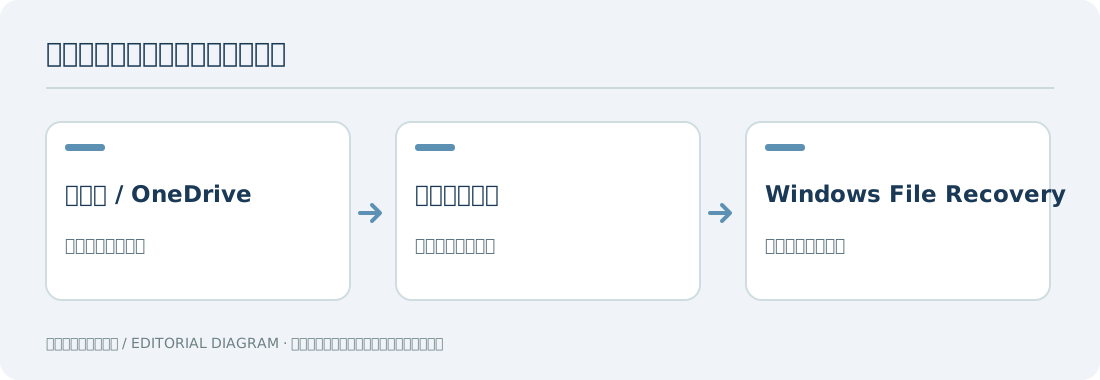
chkdsk /f・/rは、いまは実行しません。 - 探す順番は、ごみ箱 → OneDrive → ファイル履歴 → Windows ファイル回復です。
削除した直後にすること
Windows 11で大事な写真やWord・Excelのファイル、仕事のフォルダーが見つからなくなったら、まず消した場所への書き込みを減らします。ごみ箱にあれば簡単に戻せますが、完全に削除したファイルは、保存場所、バックアップ、SSDの動き、暗号化の有無によって、戻せるかどうかが変わります。
Windowsが動いているシステムドライブ(多くはC:)は、普段どおり使うだけでも一時ファイルや更新データが書き込まれます。失ったデータがとても大事なら、そのパソコンで長い時間調べ続ける前に、専門家に相談することも考えてください。
どこに保存していたかで、探す場所が変わる
見た目は「デスクトップ」でも、保存先はひとつとは限りません。OneDriveのバックアップを有効にしていると、デスクトップやドキュメントはOneDriveに保存されています。会社の共有フォルダーやUSBメモリで消したファイルは、C:を探しても見つかりません。
| 消した場所・状態 | 最初に見る場所 | 次の候補 |
|---|---|---|
| Windowsのごみ箱に入った | ごみ箱 | バックアップ |
| OneDriveと同期しているフォルダー | Web版OneDriveのごみ箱、バージョン履歴 | 管理者の保持設定 |
| パソコンのNTFSドライブから完全に削除 | 設定済みのファイル履歴 | Windows ファイル回復 |
| USBメモリや外付けドライブ | 元の媒体とバックアップ | 媒体が安定しているときだけスキャンを考える |
| ネットワーク共有、会社の共有フォルダー | 管理者のスナップショット、サーバーのバックアップ | IT管理者、保守会社 |
| 読み込みの異常、故障の疑い | 操作を止める | 専門の診断 |
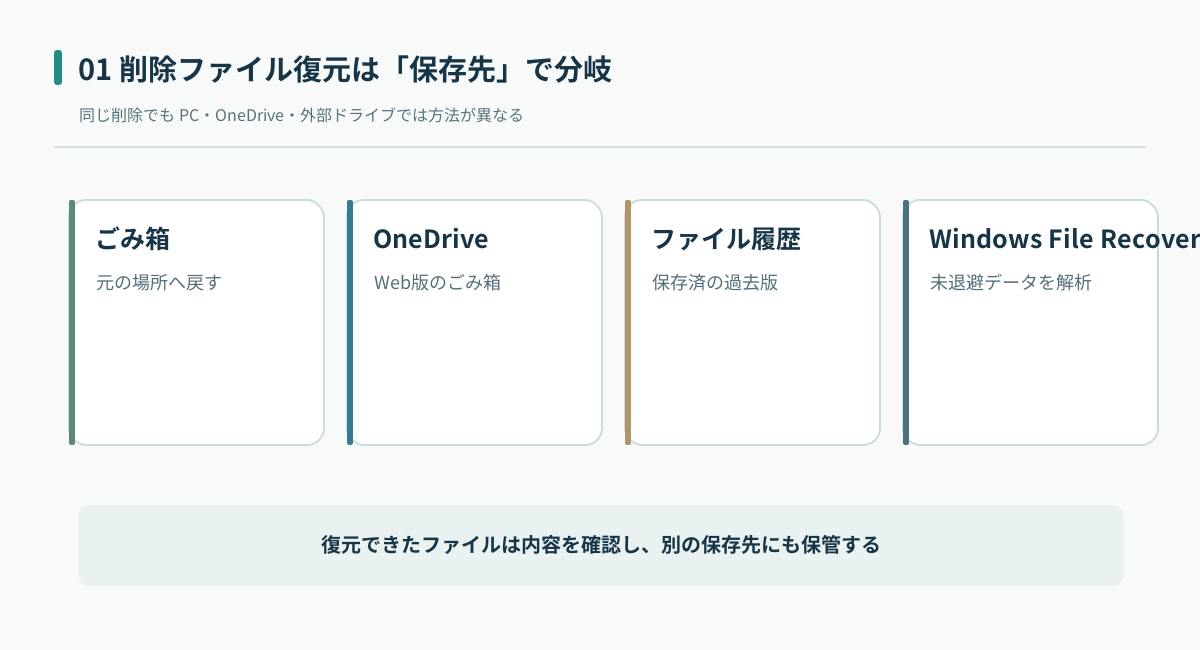
ごみ箱から戻す
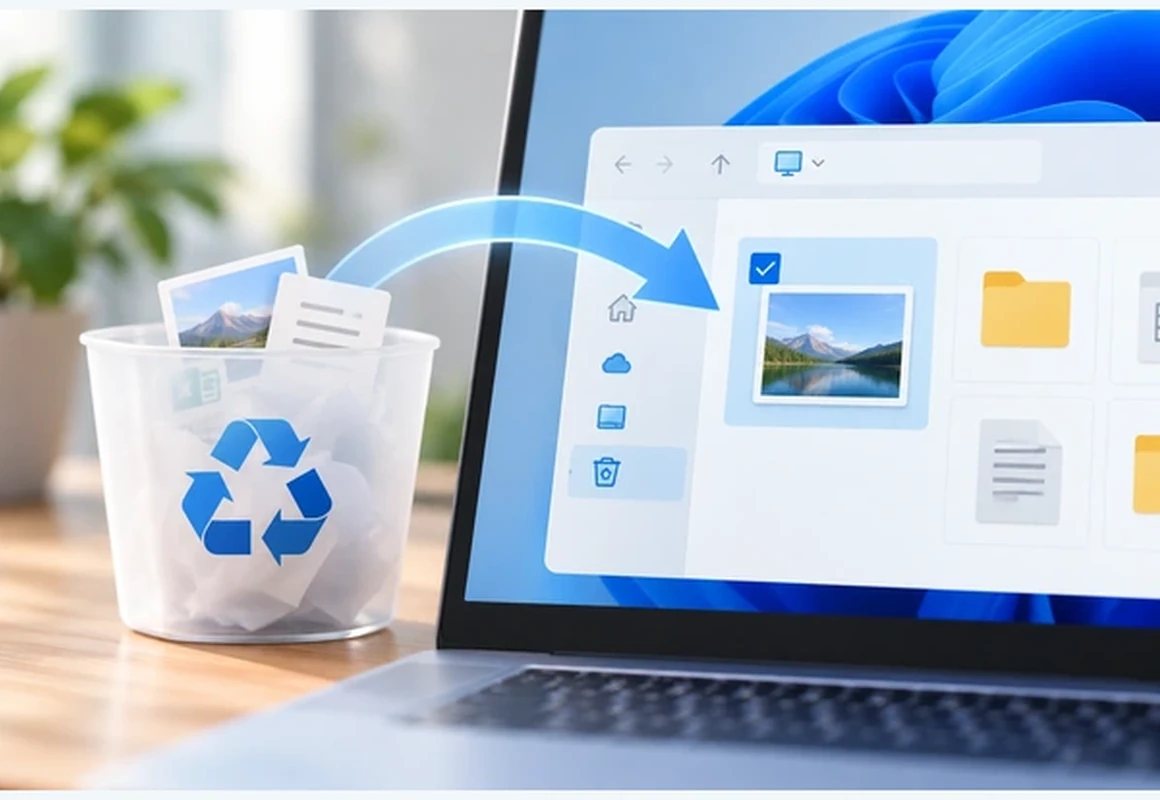
ごみ箱に残っていれば、復元ソフトは要りません。デスクトップにごみ箱がなければ、Windowsの検索で「ごみ箱」と入れて開けます。
- ごみ箱を開き、ファイル名だけでなく「元の場所」「削除日時」「サイズ」も見ます。数が多いときは並べ替えると探しやすくなります。同じ名前のファイルが複数あるなら、削除日時と元のフォルダーで見分けます。
- 対象を右クリックして「元に戻す」を選ぶと、基本的には削除する前のフォルダーに戻ります。同じ名前のファイルがすでにあると、置き換えるか名前を変えるかを聞かれることがあるので、今あるファイルを上書きしないよう注意してください。戻したら、開いて中身がそろっているかを確かめます。
Shift+Deleteで消した場合や、ごみ箱の容量や設定によっては、ごみ箱を通らずに消えることがあります。ごみ箱にないから戻せない、とは限りませんが、消した場所を何度も触らずに、次はOneDriveやバックアップを探します(リコーの画面付きの説明)。
OneDriveで消したファイルを戻す
Windows 11では、デスクトップ、ドキュメント、ピクチャがOneDriveと同期されていることがあります。パソコンのごみ箱になくても、Web版OneDriveのごみ箱に残っていることがあります。ただ、OneDriveの同期は独立したバックアップとは違い、パソコンで消すとクラウドからも消えることがあります。
- ブラウザーでOneDriveにサインインします。個人用のアカウントと、会社・学校のアカウントを取り違えないでください。同じ名前のフォルダーでも、アカウントが違えば中身は別です。
- 左側の「ごみ箱」を開き、削除した時刻とファイル名を確かめます。
- 戻したい項目だけを選んで「復元」します。
Microsoftの説明では、個人用OneDriveのごみ箱は通常30日、職場・学校用は既定で93日間保持されます。管理者の設定などで変わることがあり、期限を過ぎたものや完全に削除したものは戻せないことがあります(Microsoftの復元手順)。
ファイルはあるのに中身が古いときは、バージョン履歴
ファイルは消えていないけれど、上書き保存する前の内容に戻したい。その場合は、ごみ箱ではなく「バージョン履歴」を見ます。OneDrive全体を過去の時点に戻す機能もありますが、Microsoft 365の対象プランが必要で、ほかの変更まで戻ってしまうことがあります。戻したいファイルが少ないなら、個別に戻すほうが安全です。
会社のアカウントなら、管理者にも確認を
Teams、SharePoint、会社のOneDriveでは、フォルダーの所有者、管理者の保持の設定、二段階のごみ箱などによって、戻し方が変わります。業務のデータなら、自分でスキャンソフトを使う前に、IT管理者に「保存場所・削除した日時・ファイル名」を伝えて、サーバー側の履歴を確かめてもらってください。
ファイル履歴から戻す
「ファイル履歴」は、ファイルを消す前から設定してあり、バックアップが取られていた場合に使えます。消したあとで有効にしても、消す前のファイルが戻るわけではありません。Windowsバックアップ、OneDriveの同期、ファイル履歴は、それぞれ別の機能です。
- エクスプローラーで、消したファイルがあったフォルダーを開きます。フォルダーを右クリックし、「以前のバージョンの復元」を選びます。見当たらなければ「その他のオプションを確認」の中にあります。表示の文言はWindowsの更新で変わることがあります。
- 削除より前の日付の版を選び、できれば「開く」で中身を確かめます。候補が出てこない場合は、そのフォルダーがバックアップの対象外だった、保存先のドライブがつながっていない、設定していなかった、といった理由が考えられます。
- 同じ名前の大事なファイルが今もあるなら、そのまま「復元」を押すと置き換わることがあります。「復元先」で別のフォルダーやドライブを選び、中身を比べてから使ってください(Microsoftの説明)。
Windows ファイル回復(winfr)を使う前に
ごみ箱にも、クラウドにも、バックアップにもない場合は、Microsoftが無料で提供しているコマンドのツール「Windows ファイル回復(winfr)」が選択肢になります。パソコン内蔵のドライブ、外付けHDD、USBメモリなどのローカルの記憶装置が対象で、OneDriveのクラウドやネットワーク共有そのものには使えません。
使えるのは、ドライブが正常に認識され、安定して読めて、取り出したファイルを保存する別の物理ドライブを用意できるときです。カチカチ音、頻繁な切断、異常な遅さ、S.M.A.R.T.の明らかな異常があるなら、スキャンを繰り返さないでください。
保存先は、別の物理ドライブにする
たとえば元のファイルがC:にあるなら、保存先には別の物理的なドライブで、十分な空きのあるE:などを用意します。C:とD:が同じSSDの中のパーティション違いにすぎない場合、D:に保存しても同じ媒体に書き込むことになるので避けてください。ドライブ文字はパソコンごとに違うので、エクスプローラーで実際に確かめます。
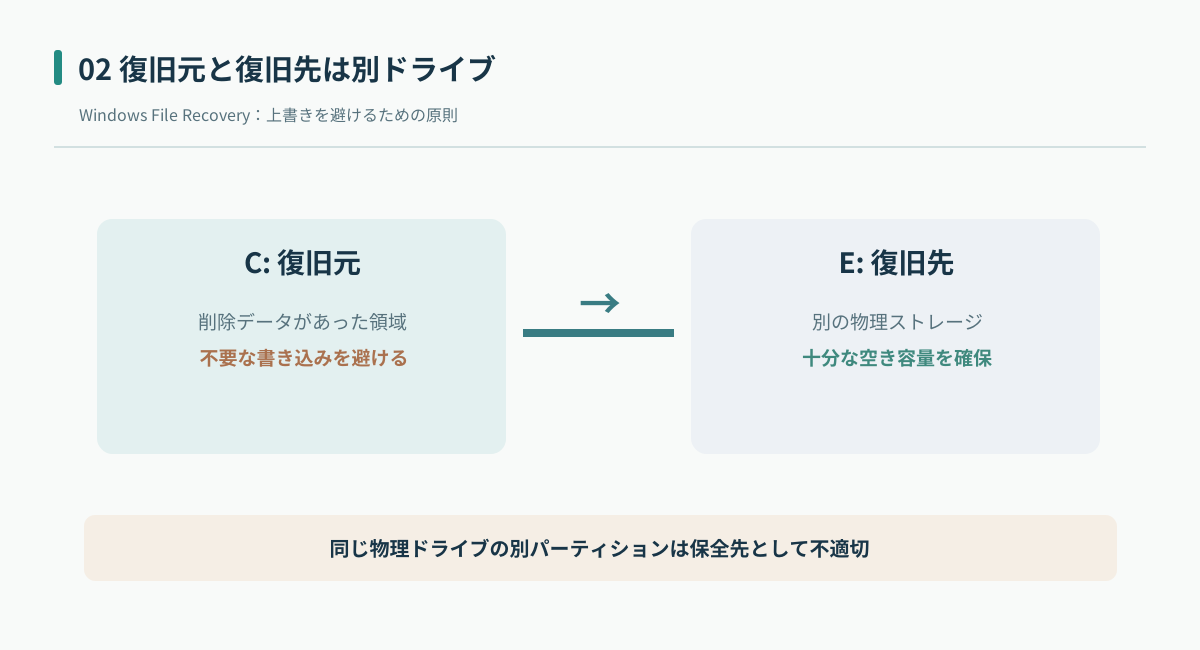
インストールするだけでも、C:に書き込まれる
Windows ファイル回復はMicrosoft Storeから入手できますが、消したファイルがC:にある場合、アプリのインストールもC:への書き込みになります。得られるものとリスクを比べて判断してください。とても大事なファイルなら、自分で入れる前に作業を止めて相談することも考えます。取り出したファイルをC:に戻すのは、中身を確かめ、別の媒体に保存し終えてからにします。
Windows ファイル回復の使い方とコマンドの例
以下はMicrosoftのヘルプに載っているコマンドの書き方をもとにした例で、編集部が実際に実行して確かめたものではありません。ドライブ文字、パス、ファイル名、ファイルシステムに合わせて読み替え、実行する前にMicrosoftのガイドを読んでください。
- エクスプローラーか「ディスクの管理」で、ドライブ文字、容量、ファイルシステムを確かめます。元がC:、別の正常な外付けドライブがE:であることを確認し、推測で入力しないでください。USBドライブを何本もつないでいると、取り違えやすくなります。
- Microsoft StoreのWindows ファイル回復を起動します。管理者の権限を求められたら、内容を確かめてから許可します。元のドライブが認識不良や読み込みの異常を起こしているなら、ここで中止します。
- NTFSで最近消したファイルなら、「Regular」モードを使います。たとえば、C:から消したPDFとWordのファイルを、別のドライブE:に取り出すなら次のようになります。指定した拡張子だけが対象なので、Excelや画像は含まれません。
winfr C: E: /regular /n *.pdf /n *.docx
フォルダーで指定する場合は、<username>を実際のユーザー名に置き換えます。winfr C: E: /regular /n \Users\<username>\Documents\ - 消してから時間がたっている場合や、NTFS以外のファイルシステムでは、Microsoftは「Extensive」モードを案内しています。成功率が上がるモードという意味ではなく、探し方が違うだけで、処理の時間と媒体への負担は増えることがあります。
winfr C: E: /extensive /n *.jpg /n *.png - 取り出したファイルは、保存先のドライブに「Recovery_(日付と時刻)」のような名前のフォルダーで作られます。ファイル名が見えていても、正常に戻ったとは限りません。Word・Excelが開くか、PDFの全ページが読めるか、写真や動画が欠けていないかを確かめてください。結果が良くないからといって、同じドライブを何度もスキャンする前に、ほかの手段を考え直します。
| 状況 | 使うモード | 注意すること |
|---|---|---|
| NTFSで最近消した | Regular | 元と保存先のドライブ、パスを確かめる |
| NTFSで、消してから時間がたった | Extensive | 上書きされていれば戻せない |
| FAT・exFATなどのローカルの媒体 | Extensiveなど | ファイルシステムと対応の条件を公式の説明で確かめる |
| クラウド、ネットワーク共有 | winfrは使えない | ごみ箱や管理者側のバックアップを使う |
| 読み込みの不良、異音、切断 | 使わない | 媒体を守ることを優先する |
SSD・TRIM・BitLockerが関わるとき
「消してすぐなら必ず戻せる」という説明は正確ではありません。SSDとHDDではデータの扱い方が違い、OSからの削除通知(TRIM)、暗号化、その後の書き込みで、戻せるかどうかが変わります。システムドライブはWindowsが裏で動いているので、時間だけでは判断できません。
TRIMの設定だけでは、戻るかどうかは決まらない
TRIMは、使われなくなった領域をSSDに知らせる仕組みです。知らせたあとの扱いは、機種、コントローラー、ファームウェア、暗号化などで違います。Windows側の設定はfsutil behavior query DisableDeleteNotifyで確かめられますが(Microsoftの説明)、その値だけで消したファイルが残っているかどうかはわかりません。設定を勝手に変えたり、戻せる根拠にしたりしないでください。
BitLockerやデバイスの暗号化は、回復キーを先に確かめる
暗号化されたドライブを別のパソコンにつなぐと、認証や48桁のBitLocker回復キーを求められることがあります。Microsoftは、なくした回復キーを提供したり作り直したりはできないと明記しています。回復キーの確認方法に沿って、個人のMicrosoftアカウント、または勤務先や学校の管理者に確かめてください。キーがないまま初期化してはいけません(BitLockerの回復キーがわからないとき)。
上書き、SSD内部の処理、暗号化キーの紛失、物理的な故障、ファイル自体の破損があると、ファイル名や断片が見つかっても、元の中身は戻らないことがあります。「見つかった数」と「正常に開ける数」は別のものです。
よくある場面ごとの探し方
実際の事例ではなく、よくある条件を整理した説明用の場面です。
デスクトップの写真フォルダーを消してしまった
デスクトップをOneDriveと同期していたかを確かめます。同期していればWeb版OneDriveのごみ箱、していなければWindowsのごみ箱、次に以前のバージョン、の順に探します。C:から完全に消えていると判断できたときだけ、上書きを避けて保存先を用意したうえで、復元ツールを考えます。
USBメモリで消したら、ごみ箱にない
取り外しできる媒体では、ごみ箱の扱いが内蔵ドライブと違うことがあります。USBメモリに新しいファイルを書かず、安定して読めるかを確かめます。読めない、容量がおかしい、何度も切れるなら、スキャンを繰り返さないでください(USBメモリが認識しないとき)。
Wordのファイルはあるが、編集した内容だけが消えた
ファイルを消していないなら、ごみ箱ではなく、Officeの自動回復、最近使ったファイル、OneDriveのバージョン履歴、ファイル履歴を見ます。自動回復のファイルは必ず残るわけではなく、設定や終了の仕方で変わります。何度も上書き保存する前に、今の版を別の名前で保存しておきます。
共有フォルダーから消えた
社内のNASやネットワークドライブなら、パソコンのC:をWindows ファイル回復でスキャンしても見つかりません。管理者が管理しているスナップショットやバックアップを確かめてもらう必要があります。RAIDのディスクを勝手に抜き差ししないでください(NAS・RAID障害の初期対応)。
SSDから完全に消して、時間がたっている
バックアップ、OneDriveの履歴、外部の媒体のコピーを先に探します。TRIMや上書きがあったかどうかは、使った時間だけでは決められません。スキャンソフトを何種類も入れて試す前に、書き込みが増えることと、戻せる見込みとを比べてください。
戻ったファイルの確かめ方と、次への備え
復元のフォルダーができたことと、データが戻ったことは同じではありません。動画、写真のRAWデータ、圧縮ファイル、データベース、作業中のプロジェクトのファイルは、途中で壊れていることがあります。拡張子、容量、更新日時に加えて、文書は複数のページ、画像は元の解像度、動画は最初・途中・最後、圧縮ファイルは展開、専用のファイルは本来のソフトで開いて確かめてください。
大事なファイルが戻ったら、別の正常な媒体にもコピーを作ります。OneDriveの同期は便利ですが、削除や上書きも同期されるので、クラウドとは別のバックアップも用意しておくと、同じことが起きたときの被害を小さくできます。外付けドライブへのファイル履歴や、普段は切り離して保管するバックアップなど、方法を組み合わせるのがおすすめです(HDDのバックアップ方法)。
なお、Windowsの再インストールや「このPCを初期状態に戻す」は、消したファイルを取り戻す操作ではありません。データを探しているあいだは実行しないでください。
次に読む記事
- データ復旧ソフトの安全な使い方:準備、保存先、手順
- データ復旧ソフトの比較:無料でできる範囲の違い
- NTFSとは:削除したファイルが管理情報の上でどう扱われるか
データトラブルナビ編集部が、Microsoft(Windowsファイル回復、OneDrive、ファイル履歴、BitLocker、fsutil)とリコーの公開資料をもとにまとめた一般向けの解説です(確認日:2026年11月2日)。図は説明用の模式図です。