Windowsの「ディスクの初期化」「フォーマット」「新しいシンプル ボリューム」、Macの「消去」、SSDのSecure EraseやSanitize、OSの再インストール先にする、よくわからない修復コマンドの実行。どれも今のデータの構造や中身を変えたり消したりします。
そのうえで、熱い、焦げたにおい、容量が0B、何度も切れる、といったサインがあれば、確かめる作業もそこで止めます。
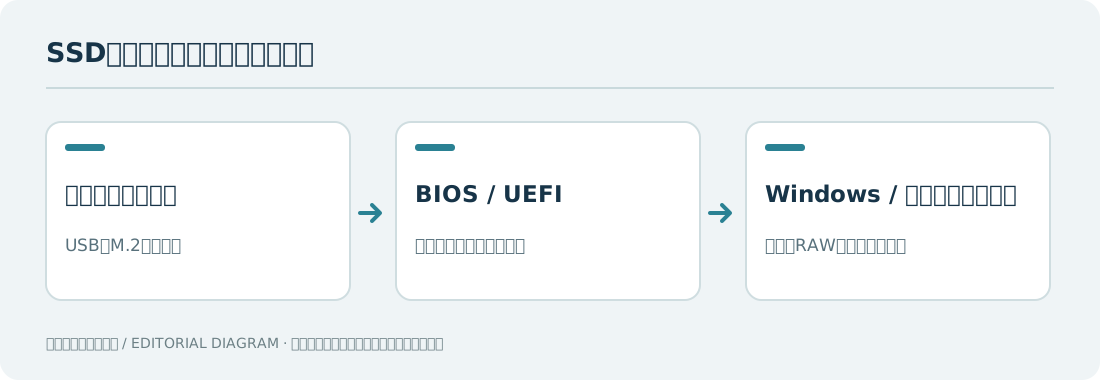
どこまで認識されているかを最初に確かめる
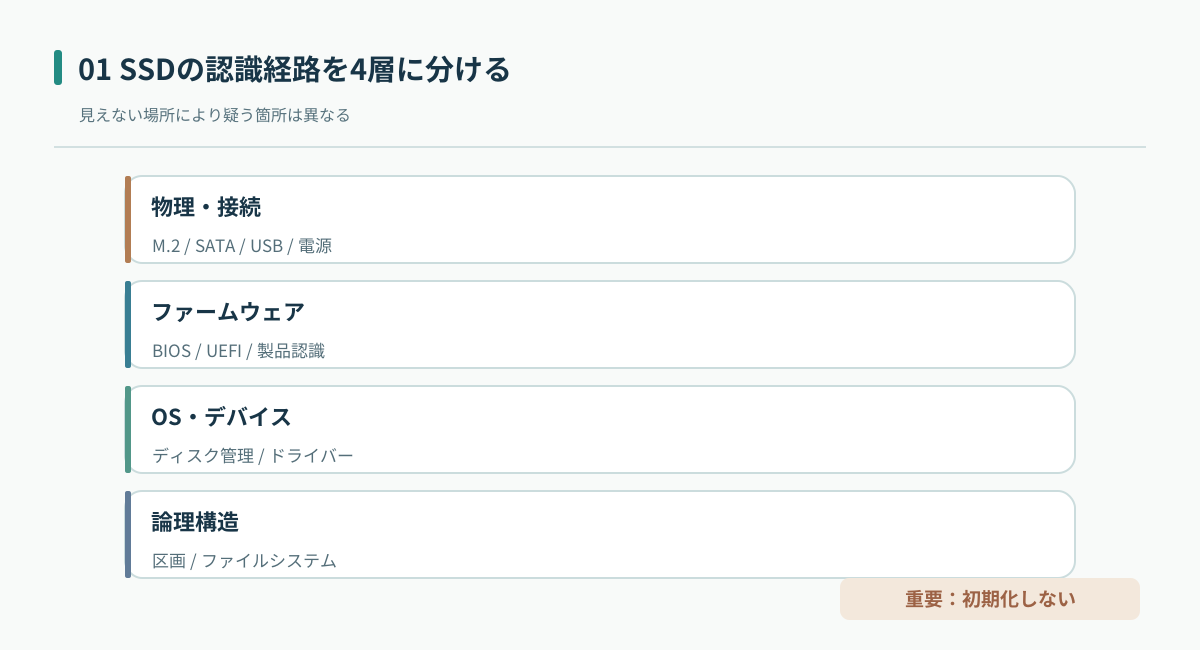
BIOS/UEFIにSSDが出てこない状態と、Windowsのエクスプローラーにドライブが出てこない状態とでは、調べる場所もデータを守る優先度も違います。昨日まで使えていたSSDなのか、買って初めてつないだSSDなのかも分けて考えてください。
| 見えている状態 | 考えられる原因 | 次に確かめること |
|---|---|---|
| BIOS/UEFIにも、ストレージの管理画面にも出ない | 接続、対応規格、電源、コントローラー、SSD本体 | 型番とスロットの仕様、接続を記録する。異常があれば止める |
| BIOSには出るが、Windowsの「ディスクの管理」にない | ストレージの制御方式(RST/VMD)、OS側の認識 | デバイスマネージャーと、パソコンメーカーの構成情報を照らし合わせる |
| 「ディスクの管理」には出るが、エクスプローラーにない | ドライブ文字、マウント、暗号化、ファイルシステム | 容量、パーティション、ファイルシステムを記録する |
| RAW、未割り当て、初期化されていない | 新品で未設定、パーティションの異常、読み取りの不良 | データが入っていたかを判断し、入っていたなら初期化しない |
| 容量が0B、型番がおかしい、ときどき消える | 接続経路、または制御部や記憶素子の異常 | スキャンやつなぎ直しを続けず、作業を止める |
BIOS/UEFIでSSDが表示される場所は機種によって違います。NVMeの情報欄やIntel RSTの管理画面には出ているのに、普通のSATAの一覧には出ない、という構成もあります。特定の画面に名前がないだけで故障とは言えません。SSDの型番、実際の容量、買ったばかりか使っていたものかを一緒に書き留めておいてください。
また、SSDが機器として見えていても、暗号化のロック、ドライブ文字がない、ファイルシステムの破損などで、ファイルは開けないことがあります。逆に、まったく見えなくても、ケーブルや外付けケースの問題だけということもあります。
データのあるSSDで、すぐに止めたほうがよいサイン
- つなぐと本体が異常に熱くなる、焦げたにおいがする、濡れた跡がある
- 容量が急に0Bになる、型番の表示が崩れる、つなぐたびにパソコンが固まる
- 何度も切断され、USBの接続音が鳴ったり止んだりする
- 読み込みエラーが続き、ほかの正常な機器の操作まで止まる
- 落とした、液体が入った、基板やケースが壊れている疑いがある
- 暗号化の回復キーが見つからず、初期化を促される
記録しておきたいのは、パソコンの機種、OS、SSDの型番と容量、内蔵か外付けか、接続の規格、最初に起きた日時、直前にしていた作業、BIOS/UEFIや「ディスクの管理」に出ていた文字です。異常がなければ画面を撮影しておけば十分で、記録のために長時間のスキャンやベンチマークをする必要はありません。
パソコンが起動するなら、別のドライブやOneDriveなどの同期先にファイルが残っていないかを、そのSSDに書き込まない方法(別の機器など)で確かめます。大事な原本がそのSSDにしかないなら、そのあとの操作でどこまで許されるかが変わります。
Windows 11/10で、認識の状態を確かめる
ここでの操作は、表示を見るだけです。
エクスプローラーでドライブがあるかを見る
エクスプローラーの「PC」でドライブを探します。なくても、SSD自体が検出されていないとは限りません。出てきたエラーメッセージは消さずに記録し、「フォーマットする必要があります」と出たら、データが必要なSSDではキャンセルします。
「ディスクの管理」で容量・状態・パーティションを見る
スタートボタンを右クリックして「ディスクの管理」を開きます。ディスク番号は接続の環境で変わるので、番号だけで決めず、容量や型番、つないだ順番と照らし合わせてSSDを見分けてください。
| 表示 | 考えられること | データが必要なとき |
|---|---|---|
| 正常、ドライブ文字なし | マウントや割り当ての問題 | ボリュームの状態を見て、変える前にバックアップの有無を確かめる |
| オフライン | 管理状態や構成の問題 | 理由を確かめずに、オンラインにしない |
| RAW | Windowsがファイルシステムを読めない | フォーマットしない |
| 未割り当て | OSから区画が見えない | 新しいボリュームを作らない |
| 不明/初期化されていません | ディスクの署名やパーティション情報、機器の異常など | 初期化せず、今の状態を保つ |
RAWや初期化の要求の違いは「RAW状態とは」と「フォーマットを求められたとき」で詳しく書いています。
デバイスマネージャーで、ストレージコントローラーを見る
デバイスマネージャーの「ディスク ドライブ」「記憶域コントローラー」「IDE ATA/ATAPI コントローラー」などを確かめます。ここにSSDがなくても、VMDやRSTの構成では別の管理の下で検出されていることがあります。デバイスを削除したり、ドライバーを入れ替えたりする前に、機種と構成を記録してください。
読み取り専用のコマンドで確かめる(Get-Disk)
PowerShellの次のコマンドで、Windowsが認識しているディスクの一覧を見られます。初期化やパーティションを変えるコマンドではありません。ただ、読み取りに異常がある媒体では、情報を取るだけでも反応が遅れることがあるので、異常があれば中断します(Microsoftの説明)。
Get-Disk | Format-Table Number, FriendlyName, SerialNumber, BusType, OperationalStatus, Size -AutoSize
一覧に出てこないことは、データが戻らないという証明ではありません。正常な別のSSDを誤って選ばないよう、容量と型番で見分けてください。
接続の規格によって、原因の見当が変わる
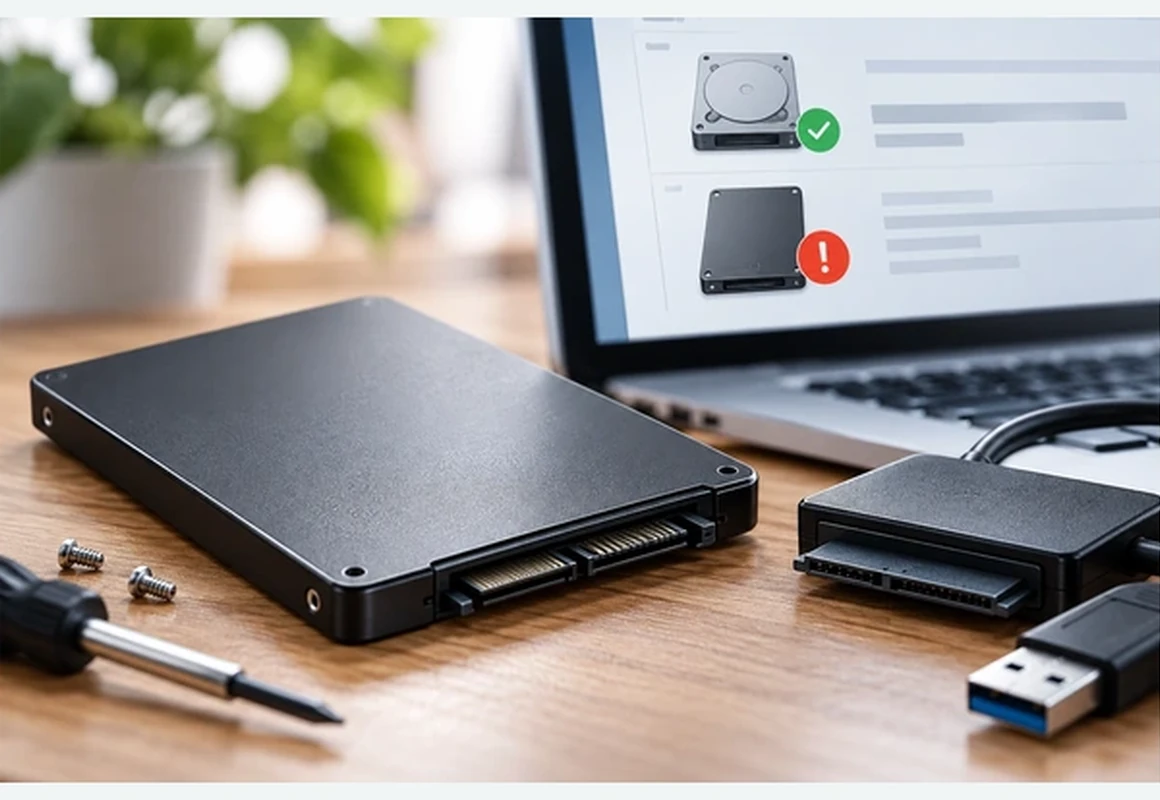
2.5インチSATA SSD:データ線と電源の両方が要る
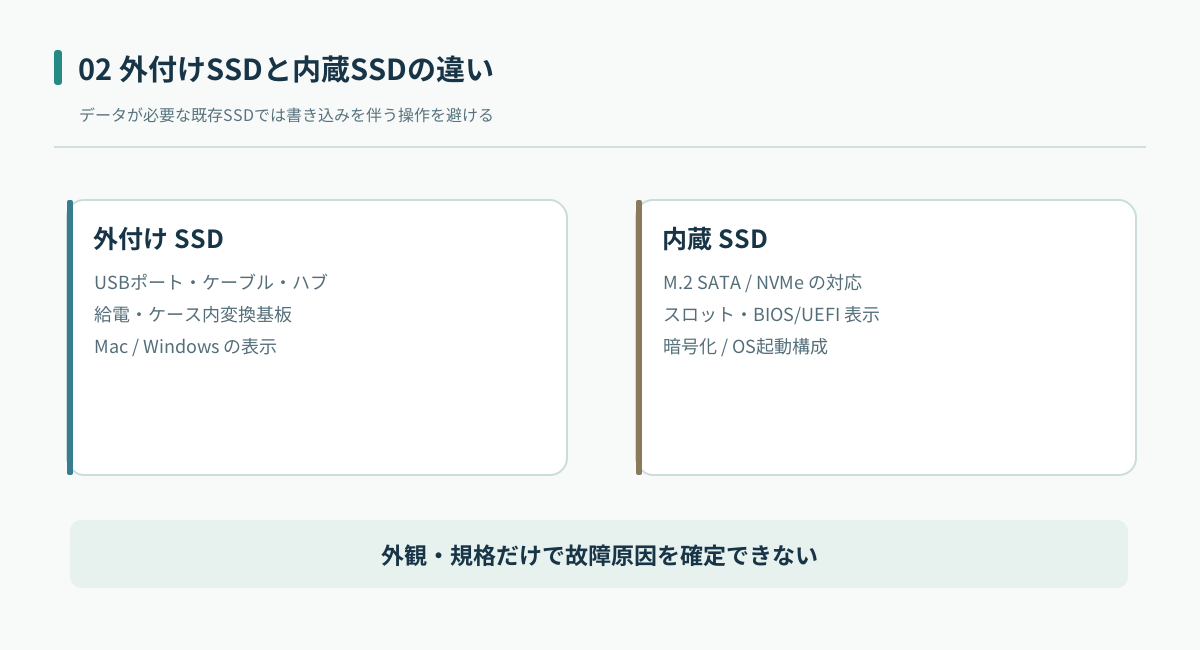
2.5インチのSATA SSDは、SATAのデータ線と電源の両方が必要です。自作のデスクトップパソコンでは、ポートや電源ケーブルの緩みが原因になることがあります。中の部品に触るときは、電源を切ってコードを抜き、静電気に気をつけ、メーカーの説明に従ってください。ノートパソコンや保証期間内の機種で無理に分解するのは避けます。
M.2 SATAとM.2 NVMe:形が同じでも互換とは限らない
M.2は形の規格で、SATAとNVMeは接続の方式です。M.2のスロットがあるからといって、両方に対応しているとは限りません。M.2 SATAのSSDを、NVMe専用のスロットに入れても動かないことがあります。切り欠きの形だけで判断せず、パソコンやマザーボードの型番から、対応するSSDの規格と、ほかのポートとの共有の制限を確かめてください(KingstonによるM.2 SATAとNVMeの説明)。
Windowsのセットアップ画面でだけSSDが出ない:Intel VMD/RST
OSのインストール先の一覧にSSDが出ないのに、BIOSやIntel RSTの管理画面には出ている場合、Intel VMD/RSTのドライバーが関係していることがあります。Intelは、該当する環境ではメーカーが配布している適切なRSTドライバーを読み込むよう案内しています。すでにOSとデータが入っているパソコンでは、BIOSのVMD/RAID/AHCIの設定を軽い気持ちで切り替えないでください。起動しなくなることがあります。
USBの外付けSSD:ケーブルだけでなく、中の変換基板も
USB Type-Cという端子の形だけでは、必要な信号や電力、ケースがNVMeとSATAのどちらに対応しているかはわかりません。別の正常なポートと信頼できるケーブルで一度だけ確かめるのはかまいませんが、熱い、何度も切れる、データがとても大事、という場合は試すのをやめます。ケース独自の暗号化を使う製品では、SSDを取り出して別のケースに入れると読めなくなることがあるので、分解の前に仕様を確かめてください。
| 形・接続 | 確かめること | やりがちな誤り |
|---|---|---|
| 2.5インチ SATA | 電源、SATAのデータ線、対応するポート | 電源を入れたまま中の配線に触る |
| M.2 SATA | スロットがSATAに対応しているか、共有の制限 | M.2なら全部同じだと思い込む |
| M.2 NVMe | PCIe/NVMe対応、VMD/RST、BIOSでの表示 | 起動の設定を勝手に切り替える |
| USB外付け | ケーブル、ケース、暗号化、電力 | 何度も抜き差ししてスキャンする |
TRIMと、SSDの復旧の限界
SSDでは、OSが使わなくなった領域をTRIM(UNMAP)で知らせ、SSDのコントローラーが内部の管理や整理(ガベージコレクション)を行います。消した直後でも、ブロックの状態、暗号化、ファームウェア、接続の方式によって、戻せるかどうかは変わります。「SSDなら絶対に戻らない」も、「TRIMを無効にすれば過去に消したデータが戻る」も、どちらも誤りです。
Microsoftは、fsutil behavior query DisableDeleteNotifyでWindowsの削除通知の設定を確かめる方法を公開しています。ただ、これはOS側の設定を示すだけで、SSDが消したファイルの領域をもう消去したかどうかを測るものではありません。調子の悪いSSDに、設定の変更や最適化をしないでください。大事なデータを消した直後なら、同じSSDへのアプリのインストール、書き込み、最適化、Secure Eraseを避けて、作業を止めてください。
なお、「認識しない」と「消したファイルを戻したい」は別の問題です。前者は接続や制御、認識の段階を確かめ、後者はバックアップや書き込みの履歴を確かめるのが中心になります(Windows 11で削除したファイルを復元する方法)。
症状ごとの最初の対応
| 症状 | まず考えること | 次にすること |
|---|---|---|
| 新品のSSDで、データはなく、「ディスクの管理」には出る | 初期設定がまだ | 規格を確かめ、説明書に沿って設定する |
| 昨日まで使えたSSDが急に消えた | 接続、制御、障害 | 今の状態を記録する。初期化やOSの再インストールはしない |
| USBケーブルを替えたら安定して見える | 接続経路の問題 | 安定しているうちに大事なデータを別のドライブへバックアップ |
| 容量0B、表示が途切れる、熱い | 重い障害 | 電源とスキャンを止め、相談する |
| BitLockerの回復キーを求められる | 暗号化の認証が必要 | キーIDと管理しているアカウントを照らし合わせる。初期化しない |
| WindowsでRAW、Macでも開けない | 管理情報、互換性、障害など | ファイルシステムの問題か、物理的な問題かを切り分ける |
一度もデータを保存していない新品で、規格、容量、型番が正しく表示されるなら、説明書に沿った初期化とパーティションの作成が必要なことがあります。ただし、この手順をデータの入ったSSDにそのまま当てはめないでください。Microsoftの初期化の手順にも、データが消えるという注意が書かれています(新しいディスクの初期化)。
そこにしかないデータがあって、認識が不安定、異常な熱、エラーの多発、容量の異常、水濡れがあるなら、一般的な復旧ソフトで全体をスキャンするのはやめてください。SSDは、コントローラーや内部の暗号化の関係で、パソコンから普通には読めない障害もあります。
「SSDを直す」と「データを取り戻す」は別の作業
SSDを新品に替えてWindowsが起動するようになることと、古いSSDの写真や仕事の書類を取り戻すことは別です。OSの再インストール、ファームウェアの更新、ストレージの初期化は、機器をまた使えるようにはしても、元のデータには不利に働くことがあります。
メーカー保証の対象でも、交換に出した古いSSDのデータが残るとは限りません。交換とデータ復旧を混同せず、元のSSDが返ってくるか、データが消去されるかを先に確かめてください。会社や顧客の情報が入っているなら、秘密の保持や返却の手続きも確かめます。
復旧ソフトを考えてよいのは、SSDが安定して認識され、障害が論理的な範囲で、保存先などが用意できているときです。それでも、削除とTRIM、読み取りの不良、暗号化で条件は大きく変わります(データ復旧ソフトの安全な使い方)。相談先と費用は「データ復旧業者6社の比較」「料金相場と見積もり」にまとめています。
MacでSSDが認識しないとき
「アプリケーション」→「ユーティリティ」→「ディスクユーティリティ」を開き、「表示」→「すべてのデバイスを表示」を選んで、SSD本体、コンテナ、ボリュームが出ているかを見ます。Finderにないだけなら、表示の設定やマウントの問題も考えられます。SSDそのものが一覧にないなら、ケーブル、アダプター、対応機器、本体の故障が考えられます。
First Aidは状態を見るだけの機能ではなく、ボリュームやディレクトリの構造のエラーを見つけて修復する機能です。大事なデータがそこにしかなく、SSDが不安定なら、修復の前に守る方法を決めてください。「消去」はフォーマットの操作で、データを戻す方法ではありません(Appleの説明)。
MacのAPFSで作ったボリュームは、Windowsでは標準では読めません。WindowsのNTFSは、Macでは読めても書き込みはできません。FileVaultや暗号化されたAPFSには、正しい鍵が必要です。OSの違いで見えないだけのものを、故障と決めつけて初期化しないでください。
よくある質問
SSDにはヘッドがないので、何度つないでも平気ですか?
平気とは言えません。機械的な部品がなくても、コントローラーや記憶素子が不安定なら、つなぎ直しやスキャンのたびに状態が変わることがあります。熱や切断があるなら止めてください。
BitLockerの回復キーを求められました。初期化すれば使えますか?
使えるようにはなっても、中のデータは失われます。データが必要なら、回復キーを探してください(BitLockerの回復キーがわからないとき)。
新品のSSDが「初期化されていません」と出ます。初期化していいですか?
本当に新品でデータが入っていないなら、説明書に沿って初期化してかまいません。以前使っていたSSDなら初期化しないでください。
参考情報
- Microsoft Learn|Initialize New Disks — 既存データに対する初期化の注意。
- Microsoft Learn|Get-Disk — 情報取得コマンドの仕様。
- Microsoft Learn|fsutil behavior — TRIM/削除通知の設定情報。
- Apple|ディスクユーティリティのFirst Aid — 表示と修復の違い。
- Kingston|M.2 SATAとNVMeの違い — 規格と互換性。
- Intel|Windowsセットアップ時のRSTドライバー — SSD未表示の条件。
次に読む記事
- USBメモリが認識しない原因と対処法
- S.M.A.R.T.とは:健康状態の見方と、その限界
- HDDデータ復旧の方法:自分でできる範囲と、業者に相談する判断
データトラブルナビ編集部が、Microsoft・Intel・Kingston・Samsung・Appleの公開資料をもとにまとめた一般向けの解説です(確認日:2026年11月2日)。図は説明用の模式図です。