外付けHDDが急に表示されなくなっても、故障と決まったわけではありません。USBケーブルや電源、パソコン側の設定が原因のこともよくあります。一方で、異音がする、読み込みが極端に遅い、「フォーマットする必要があります」と表示されるといった場合は、データが保存されている部分に異常が起きているおそれがあります。
この記事では「何を試せばいいか」より先に、「いまは操作を続けてもいい状態か」を判断できるように書いています。写真や仕事のファイルなど、なくなると困るデータが入っているなら、HDDを直すことよりデータを守ることを先に考えてください。
- 異音がする、落とした、熱い、つながったり切れたりする → 電源を切り、この記事の確認作業も行わないでください。
- 「RAW」「初期化されていません」「フォーマットする必要があります」と出る → ボタンを押さずに表示を記録します。
- 異音はなく、電源も安定している → ケーブルと電源、パソコンでの見え方を順番に確かめていきます。
「認識しない」には、見え方の違う4つの段階がある
「認識しない」という言葉だけでは、原因の見当がつきません。いまどの段階で止まっているかを先に整理します。
| 見えている様子 | 考えられること | 次にすること |
|---|---|---|
| 電源ランプがつかず、回っている気配もない | 電源、ケーブル、ACアダプター、本体の故障 | 電源の仕様と接続を確かめる。熱やにおいがあれば中止 |
| ランプはつくが、Windows/Macのどこにも出てこない | USB接続、HDD内部の変換基板、本体の不具合 | 異音がなければ、OSのディスク一覧に出るかを確かめる |
| ディスク一覧には出るが、エクスプローラーやFinderには出ない | ドライブ文字、マウント、ファイルシステムの問題 | 表示を読むだけにする。RAWや未初期化なら何も変更しない |
| 開こうとすると固まる、切れる、変な音がする | 不良セクタや部品の故障を含む読み取りの異常 | 作業をやめる。接続のし直しやスキャンは繰り返さない |
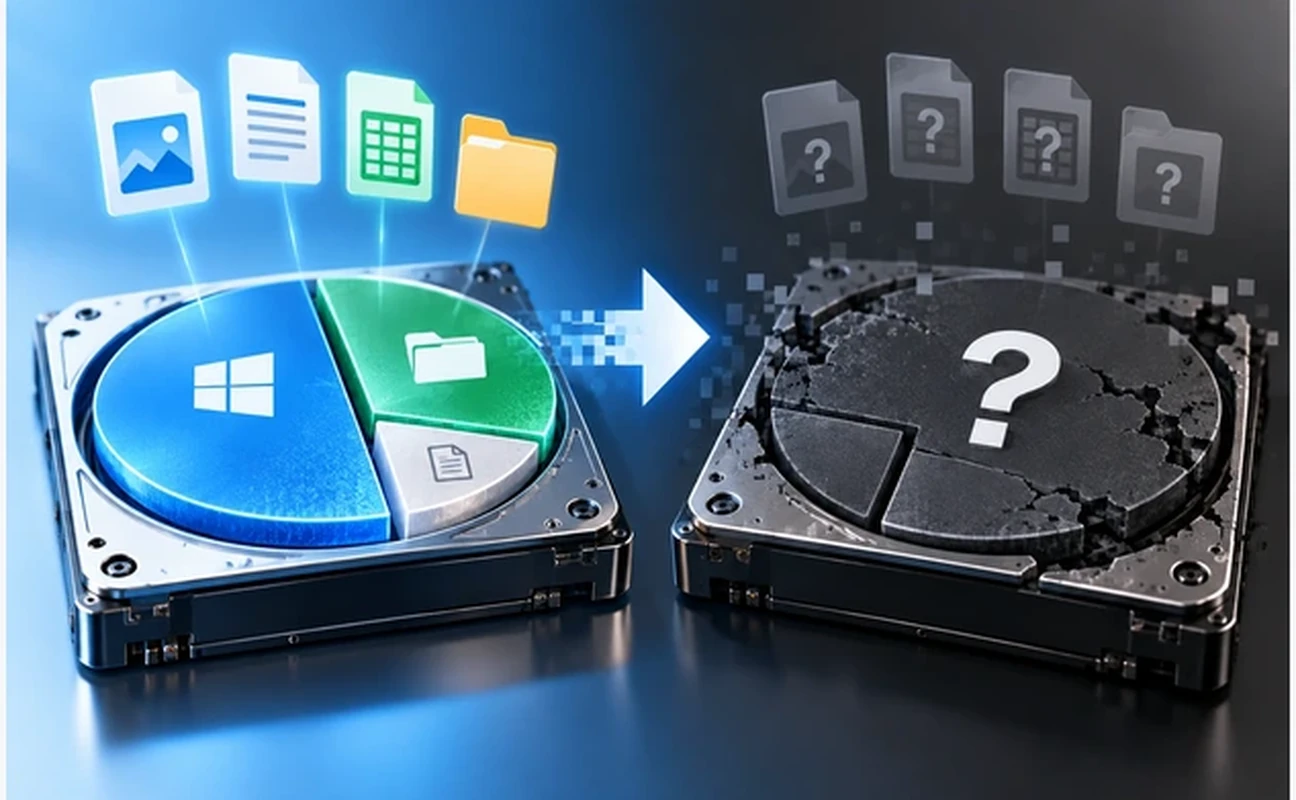
たとえば、Windowsの「ディスクの管理」に1.8TBの外付けディスクが表示されていても、ファイルシステムがRAWになっていれば、中のファイルは普通の方法では開けません。「パソコンが機器を見つけた」ことと「ファイルが読める」ことは別です。
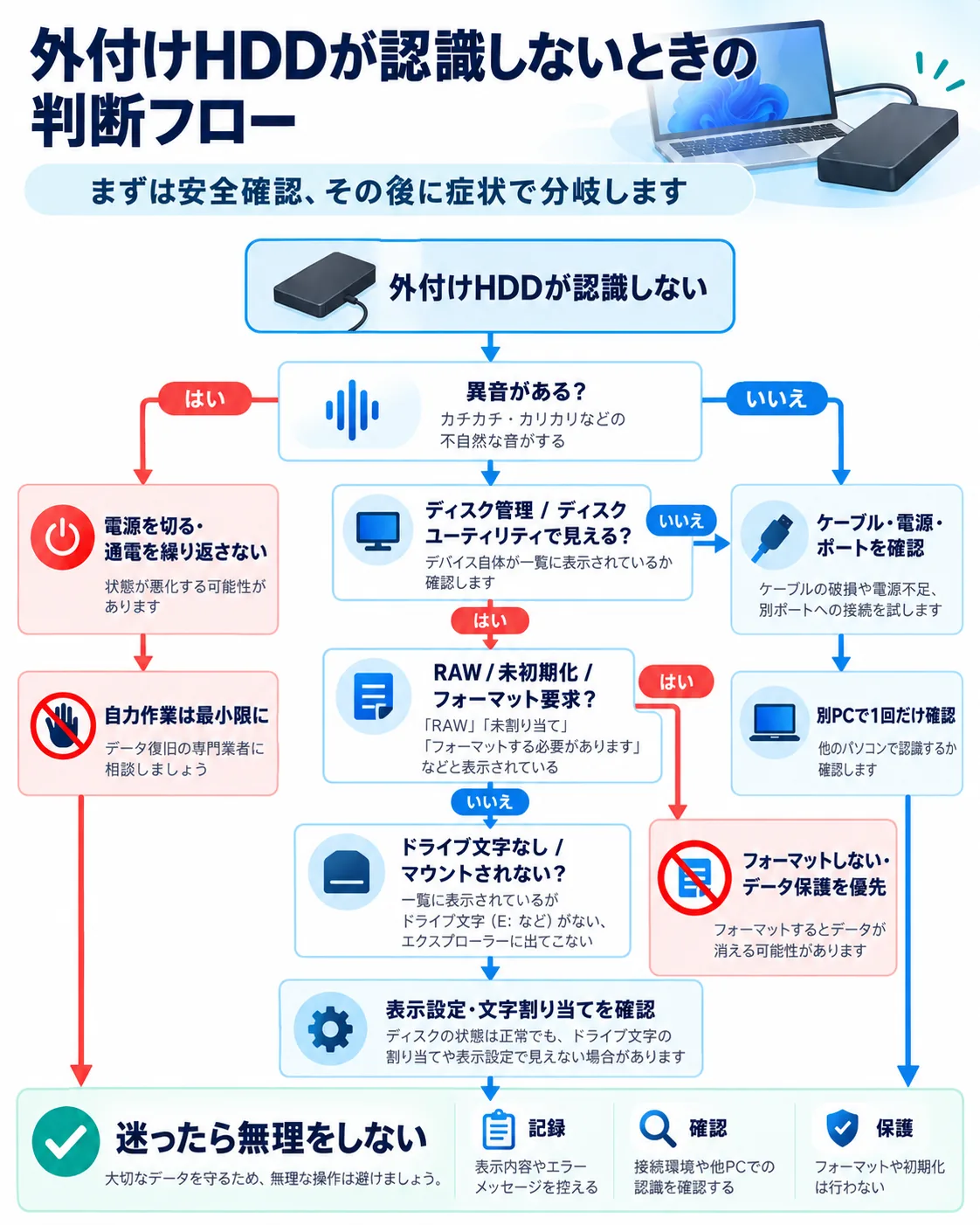
すぐに電源を切ったほうがよい症状
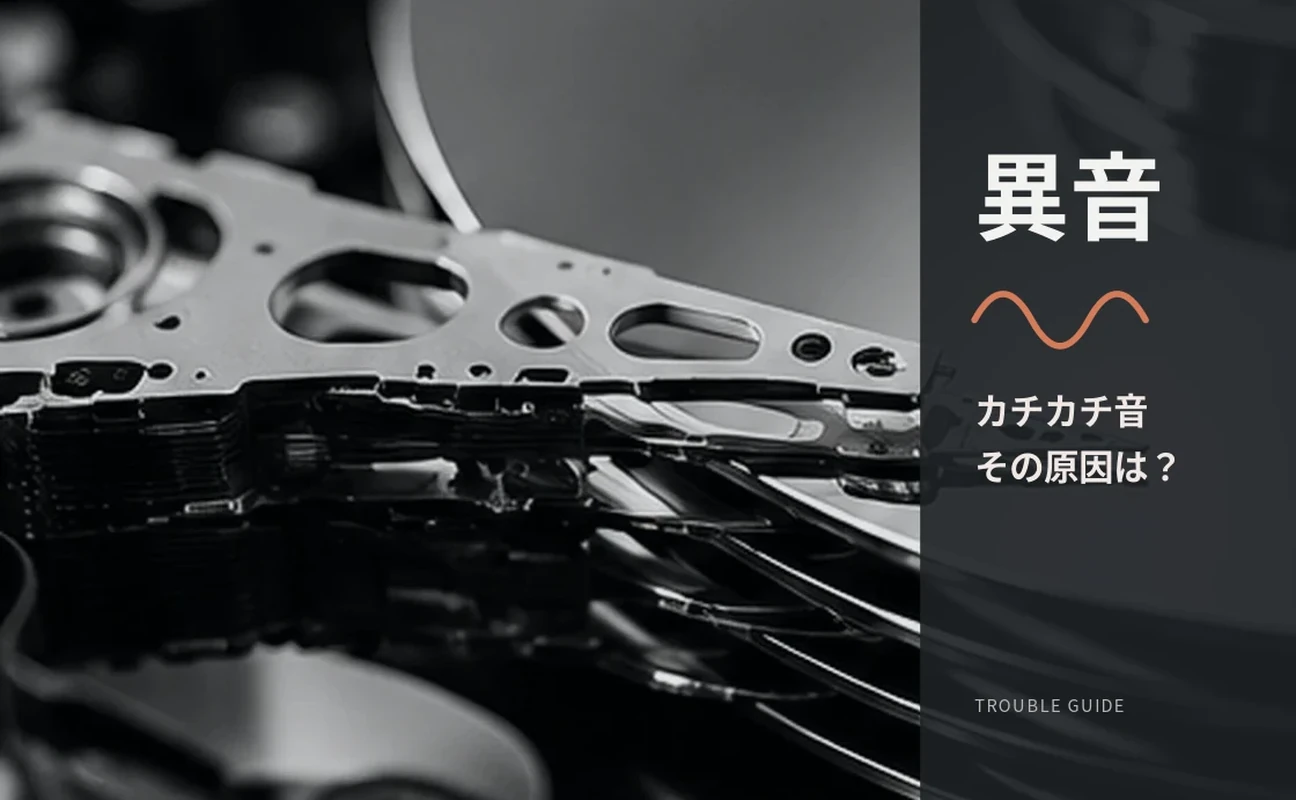
- カチカチ、カリカリ、擦れるような、ふだん聞かない音がする
- 落とした、ぶつけた、水がかかった。見た目に傷がなくても同じです
- 焦げたようなにおいがする、異常に熱い
音だけでヘッドの故障と決めつけることはできません。ただ、部品に問題があるHDDに電源を入れ直すたび、記録面を傷めるおそれがあります。動くかどうか試すこと自体が負担になるので、電源を切って保管してください。音の聞き分けは「HDDのカチカチ音は故障?」で詳しく書いています。
次の二つも、続けて操作しないほうがよいサインです。
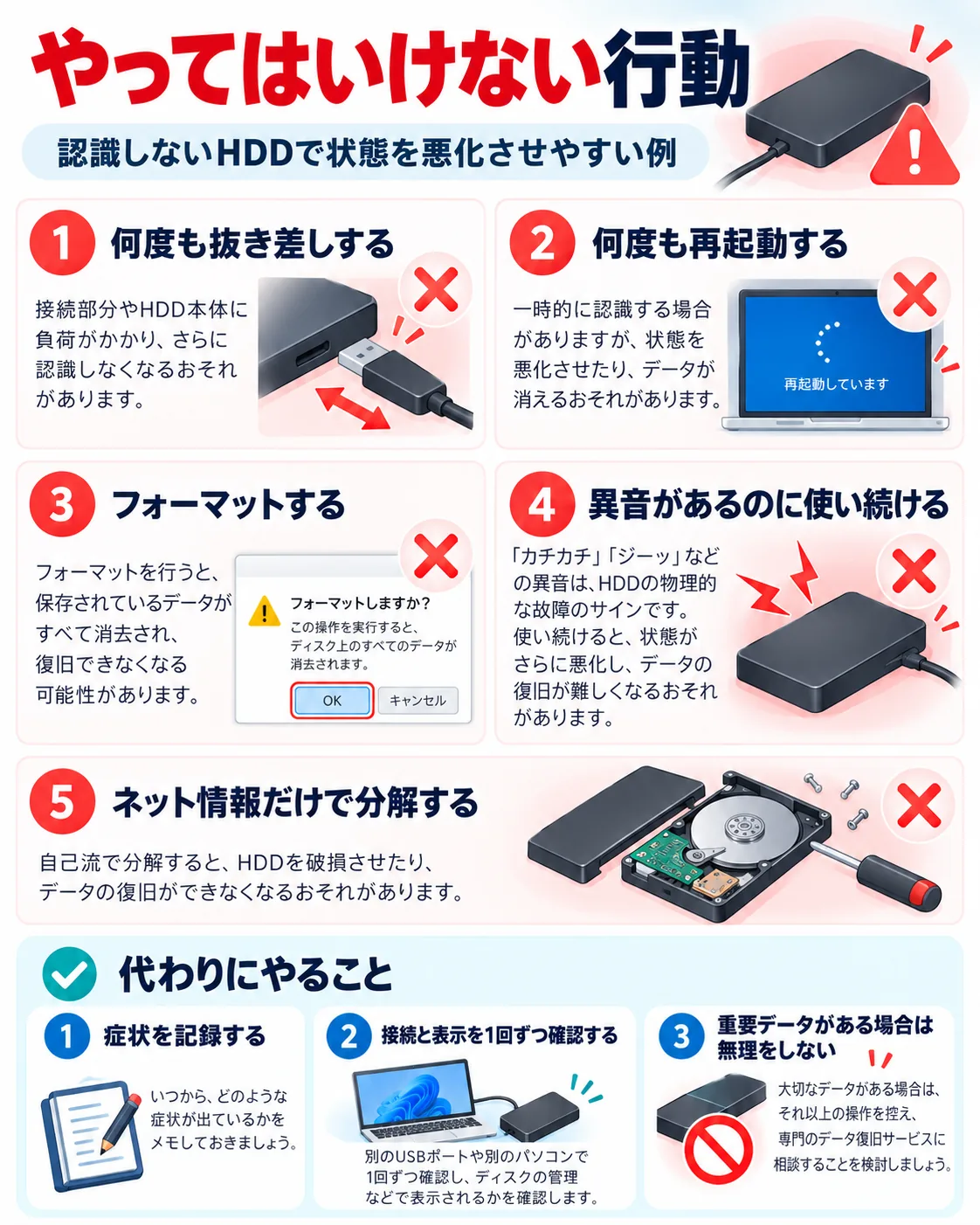
一瞬だけ表示されて、すぐ消える
何度もつなぎ直すと、たまたま認識することがあります。でもそれは直ったわけではありません。途中で切れる、コピーが止まる、極端に遅いといった症状があるなら、読み取りの負担を増やす操作は控えます。
「修復しますか」「フォーマットしてください」と出る
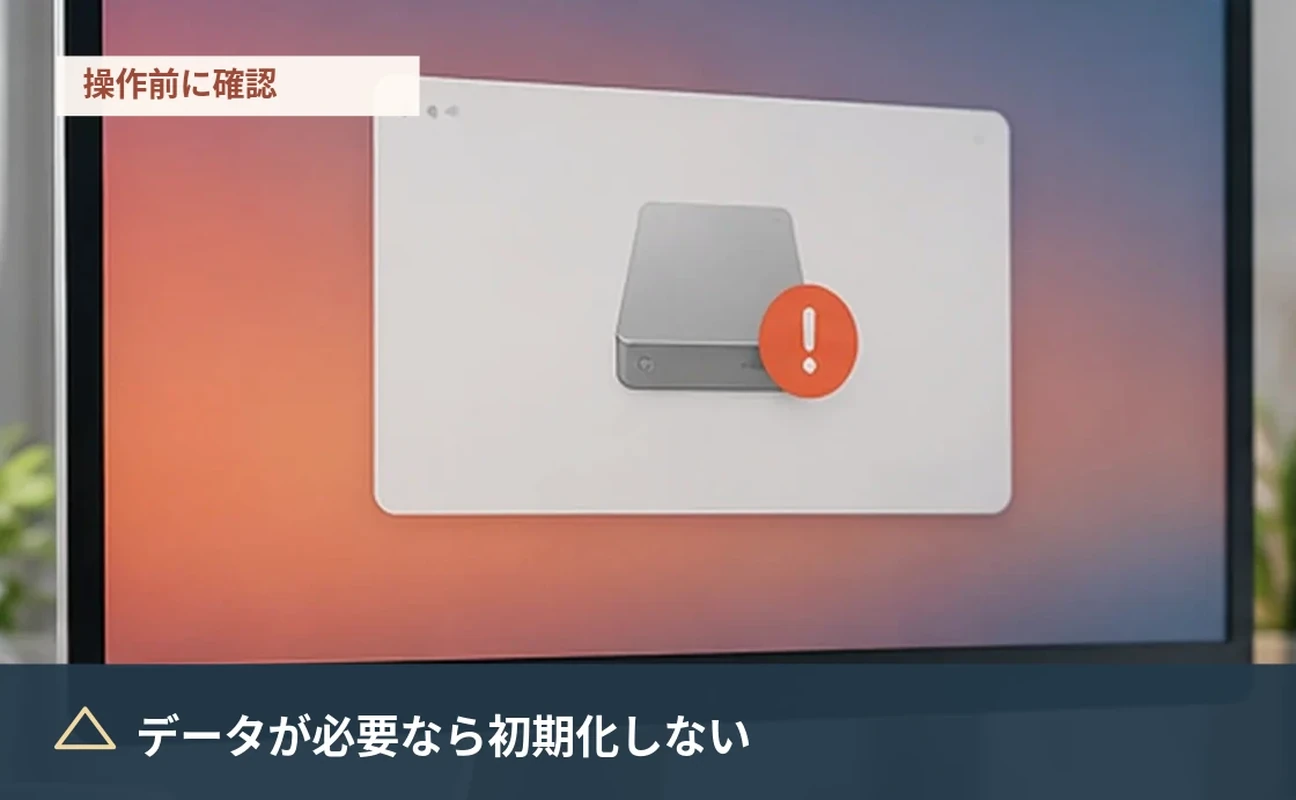
WindowsやMacが修復やフォーマットを勧めてきても、すぐに従う必要はありません。必要なデータが入っているなら「キャンセル」を選び、表示された文言を書き留めるか、スマートフォンで撮影しておいてください。
接続と電源を確かめる(異音がない場合)
ここからは、異音も落下もなく、読み込みの失敗も繰り返していない場合の確認です。
どのタイプの外付けHDDかを確かめる
手のひらサイズのポータブル型は、多くがUSBケーブルだけで電源をとっています。そのため、USBハブ経由やノートパソコンの省電力設定で電力が足りなくなることがあります。据え置き型は専用のACアダプターを使うものが多く、形の似たアダプターでも電圧や極性が違うものは使えません。LANケーブルでつなぐNASは、USBの外付けHDDとは確かめ方が違います(NAS・RAID障害の初期対応)。
ケーブルとACアダプターを見る
ケーブルに折れや断線、差し込み口のぐらつきがないか、ACアダプターが製品指定のものかを見ます。ケーブルを替えるなら規格の合ったものを使い、何本も取り替えて試し続けるのではなく、一度の確認で判断してください。
USBハブを外して、パソコンに直接つなぐ
電力不足やハブの不調を切り分けるため、できればパソコン本体のUSBポートに直接つなぎます。BUFFALOも、USBケーブルや給電を確かめる方法を案内しています。これで認識した場合も、まずは大事なファイルを別の場所へコピーするのが先です。
別のパソコンで試すのは、条件がそろったときだけ
別のパソコンにつないでみるのは、異音も不安定さもなく、ケーブルやパソコン側の問題が疑われるときに限ります。読み取りエラーが出ているHDDを、何台ものパソコンで次々に試すのはおすすめしません。
Windows 11/10で、どこまで見えているかを確かめる
ここで行うのは「表示を見る」ことだけです。途中で出てくる「ディスクの初期化」「新しいシンプル ボリューム」「フォーマット」は実行しません。
エクスプローラーで見る
- Windowsキーを押しながらEキーを押して、エクスプローラーを開きます。
- 左側の「PC」を選び、外付けHDDのドライブが出ているかを見ます。
- 出ている場合は、名前と容量を確かめます。開こうとして固まるようなら、それ以上は触りません。
デバイスマネージャーで見る
- スタートボタンを右クリックし、「デバイス マネージャー」を開きます。
- 「ディスク ドライブ」を開き、外付けHDDの製品名らしきものがあるかを見ます。
ここにも出てこないなら、USB接続、電源、HDD内部の変換基板、本体のどこかに問題があると考えられます。出ていても、データが読めるとは限りません。次は「ディスクの管理」を見ます。
「ディスクの管理」で見る
スタートボタンを右クリックして「ディスクの管理」を選びます。Windowsキー+Rで「diskmgmt.msc」と入力しても開けます。
開いたら、パソコン内蔵のディスクとは別に、外付けHDDの容量に近いディスクがあるかを探します。製品に「2TB」と書かれていても、Windowsでは約1.8TBと表示されます。取り違えると、まったく別のドライブを操作してしまうので注意してください。
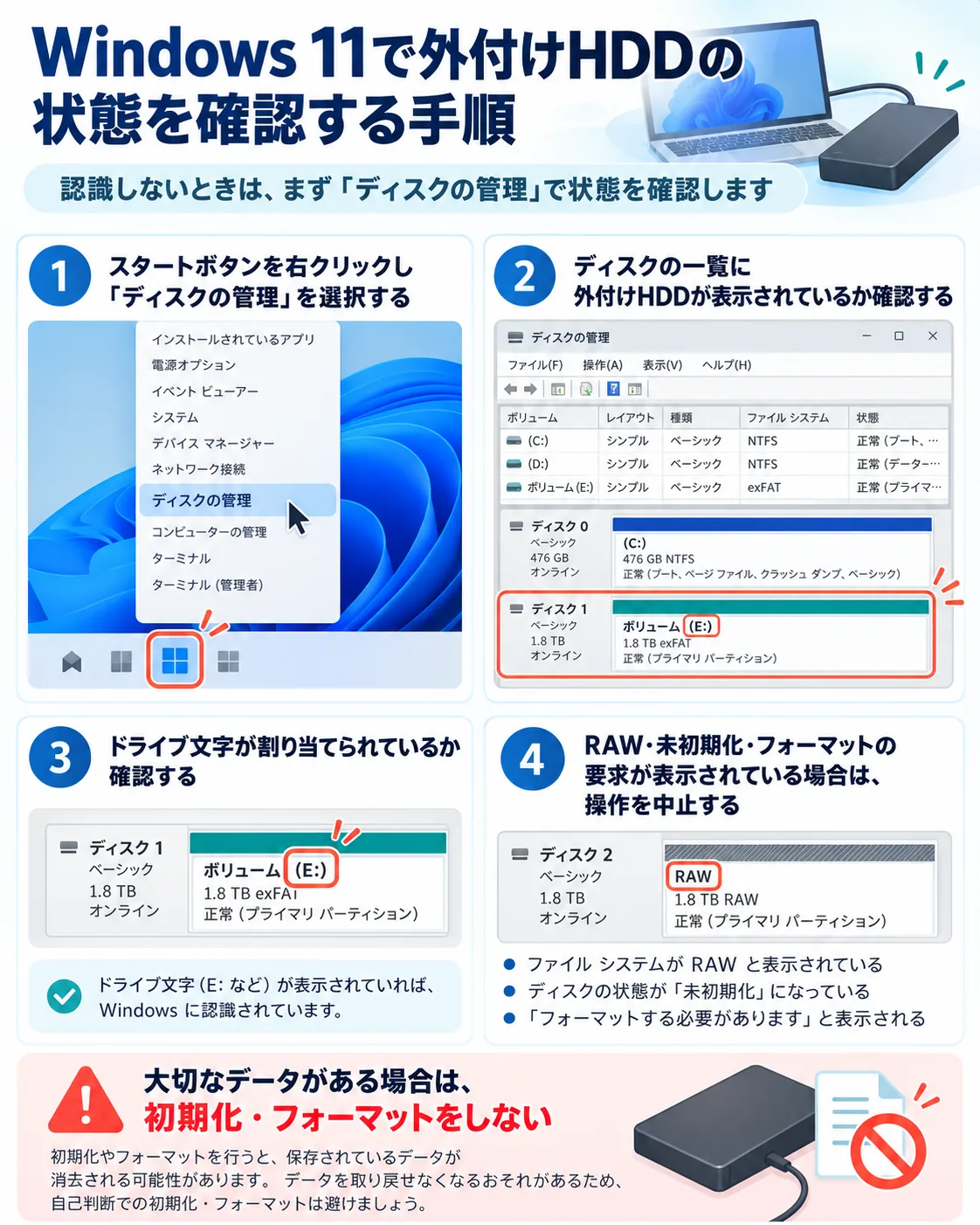
「ディスクの管理」の表示ごとの意味
| 表示 | 意味 | どうするか |
|---|---|---|
| 正常なボリューム、ドライブ文字あり | Windowsがボリュームを認識している | ファイルが開けるかは別の話。固まるなら何度も開かない |
| 正常なボリューム、ドライブ文字なし | ドライブ文字が割り当てられていない | 次の項目を参照。データが大事なら変更前によく確かめる |
| RAW | ファイルシステムを読み取れない | フォーマットやCHKDSKはせず、データを守ることを優先する |
| 初期化されていません/不明/未割り当て | パーティション情報の異常、または新品の状態など | 以前に使っていたディスクなら、初期化しない |
| 一覧にディスクそのものが出ない | 接続、基板、本体などの問題 | それ以上は操作せず、症状を記録する |
「正常」と表示されていても、HDDが健康だとは限りません。開くと固まる、異音がするといった実際の様子のほうを優先して判断してください。
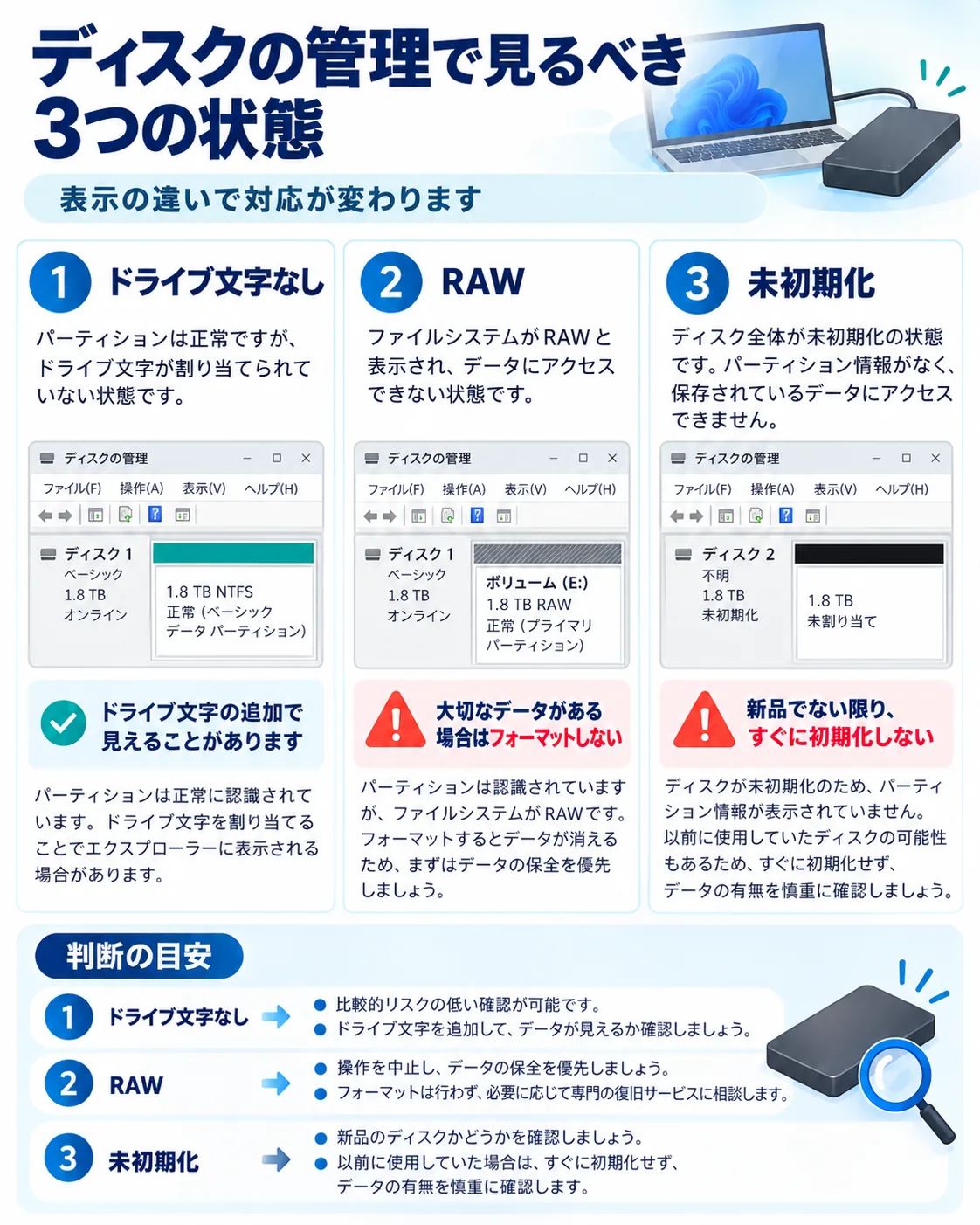
ドライブ文字がないだけの場合
ディスクが安定して動き、ボリュームも正常と表示され、ドライブ文字だけがない。そう判断できる場合は、ドライブ文字を割り当てるとエクスプローラーに出てくることがあります。手順は、該当するボリュームを右クリックして「ドライブ文字とパスの変更」を選ぶものです(Microsoftの説明)。ただし、これはRAWや未初期化、未割り当てのディスクを直す方法ではありません。見た目が似ていても、ファイルシステムの異常が隠れていることがあります。
「ディスクの管理」で押さないボタン
Microsoftの「ディスクの管理」の案内には、新しいディスクを使えるようにする手順も含まれています。データの入ったHDDでは、次の操作はしないでください。
- 「ディスクの初期化」
- 「新しいシンプル ボリューム」の作成
- フォーマット
- 意味がわからないままの「オンライン」への切り替えや「修復」
- 読めないディスクへの
chkdsk /fなどの修復コマンド
Macで、どこまで見えているかを確かめる
Macでは、Finderに出ていなくても、ディスクユーティリティでは見えていることがあります。ここでも「見えている」ことと「安全に読める」ことは分けて考えます。
Finderの設定で、外付けディスクを表示する
- Finderを開き、メニューバーの「Finder」→「設定」を選びます。
- 「一般」タブでデスクトップに表示する項目、「サイドバー」タブで「外部ディスク」にチェックが入っているかを確かめます。
- Finderのサイドバーの「場所」に外付けディスクが出ているかを見ます。
この設定を変えてもデータが消えることはありません(Appleの説明)。設定を確かめても出てこない場合は、USBハブを外してMac本体のポートに直接つなぎ、それでも変わらなければ次に進みます。
ディスクユーティリティで見る
- 「アプリケーション」→「ユーティリティ」→「ディスクユーティリティ」を開きます。
- メニューの「表示」→「すべてのデバイスを表示」を選びます。
- サイドバーに物理ディスクが出ているか、その下にボリュームが出ているか、マウントされているかを見ます。
データが必要なあいだは、「消去」は押さないでください。
外付けHDD
接続されているディスクとボリュームを確認
First Aidは、データを逃がしてから
ディスクユーティリティの「First Aid」はディスクのエラーを見つけて修復する機能で、Appleは実行の前に最新のバックアップを取るよう案内しています。バックアップがなく、異音や接続の不安定さ、読み込みエラーがある状態で、いきなり実行するのは避けてください。「マウントできない」「First Aidに失敗した」場合も、そこから「消去」や再フォーマットに進まず、表示を記録して手を止めます。
「フォーマットする必要があります」と出たとき
このメッセージが出ると、フォーマットすれば直るように思えるかもしれません。でもフォーマットは、読めなくなったファイルを取り戻す操作ではありません。実行するとファイルの管理情報が書き換わり、取り出すのが難しくなります。
データが必要なら、フォーマットはせずに、表示された文言とディスクの容量を書き留めておいてください。RAWという表示は「Windowsがファイルシステムを読めていない」という意味で、物理的な故障がないことの証明でも、データが戻らないことの証明でもありません。フォーマットしてよいのは、データがまったく要らず、操作するディスクを確実に見分けられているときだけです。詳しくは「「フォーマットする必要があります」と出たら」と「RAW状態とは」をご覧ください。
S.M.A.R.T.やスキャンソフト、CHKDSKを使う前に
S.M.A.R.T.はHDDが自分の状態を記録している情報で、代替処理済みのセクタ数などから傷み具合の手がかりが得られます。ただ、「正常」と出ても故障していないとは言い切れませんし、外付けケースによっては情報を読み取れないこともあります(S.M.A.R.T.の見方)。
EZ-SCANなどの表面検査は、ディスク全体を長い時間かけて読みます。データを失いかけているHDDに、最初から全体スキャンをかけるのは避けてください。こうした検査は、安定して動いているディスクの点検に向いています。
CHKDSKなどの修復ツールはファイルシステムに書き込みを伴うため、原因がわからず、バックアップもないHDDには使わないでください。
認識したら、まず大事なファイルから逃がす
つながって、異音も読み込みエラーもないなら、なくなると困るファイルから順に、別の正常なドライブやクラウドへコピーします。コピー先は、調子の悪いHDDの中の別フォルダーではなく、物理的に別の場所にしてください。
コピーの途中で遅くなる、止まる、エラーが出るといった場合は、大量のコピーを続けずに中断を考えます。読み込みエラーが頻繁に出るディスクは、専門の設備で複製を作る必要があることもあります。無事にコピーできたら、そのHDDを使い続けるかどうかは、データとは別に考えます。
よくある5つのケースと対処
同じ「認識しない」でも、接続の問題、ファイルシステムの問題、部品の故障、テレビ録画用のHDDでは、対応がまったく違います。代表的なケースを5つ挙げます。この表だけで、故障の場所やデータが戻るかどうかを決めることはできません。
| ケース | 考えられる原因 | 最初にすること | 避けること |
|---|---|---|---|
| ケーブルを替えたら認識した | ケーブル、差し込み口、給電 | 安定しているうちに大事なファイルをコピー | 元のケーブルを使い続ける |
| WindowsでRAWと出る | ファイルシステムやパーティションの異常、読み取り障害 | 容量と表示、異音の有無を記録 | フォーマット、初期化、CHKDSK |
| Macでは開ける | APFSなど、OSによる形式の違い | Macで形式を確かめ、別のドライブにバックアップ | Windowsでのフォーマット |
| カチカチ音がする | 内部の部品や読み取り系の故障、電力不足など | 電源を切り、相談先を考える | 電源の入れ直し、スキャン、分解 |
| テレビ録画用のHDD | 録画機器専用の形式と、機器とのひも付け | テレビやレコーダーの説明書を確かめる | パソコンでの初期化、テレビでの再登録 |
ケーブルを替えたら認識した
別のケーブルで表示されたなら、元のケーブルの断線や接触不良、差し込み口の緩み、USBハブ経由での電力不足が考えられます。ただ、一度認識したからといって、HDD本体が無事だとは限りません。アクセスが極端に遅い、途中で切れる、読み込みエラーが出るなら、作業を続けないでください。
安定して読めるなら、写真や書類など代わりのきかないファイルから、別のドライブやクラウドにコピーします。コピーしたファイルが実際に開けるかも確かめてください。同じ症状が何度も起きるなら、HDD本体も含めて点検が必要です。
WindowsでRAWと表示され、Macでも開けない
以前はNTFSやexFATだったボリュームが「RAW」と表示されるのは、Windowsがファイルシステムを読み取れていない状態です。ファイルシステムやパーティション情報の破損のほか、読み取りの障害でも起こります。RAWという表示だけで、物理的な故障だとも、データが消えたとも言えません。
異音や切断がない場合でも、「ディスクの管理」で容量や表示を読んで記録するところまでにします。データが必要なら、元のディスクへの書き込みは避けてください。読み込みエラーや不安定さがあるなら、ソフトを試す前に専門家への相談を考えます。フォーマット、新しいボリュームの作成、パーティションの初期化、CHKDSKや自動修復は、データを確保する前には実行しません。
Macでは開けるのに、Windowsでは出てこない
Macで普通にファイルが開けるなら、ファイルシステムの形式の違いが原因かもしれません。APFSやMac OS拡張はMac向けの形式で、Windowsは標準ではそのまま読めません。この場合、HDDの故障とは限りません(Appleによる形式の説明)。
形式はFinderでドライブを選び、「情報を見る」の「フォーマット」で確かめられます。WindowsとMacの両方で使いたい場合は、exFATへの変更を考えることになりますが、形式の変更にはフォーマットが必要で、中のデータは消えます。先にMacから別のドライブへバックアップを取り、ファイルが開けることを確かめてからにしてください。Windowsが表示する「初期化」や「フォーマット」の案内には従わないでください。
カチカチ音がして認識しない
普段と違う大きなカチカチ音やカタンカタンという音が続き、認識しない、切れる、読み込みが止まる。こうした場合は、内部の部品や読み取りの仕組みに異常があるおそれがあります。ポータブル型では電力不足が関係していることもありますが、音だけでは原因を決められません。
電源を切り、落としたかどうか、どんな音か、直前に何をしていたかを書き留めておきます。認識するまで何度も電源を入れ直す、長時間のスキャンや復旧ソフトを走らせる、分解する、冷やしたり温めたりする、といったことは試さないでください。BUFFALOも、異音がするHDDについて注意を呼びかけています。
テレビの録画用HDDをパソコンにつないだら、初期化を求められた
テレビやレコーダーで録画に使ったHDDは、録画機器専用の形式で書き込まれ、その機器にひも付けられています。そのため、パソコンにつなぐと「初期化が必要」と出ることがありますが、これは故障の印ではありません。パソコンで初期化すると、それまでの録画番組は消えてしまいます。
録画に使ったテレビやレコーダーの型番を確かめ、その機器の取扱説明書で外付けHDDの扱いを調べてください。元の機器につないでも初期化や再登録を求められるなら、そこで操作を止めます。録画番組のダビングや移行ができるかどうかは、機器や規格によって違います(Sonyの案内、I-O DATAの案内)。
よくある質問
ランプはつくのに認識しません。壊れていますか?
ランプがついていても、USB接続、ファイルシステム、内部の部品など、別のところに問題があることがあります。ランプだけでは判断できないので、この記事の順番で見え方を確かめてください。
「ディスクの管理」に出ていれば、データは無事ですか?
いいえ。機器として認識されていることと、ファイルが読めることは別です。RAWや「初期化されていません」と表示されていることもあります。
「ディスクの初期化」と「フォーマット」は同じですか?
違う操作です。初期化はディスクのパーティションの形式を決める操作で、フォーマットはボリュームのファイルシステムを作る操作です。どちらも、データの入ったHDDでは実行しないでください。
初期化を押してしまいました。もう手遅れですか?
すぐに戻せないと決まるわけではありません。ただ、さらに書き込むと状況は悪くなるので、それ以上の操作は止め、何をしたかを書き留めてください。
復旧ソフトを試すなら、どこにインストールすればいいですか?
調子の悪いHDDには、何も保存しないのが基本です。ソフトはパソコン本体など別のドライブに入れ、取り出したファイルも別のドライブに保存します。認識が不安定な状態なら、ソフトを使うこと自体を見送ってください(データ復旧ソフトの安全な使い方)。
SSDにも同じ手順が使えますか?
接続やOSでの見え方の確かめ方は一部共通しますが、内部の仕組みと故障の性質は違います。SSDはTRIMの影響で削除データが戻りにくいなど、HDDとは別の注意が必要です(SSDが認識しない原因と対処法)。
データを確認できたら、そのまま使い続けていいですか?
一度認識しなくなったディスクは、また同じことが起きる場合があります。直ったように見えても、大事なデータは別の場所にも保存し、HDDの点検や買い替えを考えてください。
次に読む記事
- 「フォーマットする必要があります」と出たら:RAW・未初期化・未割り当ての違い
- 外付けHDDのデータ復旧方法:削除・RAW・読み取りエラー別の進め方
- HDDのカチカチ音は故障?:音の聞き分けと止める目安
- HDDデータ復旧の方法:自分でできる範囲と、業者に相談する判断