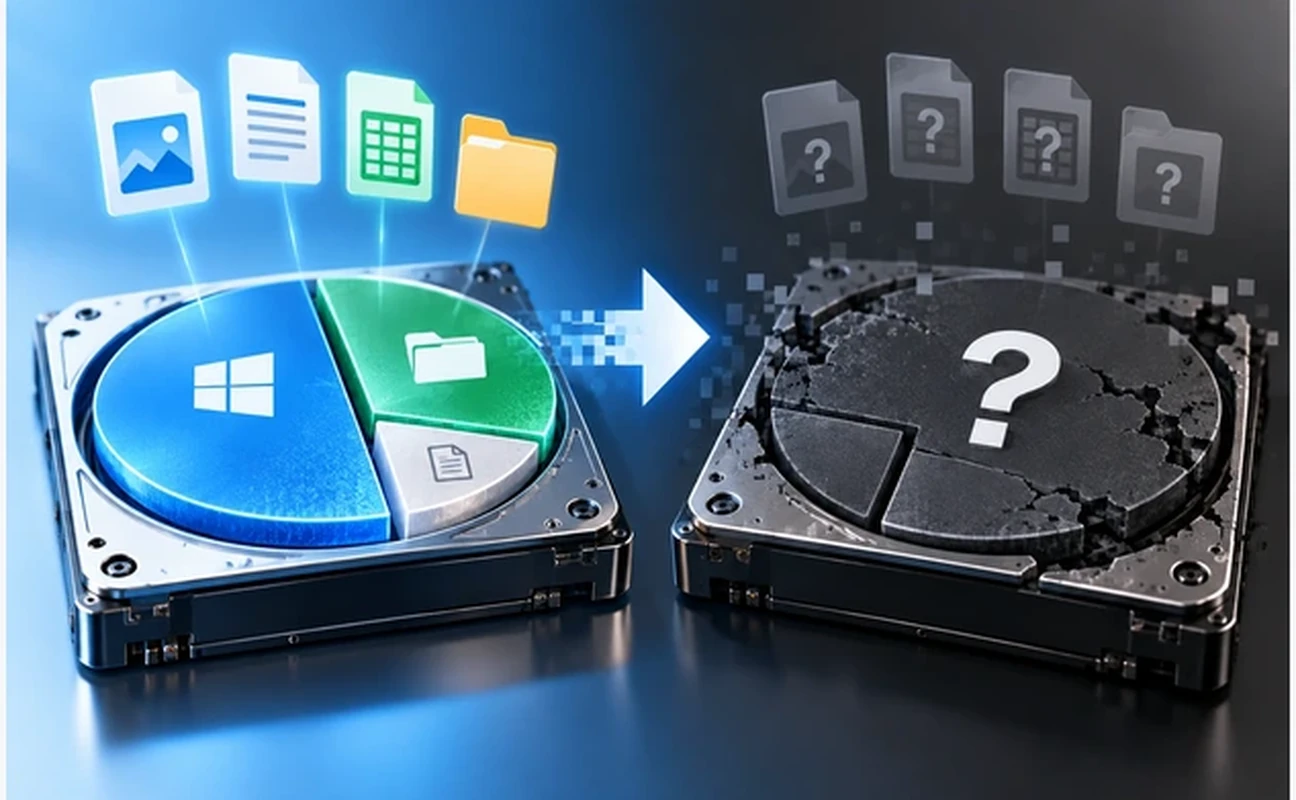
データが必要なら、「フォーマット」は押さないでください
フォーマットは新しい保存の形式を書き込む操作で、読めなくなったデータを取り戻す操作ではありません。まず「キャンセル」で閉じ、次のどれに当たるかを見てください。
このメッセージが意味すること
Windowsで外付けHDDを開こうとすると、「ドライブを使うにはフォーマットする必要があります。フォーマットしますか?」と出ることがあります。これは、Windowsがそのボリュームを普通のファイルの入れ物として扱えていない、という意味です。「ファイルが全部消えた」とも「必ず物理的に壊れた」とも言っていません。I-O DATAも、管理領域の障害でこの表示が出ることがあると案内しています。
「フォーマットしますか?」は、修復の提案ではない
フォーマットすると、保存の形式が新しく作り直されます。その結果HDDが使えるようになることはありますが、以前のデータが戻るわけではありません。Microsoftの「新しいディスクの初期化」の手順も、データの入っていないディスクを前提にしており、使用中のディスクではバックアップを求めています(Microsoftの説明)。
そのHDDを、どこで使っていたかを思い出す
同じ画面が出ても、昨日までWindowsで使っていたHDDなのか、Mac専用の形式のディスクなのか、テレビの録画用に登録したHDDなのか、買ったばかりで何も保存していないのかで、対応はまったく違います。わからなければ、「データが残っているかもしれない」と考えて、守るほうを選んでください。
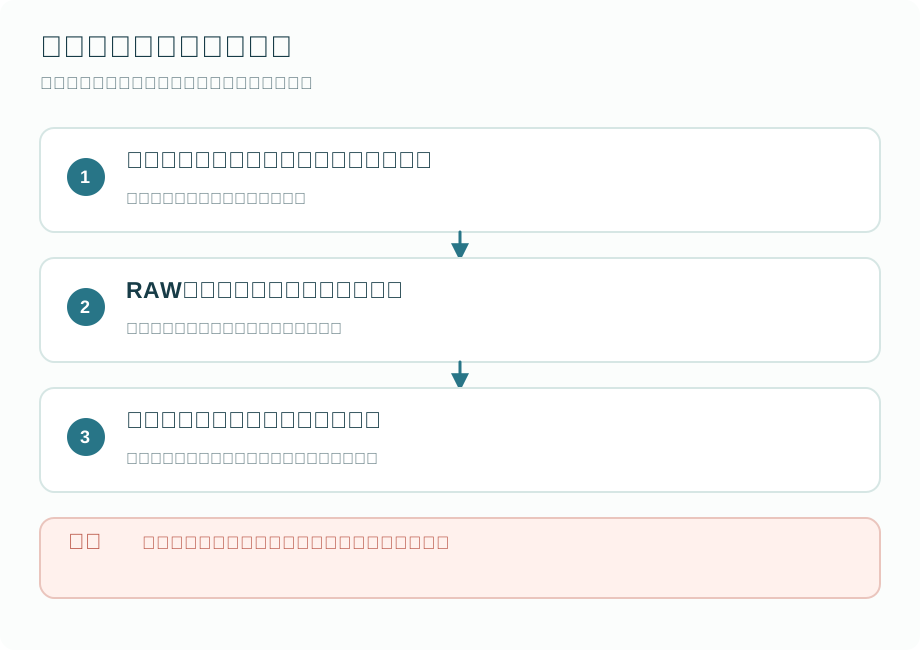
RAW・未初期化・未割り当て・オフラインの違い
Windowsの「ディスクの管理」に出る表示は、それぞれ意味が違い、次に確かめることも変わります。どれも、以前にデータを保存していたドライブなら、修復の操作はしないのが基本です。
| 表示 | わかることと、考えられる原因 | データが必要なとき |
|---|---|---|
| RAW | Windowsがボリュームを使える形式として扱えていない。管理情報の破損、Windowsが対応していない形式、読み取りの問題など | フォーマットせず、容量、安定しているか、もとのOSを記録する |
| 不明/初期化されていません | ディスクの管理情報を読めていない。新品のほか、破損や機器の不具合でも起こる | 「ディスクの初期化」を押さない |
| 未割り当て | 使えるボリュームが一覧に見えない。パーティション情報が消えていることがある | 「新しいシンプル ボリューム」を作らない |
| オフライン | Windows上でオンラインになっていない。原因はさまざま | 表示とエラー、データの必要性を先に確かめる |
| 表示されない/0B/接続が途切れる | 電源、USB接続、ケース、本体の問題も考えられる | 異音や不安定さがあれば、電源を入れ直さずに止める |
| 正常だがドライブ文字がない | ドライブ文字が割り当てられていないなど、表示の設定の問題のこともある | 読み取りが安定しているかを確かめ、原因を切り分ける |
RAWでも、ファイルシステムが壊れたとは限らない
Windowsが読めない形式のディスクでも、RAWと表示されます。ずっとWindowsのNTFSやexFATで使っていたHDDが急にRAWになったなら異常が疑われますが、もともとMacやNAS、テレビで使っていた媒体なら、まず形式の違いを疑ってください。RAWという表示だけでは、戻せるかどうかも、物理的な故障かどうかもわかりません(RAW状態とは)。
「初期化されていません」は、新品の印とは限らない
昨日まで使えていた外付けHDDに急にこの表示が出たなら、パーティション情報の損傷や機器の不具合を疑い、初期化はしないでください。
「未割り当て」でも、新しいボリュームは作らない
「未割り当て」は空の新品だけに出る表示ではありません。以前のパーティションが見つからず、元のファイルにたどり着けなくなっていることがあります。新しいボリュームを作ると管理情報が書き換わるので、データを守ることより先に進めないでください。
Windows 11/10で、書き換えずに確かめる
ここからは、異音がなく、安定して認識されている場合に、画面の表示を見るための手順です。修復の手順ではありません。読み込みが止まる、接続が切れるといったことがあれば、途中でやめてください。
- フォーマットを求める画面では「キャンセル」を選んで閉じます。これでその場でフォーマットが始まることはありません。
- スタートボタンを右クリックして「ディスクの管理」を開きます(Windowsキー+Rで「diskmgmt.msc」と入力しても開けます)。開いても、「初期化」「フォーマット」「削除」「オンライン」などの変更の操作はしません。
- 外付けHDDの型番と容量を手元で確かめ、Windows上のディスク番号と容量を照らし合わせます。内蔵のSSDや別のドライブと取り違えないよう注意してください。RAW、初期化されていない、未割り当て、正常などの表示と、警告の文言を書き留めます。容量が大きく違う、接続が不安定といった場合は、そこで止めます。
- 読み込みエラー、接続の切断、異音、0Bの表示があれば、「とりあえずCHKDSK」「まず全セクタを検査」は避けます。安定していても、データがそこにしかないなら、書き込みを伴う修復より、データを守る方法を先に考えてください(復旧ソフトを安全に使える条件)。
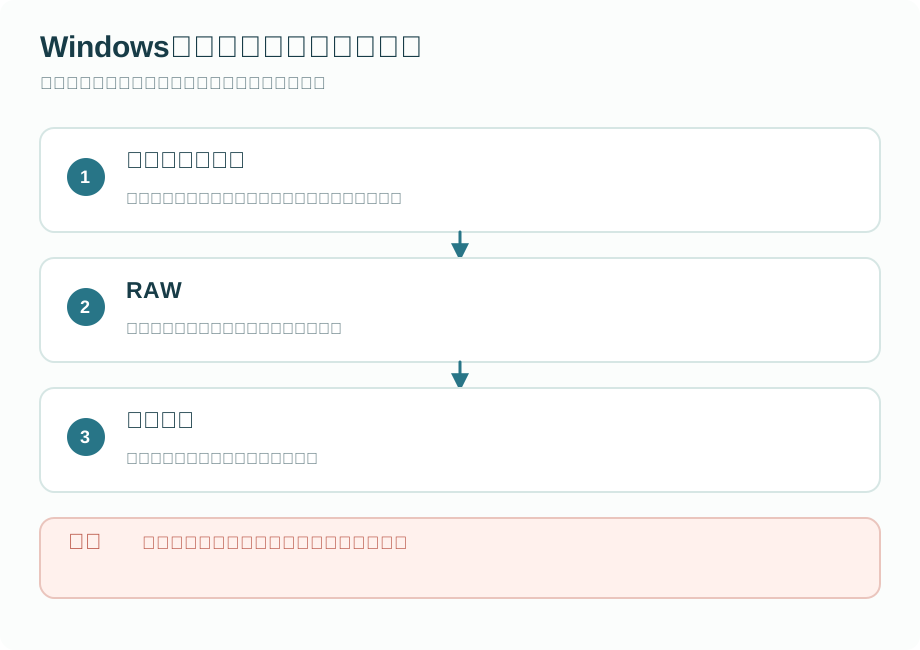
Macで「このコンピュータで読み取れないディスク」と出たら
「初期化」は選ばない
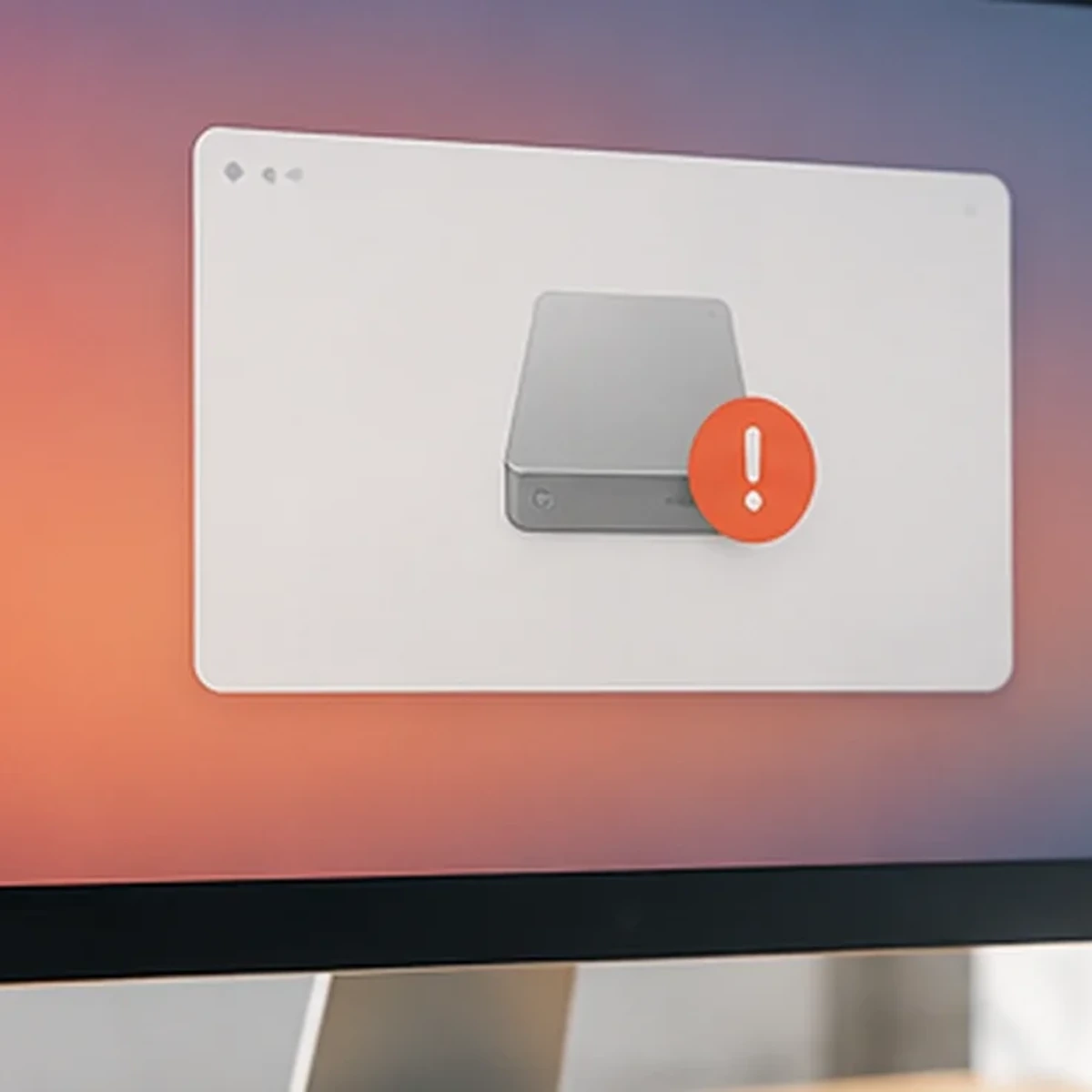
Macでディスクを読めないという警告が出たとき、データが必要なのに「初期化」を選んではいけません。ボタンの名前や並びはmacOSのバージョンによって違いますが、初期化や消去には進まずに閉じ、接続が安定しているかを見ます。異音があればそこで止めます。
ディスクユーティリティで、見るだけにする
「アプリケーション」→「ユーティリティ」→「ディスクユーティリティ」を開き、メニューの「表示」→「すべてのデバイスを表示」を選びます。物理ディスク、コンテナ、ボリュームが見えるか、容量がおかしくないかを確かめるだけにします。「消去」「パーティション」「First Aid」を実行する必要はありません。
First Aidは、見るだけの機能ではない
First Aidはファイルシステムを検査して修復する機能で、状態を表示するだけのものではありません。Appleは不具合を直す一般的な方法として紹介していますが、実行前のバックアップも求めています(Appleの説明)。大事なデータを確保できていない、異音がする、接続が途切れるといった場合は、修復を先に試さないでください。
なぜフォーマットを求められるのか
ファイルシステムの管理情報が壊れた
保存中に急に抜いた、停電した、エラーが起きたといったあとで、フォルダーやファイルシステムの管理領域を正しく読めなくなることがあります。ただ、同じ症状は物理的な故障でも起きるので、原因を管理情報の破損だけに絞ることはできません。
USBケーブル、外付けケース、電源の問題
USBの通信不良や電力不足、ケースの不具合で、読み取りが安定しないことがあります。ただ、大事なデータが残る媒体を何度もつなぎ直して確かめるのはおすすめしません。異音や容量の異常もあるなら、接続の回数を増やさずに相談してください(BUFFALOの注意点)。
不良セクタや内部の故障で、管理情報が読めない
ファイルシステムの大事な領域が読めないときも、OSからは単に「フォーマットしてください」と見えることがあります。転送が極端に遅い、読み込みエラーが増えた、カチカチ音がするといったことが重なるなら、長時間のスキャンで状態を悪くするおそれを考えてください(HDDの異音)。
もともとWindowsが対応していない形式だった
APFS、一部のLinuxやNAS専用の形式、暗号化された媒体、録画機器に登録したHDDなどは、Windowsが標準では中身を扱えません。Macで普通に読めるAPFSのディスクをWindowsでフォーマットすると、Macに入っていたデータを失います。もとの機器でどう使っていたかを、まず確かめてください。
形式の違いか、故障か:NTFS・exFAT・APFS・録画用HDD
| 形式・使っていた機器 | よくある用途 | 気をつけること |
|---|---|---|
| NTFS | Windowsで一般的 | Macは標準で読めても書き込めない。読めることと書けることは別 |
| exFAT | WindowsとMacのあいだのやりとり | 両方で使えるが、抜き差しや停電で問題が起きないわけではない |
| APFS/HFS+ | Mac | Windowsは標準では扱えない。まずMacで中身を確かめる |
| NAS・Linuxの形式 | NASやサーバー | RAIDや暗号化、専用の管理方式が関わり、1台だけパソコンにつないでも読めないことがある |
| テレビ録画用HDD | 特定の録画機器に登録 | パソコンでフォーマットすると録画番組は消え、元のテレビでも再生できなくなる |
Macで読めるなら、Macでバックアップを取る
Macで元のフォルダーが問題なく読めるなら、Mac上で別の正常なドライブにバックアップを取るのが先です。Windowsにつないでフォーマットし直す必要はありません。Appleは、APFSとMac OS拡張をMac用、exFATをWindowsとやりとりできる形式として案内しています。
録画用HDDをパソコンにつないで、初期化を求められた
Sonyは、テレビの録画用HDDをパソコンで使うために初期化すると録画番組が消え、テレビに戻しても再生できなくなると明記しています。録画番組を残したいなら、パソコンでの初期化や領域の削除はせず、テレビの機種の手順を確かめてください。著作権保護や機器への登録の関係で、一般的なデータ復旧が難しいこともあります。
CHKDSK、First Aid、復旧ソフトは使ってよいか
CHKDSKを最初の手段にしない
CHKDSKはファイルシステムを検査して修復するツールで、/fは整合性の修復、/rはそれに加えて不良セクタの検出を行い、ディスクへの書き込みや読み取りの負担が生じます。データがそこにしかなく、HDDの状態もわからないうちは、実行しないでください。修復がうまくいって開けるようになっても、消えたファイルが全部戻ったことにはなりません。
TestDiskの「Write」は、原本に対して実行しない
TestDiskには、パーティション情報を探して書き直す機能があり、公式マニュアルにも見つけたパーティションをディスクに書き込む手順が載っています(TestDiskの説明)。ただ、大事なデータのたった一つのコピーに対して、軽い気持ちで「Write」を実行するべきではありません。
復旧ソフトは、媒体が安定しているときだけ
読み取りが安定していて、物理的な故障のサインがなければ、復旧ソフトが役に立つこともあります。ただし、同じHDDにソフトを入れたり、取り出したファイルを書き戻したりはしないでください。接続が途切れる、異音がするといった媒体なら、全体スキャンを繰り返すのは避けます(復旧ソフトの比較)。
複製を作ってから解析する方法
専門家は、原本を書き換えないために、まず複製(イメージ)を作り、それを解析することがあります。ただ、読み取りが不安定なHDDを一般の方が無理に丸ごとコピーすると、状態が悪くなることがあるので、誰にでもすすめられる方法ではありません。
すでにフォーマットや初期化をしてしまったら
そのHDDはそれ以上使わず、新しいファイルやアプリを書き込まないでください。別のパソコンにつないだり、もう一度フォーマットしたりもしません。どこまで進んだか、クイックフォーマットだったか、もとの形式、HDDかSSDかを書き留めておくと、相談するときに役立ちます。
クイックフォーマットは新しいファイルテーブルを作る処理で、通常のフォーマットとは中身が違います。元のデータが残っていることもありますが、ファイルシステム、暗号化、その後の上書きによって変わります。「クイックなら必ず戻せる」とは考えないでください(フォーマットしたデータは復元できる?)。
本当に新品で何も保存していない、または必要なデータを別の場所にバックアップし終えたHDDなら、用途に合わせて初期化やフォーマットをしてかまいません。その場合も、ディスク番号と容量をよく照らし合わせ、つながっているほかのドライブを消さないようにしてください(Appleの消去とフォーマットの手順)。
よくある質問
「キャンセル」を押すと、データが消えますか?
消えません。キャンセルは、その場でフォーマットを始めないための選択です。ただし、HDDの状態が直るわけではありません。接続が不安定、異音がする、という場合はそれ以上の作業を止めてください。
RAWをNTFSに戻せば、元のファイルが見えますか?
NTFSでフォーマットしても、以前のファイルは元どおりにはなりません。大事なデータがあるなら、先にどんな状態なのかを見極める必要があります。
「初期化されていません」のHDDで、GPTを選んでもいいですか?
本当に新品か、必要なデータがないと確かめられたときだけです。以前使っていたHDDが急に「初期化されていません」になった場合は、GPTかMBRかを選ぶ画面には進まないでください。
ドライブ文字がないだけでも、フォーマットを求められますか?
ドライブ文字がないことと、ファイルシステムが読めないことは別です。「正常」と表示されていて文字だけがない場合もあるので、「ディスクの管理」の表示をよく確かめてください(外付けHDDが認識しない原因と対処法)。
参考情報
- Microsoft:新しいディスクの初期化 — 新規・未使用ディスクと既存データの警告
- I-O DATA:データが表示されない、フォーマットを要求される症状 — 論理障害・データ保全
- BUFFALO:外付けHDDを認識しないときの注意点 — 重要データがある場合のフォーマット回避
- Apple:ディスクユーティリティでストレージデバイスを修復 — First Aidの操作と限界
- Apple:ディスクの消去と再フォーマット — 消去手順と注意
- Apple:Macで外付けドライブにファイルを保存できない場合 — APFS、NTFS、exFATの互換性